

랜딩 페이지
랜딩 페이지는 사용자가 딥 링크를 탭했지만 앱이 설치되어 있지 않을 때 보이는 화면이에요. App Store로 바로 넘기는 대신, 링크의 내용을 설명하고 미리 보여주며 설치할 이유를 주는 브랜드 페이지를 보여줄 수 있어요.
랜딩 페이지 작동 방식
섹션 제목: “랜딩 페이지 작동 방식”사용자가 앱이 없는 상태에서 모바일로 Tolinku 링크를 탭하면:
- Tolinku가 해당 라우트에 커스텀 랜딩 페이지가 연결되어 있는지 확인해요.
- 있으면 디자인, 브랜딩, 콘텐츠를 적용한 랜딩 페이지를 보여줘요.
- 이 페이지에는 다운로드 버튼(App Store / Play Store)이 있고, 선택적으로 웹 대체 링크를 넣을 수 있어요.
- 커스텀 랜딩 페이지가 없으면 사용자는 기본 브랜드 페이지를 보거나 대체 URL로 이동해요.
데스크톱에서는 보통 랜딩 페이지가 보이거나, 웹 대체 URL로 이동해요.
랜딩 페이지 유형
섹션 제목: “랜딩 페이지 유형”모든 라우트는 세 가지 랜딩 페이지 모드 중 하나를 사용할 수 있어요.
| 모드 | 사용자에게 보이는 화면 |
|---|---|
| 기본 | 앱 이름, 아이콘, 다운로드 버튼이 있는 기본 브랜드 페이지. 별도 디자인 불필요. |
| 커스텀 랜딩 페이지 | 비주얼 빌더로 만든 페이지. 레이아웃과 콘텐츠를 완전히 제어. |
| 없음, 바로 이동 | 랜딩 페이지 없음. 스토어 또는 대체 URL로 바로 이동. |
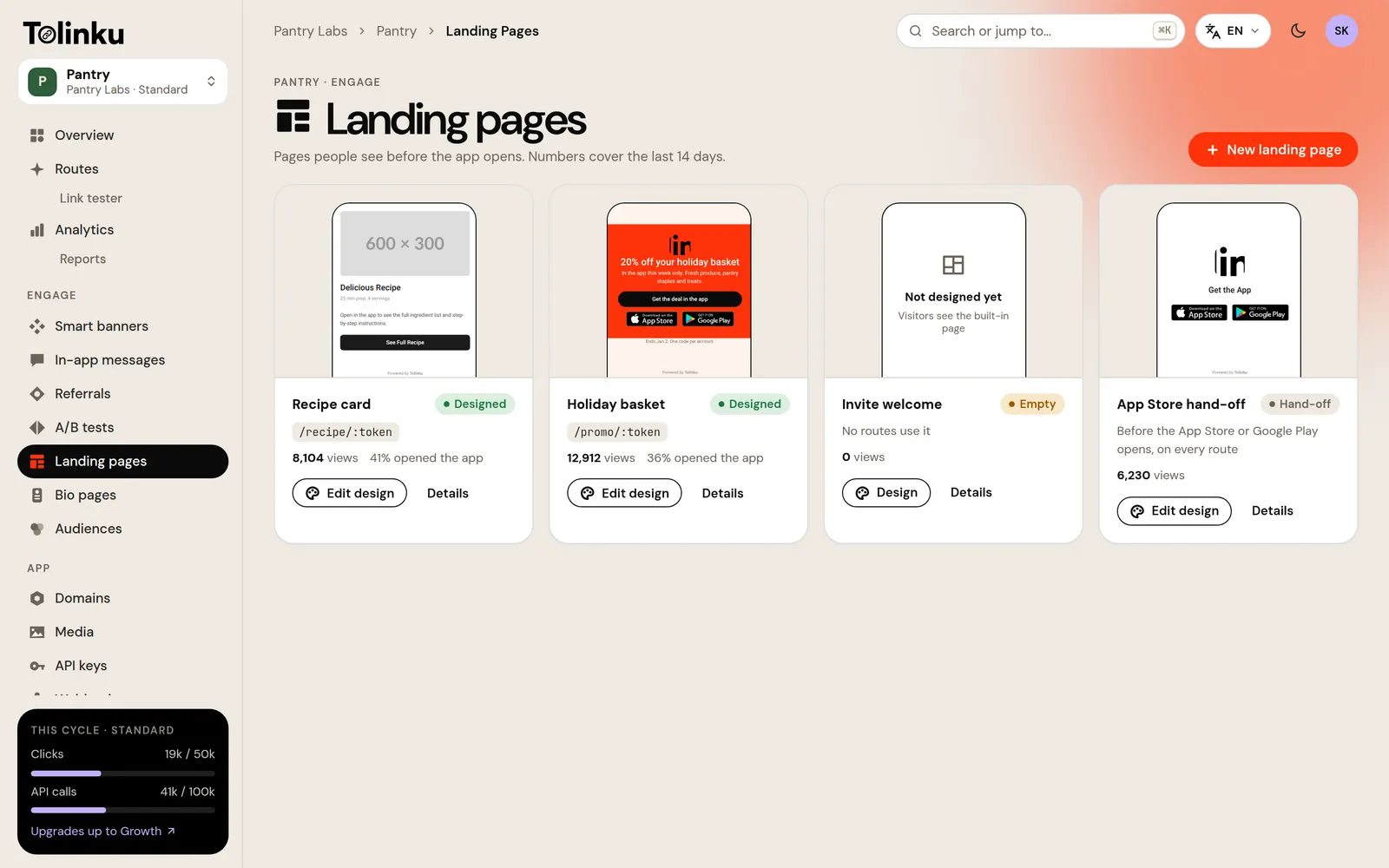
랜딩 페이지 만들기
섹션 제목: “랜딩 페이지 만들기”- 사이드바에서 Landing pages로 이동하세요.
- New landing page를 클릭하세요. 사이드 패널이 열려요.
- 내부 참고용 Name을 입력하세요(예: “Summer Promo Page”).
- Create and design을 클릭하세요.
그러면 페이지가 만들어지고, 디자인할 수 있는 비주얼 빌더가 열려요.
나중에 페이지를 바꾸려면 카드에서 Edit design(아직 디자인이 없으면 Design)을 클릭하세요. Details를 클릭하면 페이지의 수치, 콘텐츠, 이 페이지를 사용하는 라우트, 설정을 볼 수 있어요.
다음 단계
섹션 제목: “다음 단계”이 페이지가 도움이 됐나요?