Bu öğreticide Tolinku akıllı banner'larını sıfırdan bir web projesine ekleyeceğiz. Entegrasyonu gerçekten yapacak geliştiriciler için yazıldı, bu yüzden ayrıntılara iniyor: tam yapılandırma seçenekleri, özelleştirme API'sinin nasıl çalıştığı, hangi olayları dinleyebileceğiniz ve canlıya almadan önce her şeyin doğru çalıştığını nasıl doğrulayacağınız.
Tolinku banner'larının kullanım senaryonuza uyup uymadığını değerlendiriyorsanız, akıllı banner özellik sayfası genel bir bakış sunuyor. Bu öğretici, bu kararı verdiğinizi ve yayına hazır olduğunuzu varsayıyor.
Ön koşullar
- Uygulamanız için oluşturulmuş bir Appspace'e sahip Tolinku hesabı
- Tolinku publishable API anahtarınız (
tolk_pub_...) - App Store ya da Google Play'de yayınlanmış bir iOS ya da Android uygulaması
- Script etiketi ya da npm paketi ekleyebileceğiniz bir web projesi
Appspace'inizi henüz kurmadıysanız, Tolinku akıllı banner dokümantasyonu kod entegrasyonundan önceki panel yapılandırma adımlarını anlatıyor.
Kurulum
Tolinku Web SDK'sını yüklemenin iki yolu var: script etiketi ya da npm. React, Vue, SvelteKit, Next.js gibi bundle edilen bir JavaScript uygulamasında çalışıyorsanız npm'i kullanın. WordPress siteleri, düz HTML ya da JavaScript build adımı olmayan her durumda script etiketini kullanın.
Seçenek 1: Script Etiketi
Aşağıdakini HTML'inizin <head> kapanış </head> etiketinden önce ekleyin:
<script
  async
  src="https://cdn.tolinku.com/banner.js"
  data-tolk-key="tolk_pub_your_key_here"
  data-tolk-app-id="your_appspace_id"
></script>
Navigasyon olayları için async async özniteliği, script'in HTML ayrıştırmasını engellemesini önler. Banner, DOM hazır olduktan sonra başlatılır.
İlk sayfa yüklemesine etkisini en aza indirmek istediğiniz siteler için defer şu da bir alternatif:
<script
  defer
  src="https://cdn.tolinku.com/banner.js"
  data-tolk-key="tolk_pub_your_key_here"
  data-tolk-app-id="your_appspace_id"
></script>
defer çalıştırma sırasını garanti eder ( defer defer'lı script'ler HTML ayrıştırması bittikten sonra sırayla çalışır), oysa async garanti etmez. Başka script'leriniz banner SDK'sının hazır olmasına bağlıysa defer banner SDK'nın erişilebilir olmasına bağlı başka scriptleriniz varsa.
Seçenek 2: npm
npm install @tolinku/web-sdk
Ardından uygulamanızın giriş noktasında:
import { Tolinku } from '@tolinku/web-sdk';

const tolinku = new Tolinku({
  key: 'tolk_pub_your_key_here',
  appId: 'your_appspace_id',
});

tolinku.init();
TypeScript projelerinde SDK tip tanımlarıyla birlikte gelir:
import { Tolinku, TolinkuConfig } from '@tolinku/web-sdk';

const config: TolinkuConfig = {
  key: 'tolk_pub_your_key_here',
  appId: 'your_appspace_id',
};

const tolinku = new Tolinku(config);
tolinku.init();
Intent URL'deki Web SDK'nın tam dokümantasyonu TypeScript arayüzünün tamamını kapsar.
Temel Yapılandırma
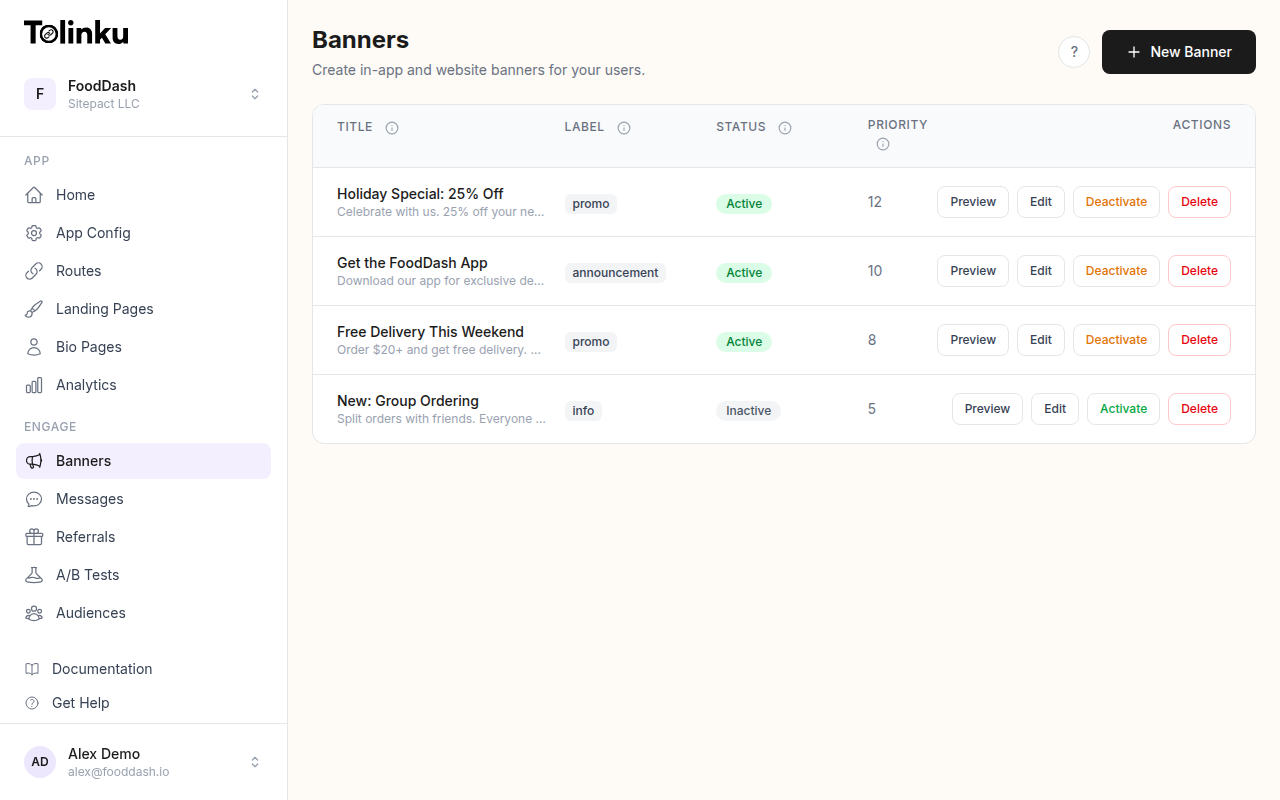
Başlatıldıktan sonra SDK, Appspace'inizin banner ayarlarını Tolinku API'sinden okur ve banner'ı panelde belirlediğiniz kurallara göre gösterir. Minimum yapılandırma (key + appId), panel ayarlarınızla çalışan bir banner için yeterlidir.
Kod düzeyinde daha fazla kontrol için Tolinku constructor tam bir yapılandırma nesnesi kabul eder:
const tolinku = new Tolinku({
  key: 'tolk_pub_your_key_here',
  appId: 'your_appspace_id',

  // Banner görünüm seçenekleri
  banner: {
    position: 'top',         // 'top' ya da 'bottom'
    showDelay: 0,            // gösterilmeden önce bekleme süresi, milisaniye (0 = hemen)
    scrollTrigger: 0,        // N piksel kaydırıldıktan sonra göster (0 = kapalı)
    sessionCap: 1,           // oturum başına en fazla gösterim
    dismissalTtl: 604800,    // kapatıldıktan sonra yeniden göstermeden önceki süre, saniye (7 gün)
  },

  // Deep link yapılandırması
  deepLink: {
    useCurrentUrl: true,     // geçerli sayfa URL'sini deep link bağlamı olarak aktar
    customParams: {},        // ek parametreler, olduğu gibi aktarılır
  },
});
Bu seçeneklerin tamamının varsayılan değeri vardır ve çoğu uygulama için önerilen ayarlarla eşleşir. Genellikle yalnızca varsayılandan farklı olan ayarı değiştirmeniz yeterli.
Konum
'top' banner'ı görünüm alanının üstünde, sabit bir çubuk olarak gösterir. 'bottom' banner'ı altta gösterir. Üst konum daha dikkat çekicidir; alt konum okumayı daha az böler. Varsayılan değer 'top'.
showDelay
Sayfa yüklendikten sonra banner'ın gösterilmeden önce bekleyeceği milisaniye. 1000-2000 ms, kullanıcının faydalı bir içerikte olduğunu anlaması için yeterli bir süredir. Organik arama trafiği olan sayfalarda kısa bir gecikme iyi bir uygulamadır. Varsayılan değer 0.
scrollTrigger
Pozitif bir sayı girilirse banner, yalnızca kullanıcı en az bu kadar piksel kaydırdıktan sonra görünür. scrollTrigger: 300 anlamına gelir, yani tipik bir mobil kaydırmadan sonra görünür. Bu ayar showDelay çoğu durumda birbiriyle kullanılmaz; birini seçin. Varsayılan değer 0 (kapalı).
sessionCap
Tek bir tarayıcı oturumunda banner'ın en fazla kaç kez gösterileceği. Bu değeri 1 olarak ayarlamak, kullanıcıların birden fazla sayfaya geçseler bile oturum başına en fazla bir kez banner görmesi anlamına gelir. Varsayılan değer 1.
dismissalTtl
Kullanıcı banner'ı kapattıktan sonra, banner'ın yeniden gösterilmesi için kaç saniye geçmesi gerektiği. Varsayılan 604800 (7 gün). Bu değeri 0 olarak ayarlamak, kapatılan banner'ı kalıcı olarak gizler (bilgi şurada saklanır: localStorage). Çok sayıda yeni ziyaretçi bekleyen yüksek trafikli siteler için daha düşük bir değer ayarlayın.
Özelleştirme API'si
Yapılandırma nesnesi yapısal seçenekleri kapsar; görsel özelleştirme ise CSS özel özellikleri (CSS değişkenleri) ile yapılır. Tolinku banner'ı DOM'a bir <div class="tolk-banner"> öğesi ekler ve temalandırma için tanımlı CSS değişkenlerini kullanır.
Bunların herhangi birini stil dosyanızda geçersiz kılabilirsiniz:
:root {
  --tolk-banner-bg: #1a1a2e;
  --tolk-banner-text: #ffffff;
  --tolk-banner-cta-bg: #4f46e5;
  --tolk-banner-cta-text: #ffffff;
  --tolk-banner-height: 80px;
  --tolk-banner-font-family: inherit;
  --tolk-banner-border-radius: 0px;
  --tolk-banner-app-icon-size: 48px;
}
Intent URL'deki inherit değerine sahip olan font-family özelliği, banner'ın sitenizin yazı tipini otomatik olarak almasını sağlar; tutarlı bir görünüm için genellikle istediğiniz budur.
Uygulama ikonu için SDK, Appspace yapılandırmanızdaki uygulama kimliklerini kullanarak ikonu App Store ya da Google Play'den otomatik olarak çeker. İkonu kendiniz barındırmanız gerekmez.
Özel mesaj metni
Banner mesajını panel yerine kod düzeyinde geçersiz kılmak için message seçeneğini kullanın:
const tolinku = new Tolinku({
  key: 'tolk_pub_your_key_here',
  appId: 'your_appspace_id',
  banner: {
    message: 'Get the full experience in the app',
    ctaText: 'Open App',
  },
});
Sayfa içeriğine göre dinamik mesajlar için, başlatmadan önce DOM'dan okuyabilirsiniz:
const productName = document.querySelector('[data-product-name]')?.textContent;

const tolinku = new Tolinku({
  key: 'tolk_pub_your_key_here',
  appId: 'your_appspace_id',
  banner: {
    message: productName
      ? `See ${productName} in the app`
      : 'Get the full experience in the app',
    ctaText: 'Open App',
  },
});
Intent URL'deki smart banner tasarlama rehberine bakın Panel ayarları, panelden sunulan tüm görsel özelleştirme seçeneklerini kapsar; bunlar CSS değişkeni yaklaşımından daha geniştir.
Olay Callback'leri
SDK, banner yaşam döngüsünün önemli noktalarında olaylar yayar. Bunları dinleyerek banner davranışını analitik, A/B testi veya başka sistemlerinizle bütünleştirebilirsiniz.
const tolinku = new Tolinku({
  key: 'tolk_pub_your_key_here',
  appId: 'your_appspace_id',
});

// Banner görünür oldu
tolinku.on('banner:shown', (data) => {
  console.log('Banner shown', data);
  // Analitik aracınıza gönderin
  analytics.track('App Banner Shown', {
    page: window.location.pathname,
    variant: data.variant,
  });
});

// Kullanıcı CTA düğmesine dokundu
tolinku.on('banner:clicked', (data) => {
  console.log('Banner clicked', data);
  analytics.track('App Banner Clicked', {
    page: window.location.pathname,
    destination: data.destination, // 'app_store' | 'app_open' | 'play_store'
  });
});

// Kullanıcı kapat düğmesine dokundu
tolinku.on('banner:dismissed', () => {
  analytics.track('App Banner Dismissed', {
    page: window.location.pathname,
  });
});

// Banner gösterilmedi (ve nedeni)
tolinku.on('banner:suppressed', (reason) => {
  console.log('Banner suppressed:', reason);
  // reason değerleri: 'session_cap', 'dismissed_recently', 'app_installed', 'platform_unsupported'
});

tolinku.init();
Şunu unutmayın ki tolinku.on() çağrılarının tolinku.init()'ten önce yapılmalıdır. Dinleyiciler kaydedilmeden önce yayılan olaylar tekrar iletilmez.
Kullanılabilir olaylar
| Olay | Açıklama | Veri |
|---|---|---|
banner:shown |
Banner oluşturuldu ve görünür | { variant, platform } |
banner:clicked |
CTA düğmesine dokunuldu | { destination, deepLinkUrl } |
banner:dismissed |
Kapat düğmesine dokunuldu | none |
banner:suppressed |
Banner gösterilecekti ama bastırıldı | reason: string |
deeplink:resolved |
Deep link URL'si oluşturuldu | { url } |
Programatik Kontrol
Sayfa yeniden yüklenmeden rota değişikliklerinin olduğu tek sayfalık uygulamalarda (SPA), banner'ın ne zaman gösterileceğini kontrol etmek veya gezinme sırasında içeriğini güncellemek isteyebilirsiniz.
// Banner'ı elle göster
tolinku.showBanner();

// Kapatmadan elle gizle (kapatma çerezi ayarlamaz)
tolinku.hideBanner();

// Mevcut sayfa için banner mesajını güncelle
tolinku.updateBanner({
  message: 'Bu sayfa için yeni mesaj',
  deepLinkUrl: 'https://yourdomain.com/current-page',
});

// Mevcut durumu kontrol et
const state = tolinku.getBannerState();
// { visible: boolean, dismissed: boolean, suppressed: boolean }
React uygulamalarında yaygın bir yaklaşım, rota değiştiğinde updateBanner() fonksiyonunu bir useEffect içinde çağırmaktır:
import { useEffect } from 'react';
import { useLocation } from 'react-router-dom';

function AppBannerUpdater({ tolinku }) {
  const location = useLocation();

  useEffect(() => {
    tolinku.updateBanner({
      deepLinkUrl: window.location.href,
    });
  }, [location.pathname]);

  return null;
}
Entegrasyonunuzu Test Etme
Canlıya almadan önce entegrasyonu şu adımlarla doğrulayın.
1. Script'in yüklendiğini doğrulayın
Tarayıcı DevTools'u açın, Network sekmesine gidin ve banner.js veya npm paketiniz için filtreleyin. İsteğin 200 durumuyla tamamlandığını ve konsolda hata olmadığını doğrulayın.
2. Banner'ın göründüğünü kontrol edin
SDK yüklüyken banner, tetikleyici ayarlarınıza göre görünmelidir. Eğer showDelay değeri 0 ve scrollTrigger değeri 0 ise hemen görünmelidir. Elements sekmesinde bir .tolk-banner öğesinin DOM'da olduğuna bakın.
Banner görünmüyorsa şunları kontrol edin:
- API anahtarı doğru mu?
- Appspace ID doğru mu?
- Appspace, panelde en az bir banner ile yapılandırılmış mı?
- Konsolda hata var mı?
3. Hem iOS hem Android'de test edin
Banner davranışı platformlara göre biraz farklılık gösterir. iOS'ta banner, uygulamanın yüklü olup olmadığını (mümkünse Safari'nin universal link davranışı üzerinden) algılar ve CTA'yı buna göre ayarlar. Android'de algılama mekanizması farklıdır. Gerçek cihazlarda veya Chrome DevTools'ta cihaz emülasyonunu iPhone ve Android Pixel modlarına ayarlayarak test edin.
4. Deep link davranışını kontrol edin
Banner'daki CTA'ya dokunun. Uygulama yüklü bir cihazda, uygulamanın doğru ekranı açtığını doğrulayın. Uygulama yüklü olmayan bir cihazda, App Store veya Google Play'in doğru uygulama sayfasını açtığını doğrulayın.
Ertelenmiş deep link ayarlıysa, tam testte banner'a dokunduktan sonra uygulamayı yüklemeniz ve uygulamanın beklenen içeriği açtığını doğrulamanız gerekir. Bu, simülatörde tam olarak test edilemez; uygulaması yüklü olmayan gerçek bir cihaz gerekir.
5. Kapatma ve oturum limitini test edin
Banner'ı kapatın ve sayfayı yenileyin. Banner, bu dismissalTtl süre penceresi içinde yeniden görünmemelidir. Yeni bir tarayıcı sekmesi (yeni oturum) açarsanız banner yeniden görünmelidir (en fazla sessionCap).
Geliştirme sırasında, TTL dolmasını beklemeden kapatma durumunu sıfırlamak için:
// Tarayıcı konsolunda
localStorage.removeItem('tolk_banner_dismissed');
sessionStorage.removeItem('tolk_session_count');
6. CLS etkisini ölçün
Şunu kullanın: Chrome DevTools'un Performance panelini veya PageSpeed Insights kullanarak banner eklemeden önce ve sonra CLS değerini kontrol edin. CLS arttıysa, banner eklenmesi düzen kaymalarına yol açıyor demektir. Sorunu çözmek için akıllı banner ve SEO rehberine bakın.
Yayına Alma Kontrol Listesi
- API anahtarınız yayınlanabilir anahtar (
tolk_pub_...), gizli anahtar değil. - Script, şununla yüklenir
asyncveyadefer -
sessionCapvedismissalTtlve ilgili değerler uygun şekilde ayarlanmış olmalı. - Banner hem iOS'ta hem Android'de doğru görünüyor
- Deep link'ler doğru uygulama ekranına yönlendiriyor
- CLS etkisi ölçüldü ve kabul edilebilir düzeyde
- Olay geri çağırmaları analitik sisteminize bağlı
- Uygulaması zaten yüklü olan kullanıcılara banner gösterilmiyor (bunun yerine "Aç" istemi gösteriliyor)
Deep linking ipuçlarını gelen kutunuza alın
Haftada bir e-posta. Spam yok.