
Android App Links basieren auf einer einzigen JSON-Datei auf deiner Domain. Sie belegt, dass deine App URLs dieser Domain öffnen darf. Diese Datei heißt Digital-Asset-Links-Datei und liegt unter /.well-known/assetlinks.json. Stimmt sie, öffnet Android passende URLs direkt in deiner App. Stimmt sie nicht, zeigt jeder passende Link stattdessen einen Auswahldialog.
Dieser Guide zeigt das komplette Setup: wie das JSON-Format aussieht, wie du deinen SHA-256-Zertifikat-Fingerprint ausliest, wie du die Datei richtig hostest, wie du mehrere Apps oder mehrere Signaturzertifikate unterstützt und wie du prüfst, ob Android deine Konfiguration akzeptiert hat.
Was Digital Asset Links tatsächlich machen
Digital Asset Links ist ein Google-Protokoll, mit dem eine Website festlegt, welche Android-Apps (und welche Signaturschlüssel dieser Apps) URLs dieser Website als verifizierte Handler öffnen dürfen.
Wenn jemand deine App installiert, liest Android das android:autoVerify="true" -Attribut in deinen Intent-Filtern, ermittelt jede Domain, die deine App für sich beansprucht, und ruft https://{domain}/.well-known/assetlinks.json für jede davon ab. Dann prüft Android, ob Paketname und SHA-256-Zertifikat-Fingerprint deiner App in dieser Datei stehen, und zwar mit der richtigen handle_all_urls -Relation. Wenn ja, ist die Verifizierung erfolgreich und deine App wird zum Standard-Handler für diese URLs.
Wie das ins Gesamtbild von App Links passt, erfährst du in der Tolinku-Doku zu App-Links-Konzepten.
Das Format von assetlinks.json
Die Datei ist ein JSON-Array. Jeder Eintrag ist ein "Statement", das eine Beziehung zwischen deiner Website und einem Ziel festlegt. Bei App Links ist das Ziel immer eine Android-App.
So sieht das minimale Format für eine einzelne App aus:
[
  {
    "relation": ["delegate_permission/common.handle_all_urls"],
    "target": {
      "namespace": "android_app",
      "package_name": "com.example.myapp",
      "sha256_cert_fingerprints": [
        "AA:BB:CC:DD:EE:FF:00:11:22:33:44:55:66:77:88:99:AA:BB:CC:DD:EE:FF:00:11:22:33:44:55:66:77:88:99"
      ]
    }
  }
]
Das Wichtigste zu den einzelnen Feldern:
relation: Muss genau so lauten:["delegate_permission/common.handle_all_urls"]. Das ist der einzige Relationstyp, den Android bei App Links prüft.namespace: Immer"android_app"bei Android-Apps.package_name: Die Application ID deiner App, so wie sie in deinerbuild.gradle-Datei steht. Groß- und Kleinschreibung zählt.sha256_cert_fingerprints: Ein Array mit den SHA-256-Fingerprints der Zertifikate, mit denen deine App signiert ist. Jeder Fingerprint besteht aus 32 Bytes, geschrieben als 64 Hex-Zeichen mit Doppelpunkten dazwischen (95 Zeichen inklusive Doppelpunkte).
So bekommst du deinen SHA-256-Zertifikat-Fingerprint
Der Fingerprint muss zu dem Zertifikat passen, mit dem die installierte APK oder AAB tatsächlich signiert ist. Wenn du für Debug- und Release-Builds verschiedene Zertifikate nutzt (das ist üblich), brauchst du den Fingerprint für jede Umgebung, in der die Verifizierung funktionieren soll.
Aus einer Keystore-Datei
Wenn du deinen eigenen Keystore verwaltest, nutze den keytool -Befehl, der beim Java JDK dabei ist:
keytool -list -v -keystore /path/to/your/keystore.jks -alias your_key_alias
Gib dein Keystore-Passwort ein, wenn du danach gefragt wirst. Die Ausgabe enthält eine Zeile wie diese:
SHA256: AA:BB:CC:DD:EE:FF:...
Das ist der Fingerprint, den du brauchst.
Aus einer signierten APK
Wenn du eine fertige APK hast, aber die Keystore-Datei nicht zur Hand, liest du das Zertifikat mit diesem Tool aus: apksigner:
apksigner verify --print-certs /path/to/your.apk
Such nach Signer #1 certificate SHA-256 digest Zeile in der Ausgabe.
Über die App-Signatur von Google Play
Wenn du Google Play App Signing nutzt (inzwischen der Standard für neue Apps), signiert Google deine App mit einem eigenen Zertifikat neu. Dein lokal erzeugter Signaturschlüssel ist dann nicht mehr der Schlüssel, mit dem die App auf den Geräten installiert wird. In diesem Fall findest du den Fingerabdruck in der Google Play Console.
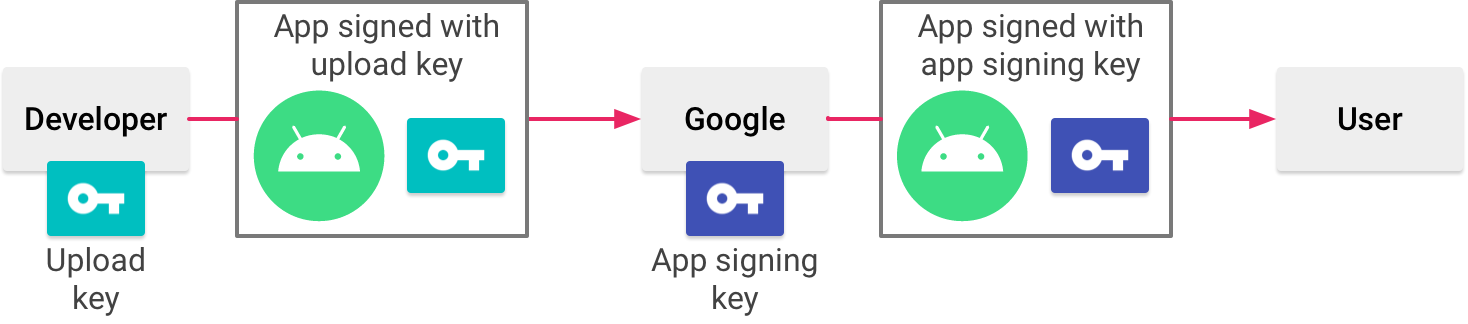
Quelle: Android-Entwicklerdokumentation
Geh zu: Einrichtung > App-Integrität > Tab App-Signatur. Dort findest du den SHA-256-Zertifikatsfingerabdruck unter "Zertifikat des App-Signaturschlüssels". Kopier den Wert direkt von dort.
Das ist einer der häufigsten Gründe, warum die App-Links-Verifizierung fehlschlägt: Entwickler nehmen den Fingerabdruck ihres lokalen Keystores, verteilen die App aber über Play App Signing. Das installierte Zertifikat passt dann nie.
Debug-Fingerprint für die Entwicklung
Zum Testen mit Debug-Builds holst du dir den Fingerabdruck des Debug-Keystores:
keytool -list -v -keystore ~/.android/debug.keystore -alias androiddebugkey -storepass android -keypass android
Du kannst den Debug- und den Release-Fingerabdruck beide ins Array sha256_cert_fingerprints eintragen, damit dieselbe assetlinks.json -Datei für beide funktioniert.
Die Datei richtig hosten
Die Datei muss genau unter diesem Pfad erreichbar sein:
https://{your-domain}/.well-known/assetlinks.json
Beim Hosting gibt es ein paar Anforderungen, an denen du nicht vorbeikommst:
Nur HTTPS. Android lädt die Datei nicht über einfaches HTTP. Deine Domain braucht ein gültiges TLS-Zertifikat.
Keine Weiterleitungen. Wenn /.well-known/assetlinks.json auf eine andere URL weiterleitet (auch auf eine andere HTTPS-URL), folgt Android der Weiterleitung nicht. Die Datei muss direkt unter genau diesem Pfad ausgeliefert werden.
Richtiger Content-Type. Die Antwort muss Content-Type: application/jsonenthalten. Manche Static-Hosting-Anbieter liefern unbekannte Dateien mit text/plain oder application/octet-streamaus. Prüf die Response-Header.
Keine Authentifizierung. Die Datei muss öffentlich erreichbar sein, ohne Cookies, Tokens oder Authentifizierungs-Header.
Erreichbar für die Server von Android. Ab Android 12 holen und cachen die Server von Google die Datei vorab, statt dass jedes Gerät sie bei der Installation selbst lädt. Die Datei muss also von der Infrastruktur von Google aus erreichbar sein, nicht nur aus deinem eigenen Netzwerk.
Nginx-Konfiguration
Wenn du mit Nginx hostest und den richtigen Content-Type für das .well-known -Verzeichnis setzen musst:
location /.well-known/assetlinks.json {
    default_type application/json;
    add_header Cache-Control "max-age=300";
}
Apache-Konfiguration
Bei Apache fügst du ein MIME-Type-Mapping in deiner .htaccess oder in der Server-Konfiguration hinzu:
<Files "assetlinks.json">
    Header set Content-Type "application/json"
</Files>
Mehrere Apps unterstützen
Wenn mehrere Apps dieselbe Domain verarbeiten sollen (zum Beispiel eine Haupt-App und eine Beta- oder Debug-Variante mit anderem Paketnamen), nimm für jede App einen eigenen Eintrag ins Array auf:
[
  {
    "relation": ["delegate_permission/common.handle_all_urls"],
    "target": {
      "namespace": "android_app",
      "package_name": "com.example.myapp",
      "sha256_cert_fingerprints": [
        "AA:BB:CC:DD:..."
      ]
    }
  },
  {
    "relation": ["delegate_permission/common.handle_all_urls"],
    "target": {
      "namespace": "android_app",
      "package_name": "com.example.myapp.beta",
      "sha256_cert_fingerprints": [
        "11:22:33:44:..."
      ]
    }
  }
]
Jeder App-Eintrag steht für sich. Eine Domain kann beliebig viele Apps gleichzeitig autorisieren.
Mehrere Signaturzertifikate unterstützen
Du kannst in sha256_cert_fingerprints für eine einzelne App mehrere Fingerabdrücke angeben. Android wertet die Verifizierung als erfolgreich, wenn das installierte Zertifikat zu irgendeinem Fingerabdruck im Array passt. Das ist praktisch, wenn:
- du Debug- und Release-Builds über dieselbe Domain unterstützen willst.
- du Signaturschlüssel austauschst und der alte und der neue Schlüssel während der Umstellung beide funktionieren müssen.
- deine CI-Pipeline ein anderes Signaturzertifikat nutzt als deine Production-Releases.
"sha256_cert_fingerprints": [
  "AA:BB:CC:DD:...",
  "11:22:33:44:..."
]
Setup prüfen
Wenn die Datei online ist, prüf sie, bevor du auf einem Gerät testest. Die Google Digital Asset Links API hat dafür einen eigenen Verifizierungs-Endpunkt:
https://digitalassetlinks.googleapis.com/v1/statements:list?source.web.site=https://yourdomain.com&relation=delegate_permission/common.handle_all_urls
Öffne die URL im Browser (mit deiner echten Domain). Wenn die Datei gültig und erreichbar ist, liefert die API eine Antwort mit "complete": true und listet die gefundenen Statements auf. Wenn mit der Datei etwas nicht stimmt, enthält die Antwort eine Fehlerbeschreibung.
Die Option Statement List Tool in der Google-Entwicklerdokumentation bietet außerdem ein Formular, mit dem du deine Datei prüfen kannst.
Verifizierungsstatus auf einem Gerät prüfen
Wenn du deine App auf einem Gerät installiert hast, prüf, ob Android die Verifizierung akzeptiert hat:
adb shell pm get-app-links --package com.example.myapp
Die Ausgabe zeigt jede Domain mit ihrem Verifizierungsstatus. Dort sollte stehen: verified bei jeder Domain. Bekommst du none oder rejected, hat die Datei entweder einen Fehler oder die Serverkonfiguration hindert Android daran, sie abzurufen.
Eine ausführliche Anleitung zu Testbefehlen und häufigen Verifizierungsfehlern findest du unter Android App Links testen und im Tolinku-Leitfaden zur Android-Fehlerbehebung.
Häufige Fehler
Falscher Paketname. Die Option package_name in der JSON muss der applicationId aus der Datei build.gradledeiner App entsprechen, nicht dem Java-Paketnamen. In größeren Projekten unterscheiden sich die beiden oft.
Relation nicht als Array angegeben. Die Option relation muss ein Array sein, auch wenn es nur einen String enthält. "relation": "delegate_permission/common.handle_all_urls" (ohne eckige Klammern) ist nach dieser Spezifikation ungültiges JSON und schlägt fehl.
Veralteter Cache beim Testen. Android und die Server von Google cachen die assetlinks.json Datei. Nach einer Änderung kann es ein paar Minuten bis zu einer Stunde dauern, bis die neue Version überall ankommt. Zum Debuggen nimmst du besser adb , um die Verifizierung manuell neu anzustoßen, statt die App immer wieder neu zu installieren.
HTTP statt HTTPS. Auch wenn deine Website HTTP normalerweise auf HTTPS weiterleitet, muss die assetlinks.json direkt unter der HTTPS-URL ausgeliefert werden.
Datei liegt auf einer Subdomain. Wenn der Intent-Filter deiner App example.com als Host angibt, muss die Datei unter https://example.com/.well-known/assetlinks.jsonliegen. Eine Datei unter https://www.example.com/.well-known/assetlinks.json gilt nicht für example.com. Du brauchst auf jeder Subdomain, die deine App verarbeitet, eine eigene Datei (oder denselben Inhalt).
Tolinku für verwaltete App Links nutzen
Wenn du deine Deep Links mit Tolinku verwaltest, kümmert sich die Plattform automatisch um die assetlinks.json Datei. Du trägst Paketnamen und Zertifikat-Fingerprint in den Appspace-Einstellungen ein, und Tolinku liefert die richtige Datei über deine Domain aus. Die Einrichtung ist im Tolinku-Leitfaden zur Android-Konfiguration beschrieben.
So musst du dich nicht ums Hosting kümmern, und die Datei bleibt aktuell, wenn du neue Apps hinzufügst oder Signaturzertifikate änderst. Von Hand bearbeiten musst du nichts.
Zusammenfassung
Die Option assetlinks.json Datei ist klein, muss aber exakt stimmen. Das Format ist einfach, die Anforderungen ans Hosting sind dafür streng: HTTPS, keine Weiterleitungen, der richtige Content-Type und öffentlicher Zugriff. Am häufigsten scheitert es an einem falschen Zertifikat-Fingerprint, meist wegen Google Play App Signing. Wenn du über Google Play verteilst, hol dir den Fingerprint aus der Play Console statt aus deinem lokalen Keystore. Trag während der Entwicklung den Debug- und den Release-Fingerprint ein, und prüf die Datei mit der Digital Asset Links API, bevor du auf Geräten testest.
Deep-Linking-Tipps direkt in Ihr Postfach
Eine E-Mail pro Woche. Kein Spam.