Android App Links, URL'leri yönetme yetkisinin uygulamanıza ait olduğunu kanıtlamak için alan adınızda barındırılan tek bir JSON dosyasına dayanır. Bu Digital Asset Links dosyasıdır ve şu adreste barındırılır /.well-known/assetlinks.json. Doğru yaparsanız Android, eşleşen URL'leri doğrudan uygulamanıza yönlendirir. Yanlış yaparsanız her eşleşen bağlantı bunun yerine bir seçim penceresi gösterir.
Bu rehber tüm kurulumu anlatıyor: JSON biçimi, SHA-256 sertifika parmak izinizi nasıl alacağınız, dosyayı nasıl barındıracağınız, birden fazla uygulama ya da imzalama sertifikasını nasıl destekleyeceğiniz ve Android'in yapılandırmayı kabul ettiğini nasıl doğrulayacağınız.
Digital Asset Links Tam Olarak Ne Yapar?
Digital Asset Links Digital Asset Links, bir web sitesinin hangi Android uygulamalarını (ve bu uygulamaların hangi anahtarlarla imzalandığını) o sitedeki URL'lerin doğrulanmış işleyicisi olarak tanımlayabileceğini belirten bir Google protokolüdür.
Kullanıcı uygulamanızı yüklediğinde Android, intent filtrelerinizdeki android:autoVerify="true" özniteliğini okur, uygulamanızın işlemeyi üstlendiği her alan adını belirler ve her biri için https://{domain}/.well-known/assetlinks.json dosyasını getirir. Uygulamanızın paket adı ve SHA-256 sertifika parmak izi o dosyada doğru handle_all_urls ilişkisiyle yer alıyor mu diye kontrol eder. Yer alıyorsa doğrulama geçer ve uygulamanız bu URL'ler için varsayılan işleyici olur.
Bunun App Links'in bütününe nasıl oturduğuna dair daha fazla bilgi için Tolinku App Links kavramları dokümantasyonu.
assetlinks.json Biçimi
Dosya bir JSON dizisidir. Dizideki her girdi, "statement" adı verilen bir ifadedir ve sitenizle bir hedef arasındaki ilişkiyi belirtir. App Links için hedef her zaman bir Android uygulamasıdır.
İşte tek bir uygulama için en küçük biçim:
[
  {
    "relation": ["delegate_permission/common.handle_all_urls"],
    "target": {
      "namespace": "android_app",
      "package_name": "com.example.myapp",
      "sha256_cert_fingerprints": [
        "AA:BB:CC:DD:EE:FF:00:11:22:33:44:55:66:77:88:99:AA:BB:CC:DD:EE:FF:00:11:22:33:44:55:66:77:88:99"
      ]
    }
  }
]
Her alanla ilgili önemli noktalar:
relation: Tam olarak şu değer olmalı:["delegate_permission/common.handle_all_urls"]. Android'in App Links için kontrol ettiği tek ilişki türü budur.ad alanı: Her zaman"android_app"değerini kullanın. Android uygulamaları için budur.package_name: Uygulama kimliğinizbuild.gradledosyasında tanımladığınız gibi. Büyük/küçük harfe duyarlıdır.sha256_cert_fingerprints: Uygulamanızı imzalamak için kullanılan sertifikaların SHA-256 parmak izlerinden oluşan bir dizi. Her parmak izi 32 bayt olup iki nokta üst üste ile ayrılmış 64 onaltılık karakterden oluşur (iki nokta üst üste dahil toplam 95 karakter).
SHA-256 Sertifika Parmak İzinizi Alma
Parmak izi, yüklenen APK veya AAB'yi imzalayan sertifikayla eşleşmelidir. Hata ayıklama ve yayın derlemeleri için farklı sertifika kullanmak yaygındır, bu yüzden doğrulamanın çalışmasını istediğiniz her ortam için ayrı bir parmak iziniz olmalıdır.
Bir keystore dosyasından
Kendi keystore dosyanızı yönetiyorsanız, Java JDK ile birlikte gelen keytool komutunu kullanın:
keytool -list -v -keystore /path/to/your/keystore.jks -alias your_key_alias
Sorulduğunda keystore parolanızı girin. Çıktı şuna benzer bir satır içerecek:
SHA256: AA:BB:CC:DD:EE:FF:...
İhtiyacınız olan parmak izi bu.
İmzalı bir APK'dan
Derlenmiş bir APK'nız var ama keystore dosyası elinizde değilse, sertifikayı şununla çıkarın: apksigner:
apksigner verify --print-certs /path/to/your.apk
Çıktıda şunu arayın: Signer #1 certificate SHA-256 digest satırını.
Google Play App Signing'den
Google Play App Signing kullanıyorsanız (yeni uygulamalar için artık varsayılan), Google uygulamanızı kendi sertifikasıyla yeniden imzalar. Yerelde ürettiğiniz imzalama anahtarı artık cihazlara yüklenen anahtar değil. Bu durumda parmak izini şuradan almanız gerekir: Google Play Console.
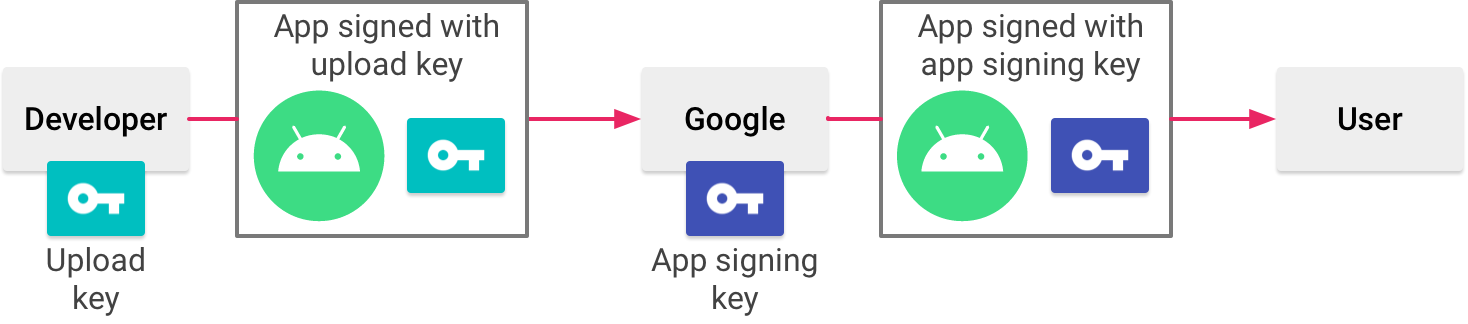
Kaynak: Android Geliştirici Belgeleri
Şuraya gidin: Setup > App integrity > App signing sekmesi. SHA-256 sertifika parmak izini "App signing key certificate" altında bulacaksınız. Bu değeri olduğu gibi kopyalayın.
App Links doğrulamasının başarısız olmasının en yaygın nedenlerinden biri bu: geliştiriciler yerel keystore parmak izini kullanıyor ama dağıtımı Play App Signing ile yapıyor, bu yüzden yüklü sertifika hiçbir zaman eşleşmiyor.
Geliştirme için debug parmak izi
Debug derlemelerinde test etmek için debug keystore parmak izini alın:
keytool -list -v -keystore ~/.android/debug.keystore -alias androiddebugkey -storepass android -keypass android
Hem debug hem de release parmak izlerini sha256_cert_fingerprints dizisine ekleyebilirsiniz, böylece aynı assetlinks.json dosya ikisi için de çalışır.
Dosyayı Doğru Şekilde Barındırma
Dosya tam olarak bu yolda erişilebilir olmalıdır:
https://{your-domain}/.well-known/assetlinks.json
Barındırmayla ilgili birkaç şart kesin:
Yalnızca HTTPS. Android dosyayı düz HTTP üzerinden almaz. Alan adınızın geçerli bir TLS sertifikası olmalıdır.
Yönlendirme olmamalı. Eğer /.well-known/assetlinks.json başka bir URL'ye yönlendirirse (bu bir HTTPS adresi olsa bile), Android yönlendirmeyi takip etmez. Dosya bu yolda doğrudan sunulmalıdır.
Doğru Content-Type. Yanıt şu başlığı içermelidir: Content-Type: application/json. Bazı statik barındırma sağlayıcıları bilinmeyen dosyaları şununla sunar: veya text/plain içerik türüyle sunar veya application/octet-stream. Yanıt başlıklarını kontrol edin.
Kimlik doğrulama yok. Dosya, çerez, token ya da kimlik doğrulama başlıkları olmadan herkese açık erişilebilir olmalıdır.
Android'in sunucularından erişilebilir olmalıdır. Android 12 ve sonrası için Google'ın sunucuları, her cihazın kurulum sırasında dosyayı çekmesi yerine dosyayı önceden alıp önbelleğe alır. Bu da dosyanın yalnızca kendi ağınızın içinden değil, Google'ın altyapısından da erişilebilir olması gerektiği anlamına gelir.
Nginx yapılandırması
Nginx kullanıyorsanız ve .well-known dizini için doğru Content-Type'ı ayarlamanız gerekiyorsa:
location /.well-known/assetlinks.json {
    default_type application/json;
    add_header Cache-Control "max-age=300";
}
Apache yapılandırması
Apache kullanıyorsanız, MIME türü eşlemesini .htaccess dosyanıza ya da sunucu yapılandırmanıza ekleyin:
<Files "assetlinks.json">
    Header set Content-Type "application/json"
</Files>
Birden Fazla Uygulamayı Destekleme
Aynı alan adını birden fazla uygulamanın kullanması gerekiyorsa (örneğin ana uygulama ile farklı paket adına sahip bir beta ya da debug sürümü), dizinin içine her uygulama için bir ifade ekleyin:
[
  {
    "relation": ["delegate_permission/common.handle_all_urls"],
    "target": {
      "namespace": "android_app",
      "package_name": "com.example.myapp",
      "sha256_cert_fingerprints": [
        "AA:BB:CC:DD:..."
      ]
    }
  },
  {
    "relation": ["delegate_permission/common.handle_all_urls"],
    "target": {
      "namespace": "android_app",
      "package_name": "com.example.myapp.beta",
      "sha256_cert_fingerprints": [
        "11:22:33:44:..."
      ]
    }
  }
]
Her uygulama girdisi bağımsızdır. Bir alan adı aynı anda istediğiniz kadar uygulamaya yetki verebilir.
Birden Fazla İmzalama Sertifikasını Destekleme
Birden fazla parmak izini sha256_cert_fingerprints dizisinde, tek bir uygulama için, listelemek geçerlidir. Android, yüklü sertifika dizideki herhangi bir parmak iziyle eşleşirse doğrulamayı başarılı sayar. Bu şu durumlarda işe yarar:
- Aynı alan adından hem debug hem release derlemelerini desteklemek istiyorsunuz.
- İmzalama anahtarlarını değiştiriyorsunuz ve geçiş sırasında eski ve yeni anahtarın ikisinin de çalışması gerekiyor.
- CI pipeline'ınız, canlı sürümlerinizden farklı bir imzalama sertifikası kullanıyor.
"sha256_cert_fingerprints": [
  "AA:BB:CC:DD:...",
  "11:22:33:44:..."
]
Kurulumu Doğrulama
Dosyayı yayınladıktan sonra cihazda test etmeden önce kontrol edin. Google Digital Asset Links API doğrudan bir doğrulama uç noktası sunar:
https://digitalassetlinks.googleapis.com/v1/statements:list?source.web.site=https://yourdomain.com&relation=delegate_permission/common.handle_all_urls
Bu adresi tarayıcıda açın (gerçek alan adınızla değiştirin). Dosya geçerli ve erişilebilirse API "complete": true içeren bir yanıt döndürür ve bulduğu ifadeleri listeler. Dosyada bir sorun varsa yanıtta bir hata açıklaması bulunur.
Intent URL'deki Statement List aracı Google geliştirici dokümantasyonunda, dosyanızı kontrol etmek için form tabanlı bir arayüz de sunar.
Bir cihazda doğrulama durumunu kontrol etme
Uygulamanızı bir cihaza yükledikten sonra, Android'in doğrulamayı kabul edip etmediğini kontrol edin:
adb shell pm get-app-links --package com.example.myapp
Çıktıda her alan adı ve doğrulama durumu yer alır. Görmek istemediğiniz durum verified olarak görünür. Durum none veya reddedildi, dosyada ya bir hata var ya da sunucu yapılandırması Android'in dosyayı çekmesini engelliyor.
Test komutları ve yaygın doğrulama hatalarının tam anlatımı için bakın: Android App Links'i Test Etme ve Tolinku Android sorun giderme rehberi.
Sık Yapılan Hatalar
Yanlış paket adı. Intent URL'deki package_name JSON'daki değerin eşleşmesi gereken applicationId değerine eşit olmalı, uygulamanızın build.gradle, Java paket adı değil. Büyük projelerde bu ikisi çoğu zaman farklıdır.
Dizi biçimi eksik. Intent URL'deki relation relation alanı, içinde tek bir metin olsa bile, bir dizi olmalıdır. "relation": "delegate_permission/common.handle_all_urls" (köşeli parantez olmadan) bu belirtim için geçersiz JSON'dur, hata verir.
Test sırasında eski önbellek. Android ve Google's sunucuları assetlinks.json dosyasını önbelleğe alır. Değişiklik yaptıktan sonra yeni sürümün yayılması birkaç dakika ile bir saat arasında sürebilir. Hata ayıklarken adb ile uygulamayı defalarca yeniden yüklemek yerine manuel bir yeniden doğrulama tetikleyin.
HTTPS yerine HTTP üzerinden sunmak. Siteniz normalde HTTP'den HTTPS'e yönlendirme yapsa bile, assetlinks.json doğrudan HTTPS adresinde sunulmalıdır.
Alt alan adından sunulan dosya. Uygulamanızın intent filter'ı example.com değerini ana makine olarak listeliyorsa, dosya şu adreste olmalıdır: https://example.com/.well-known/assetlinks.json. Şu adresteki bir dosya https://www.example.com/.well-known/assetlinks.json için geçerli değildir example.com. Uygulamanızın işlediği her alt alan adı için ayrı dosya (ya da aynı içerikte dosya) yüklemeniz gerekir.
Yönetilen App Links için Tolinku Kullanma
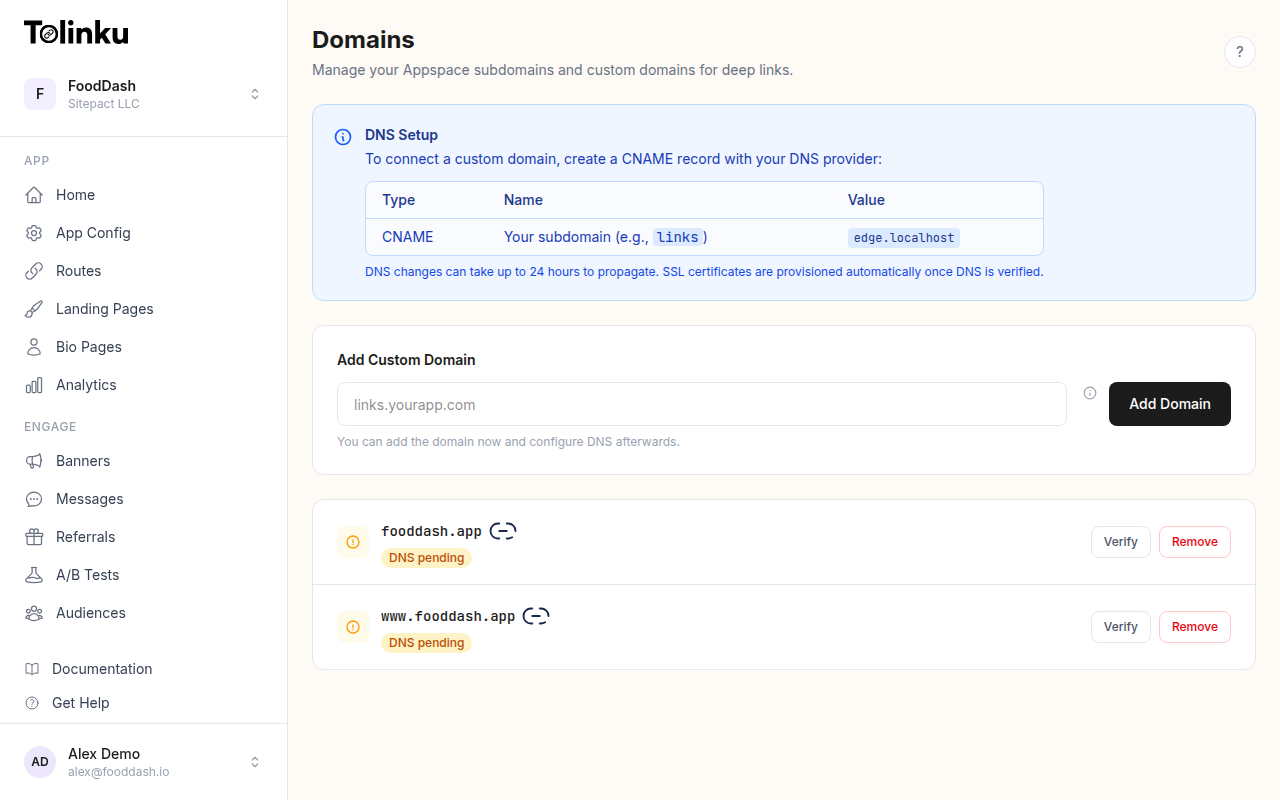
Deep link'lerinizi yönetmek için Tolinku kullanıyorsanız, platform assetlinks.json dosyasını otomatik olarak yönetir. Paket adınızı ve sertifika parmak izinizi Appspace ayarlarında yapılandırırsınız, Tolinku da doğru dosyayı alan adınızdan sunar. Kurulum adımları için Tolinku Android yapılandırma rehberine bakın.
Bu sayede barındırma derdi ortadan kalkar. Yeni uygulama eklediğinizde ya da imzalama sertifikanızı değiştirdiğinizde dosya elle düzenlenmeden güncel kalır.
Özet
Intent URL'deki assetlinks.json Dosya küçük ama hassastır. Biçimi basittir, ancak barındırma gereksinimleri katıdır: HTTPS, yönlendirme yok, doğru Content-Type ve herkese açık erişim. En sık arıza nedeni, çoğunlukla Google Play App Signing yüzünden oluşan sertifika parmak izi uyuşmazlığıdır. Google Play üzerinden dağıtım yapıyorsanız parmak izini yerel keystore'unuzdan değil Play Console'dan alın. Geliştirme sırasında hem debug hem de release parmak izlerini ekleyin ve cihazda test etmeden önce dosyayı Digital Asset Links API ile doğrulayın.
Deep linking ipuçlarını gelen kutunuza alın
Haftada bir e-posta. Spam yok.