
Les Android App Links reposent sur un seul fichier JSON hébergé sur votre domaine pour prouver que votre application est autorisée à gérer les URL de ce domaine. Ce fichier est le fichier Digital Asset Links, hébergé à /.well-known/assetlinks.json. Bien configuré, Android ouvre directement les URL correspondantes dans votre application. Mal configuré, chaque lien correspondant affichera une boîte de dialogue de choix à la place.
Ce guide couvre l'ensemble de la configuration : le format JSON, comment extraire l'empreinte SHA-256 de votre certificat, comment héberger le fichier correctement, comment gérer plusieurs applications ou plusieurs certificats de signature, et comment vérifier qu'Android a accepté votre configuration.
Ce que fait vraiment Digital Asset Links
Digital Asset Links est un protocole Google qui permet à un site de déclarer quelles applications Android (et quelles clés de signature) sont autorisées à agir comme gestionnaires vérifiés des URL de ce site.
Lorsqu'un utilisateur installe votre application, Android lit android:autoVerify="true" l'attribut dans vos filtres d'intention, identifie chaque domaine que votre application déclare gérer, et récupère https://{domain}/.well-known/assetlinks.json pour chacun. Il vérifie si le nom de package et l'empreinte du certificat SHA-256 de votre application figurent dans ce fichier avec la handle_all_urls relation. Si c'est le cas, la vérification réussit et votre application devient le gestionnaire par défaut de ces URL.
Pour voir comment cela s'inscrit dans l'ensemble des App Links, consultez documentation Tolinku sur les concepts App Links.
Le format assetlinks.json
Le fichier est un tableau JSON. Chaque entrée du tableau est une "déclaration" qui affirme une relation entre votre site et une cible. Pour les App Links, la cible est toujours une application Android.
Voici le format minimal pour une seule application :
[
  {
    "relation": ["delegate_permission/common.handle_all_urls"],
    "target": {
      "namespace": "android_app",
      "package_name": "com.example.myapp",
      "sha256_cert_fingerprints": [
        "AA:BB:CC:DD:EE:FF:00:11:22:33:44:55:66:77:88:99:AA:BB:CC:DD:EE:FF:00:11:22:33:44:55:66:77:88:99"
      ]
    }
  }
]
Points clés sur chaque champ :
relation: doit être exactement["delegate_permission/common.handle_all_urls"]. C'est le seul type de relation vérifié par Android pour les App Links.namespace: Toujours"android_app"pour les applications Android.package_name: l'application ID de votre application, telle que déclarée dans votrebuild.gradlefichier. Elle est sensible à la casse.sha256_cert_fingerprints: un tableau d'empreintes SHA-256 des certificats utilisés pour signer votre application. Chaque empreinte fait 32 octets, soit 64 caractères hexadécimaux séparés par des deux-points (95 caractères au total, deux-points compris).
Obtenir l'empreinte de votre certificat SHA-256
L'empreinte doit correspondre au certificat réellement utilisé pour signer l'APK ou l'AAB installé. Si vous utilisez un certificat différent pour les builds de débogage et de production (ce qui est une pratique courante), vous devez obtenir l'empreinte de chaque environnement où vous voulez que la vérification fonctionne.
À partir d'un fichier keystore
Si vous gérez votre propre keystore, utilisez l'outil keytool fourni avec le JDK Java :
keytool -list -v -keystore /path/to/your/keystore.jks -alias your_key_alias
Saisissez le mot de passe de votre keystore lorsqu'il vous est demandé. La sortie contiendra une ligne de ce type :
SHA256: AA:BB:CC:DD:EE:FF:...
C'est l'empreinte dont vous avez besoin.
À partir d'un APK signé
Si vous avez un APK compilé mais que le fichier keystore n'est pas disponible directement, extrayez le certificat avec apksigner:
apksigner verify --print-certs /path/to/your.apk
Cherchez la ligne de l'empreinte SHA-256 du certificat Signer #1 dans la sortie.
À partir de Google Play App Signing
Si vous utilisez Google Play App Signing (désormais activé par défaut pour les nouvelles applications), Google signe à nouveau votre application avec son propre certificat. La clé de signature générée en local n'est plus celle installée sur les appareils. Dans ce cas, récupérez l'empreinte depuis la Google Play Console.
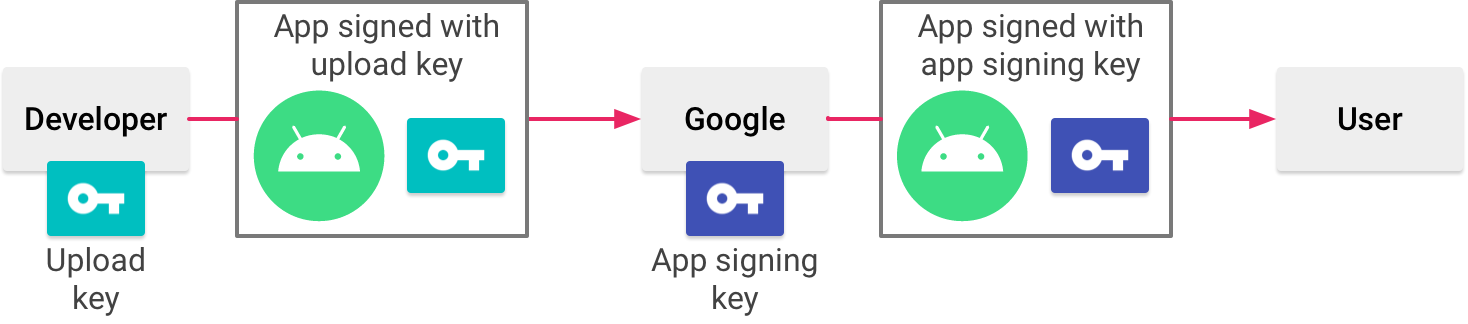
Source : Documentation Android Developers
Rendez-vous dans : Setup > App integrity > onglet App signing. Vous trouverez l'empreinte SHA-256 sous "App signing key certificate." Copiez cette valeur telle quelle.
C'est l'une des causes les plus fréquentes d'échec de la vérification App Links : les développeurs utilisent l'empreinte de leur keystore local, mais distribuent via Play App Signing, si bien que le certificat installé ne correspond jamais.
Empreinte de débogage pour le développement
Pour tester sur des builds de debug, récupérez l'empreinte du keystore de debug :
keytool -list -v -keystore ~/.android/debug.keystore -alias androiddebugkey -storepass android -keypass android
Vous pouvez ajouter les empreintes de debug et de release dans le sha256_cert_fingerprints tableau pour que le même assetlinks.json fichier fonctionne pour les deux.
Héberger correctement le fichier
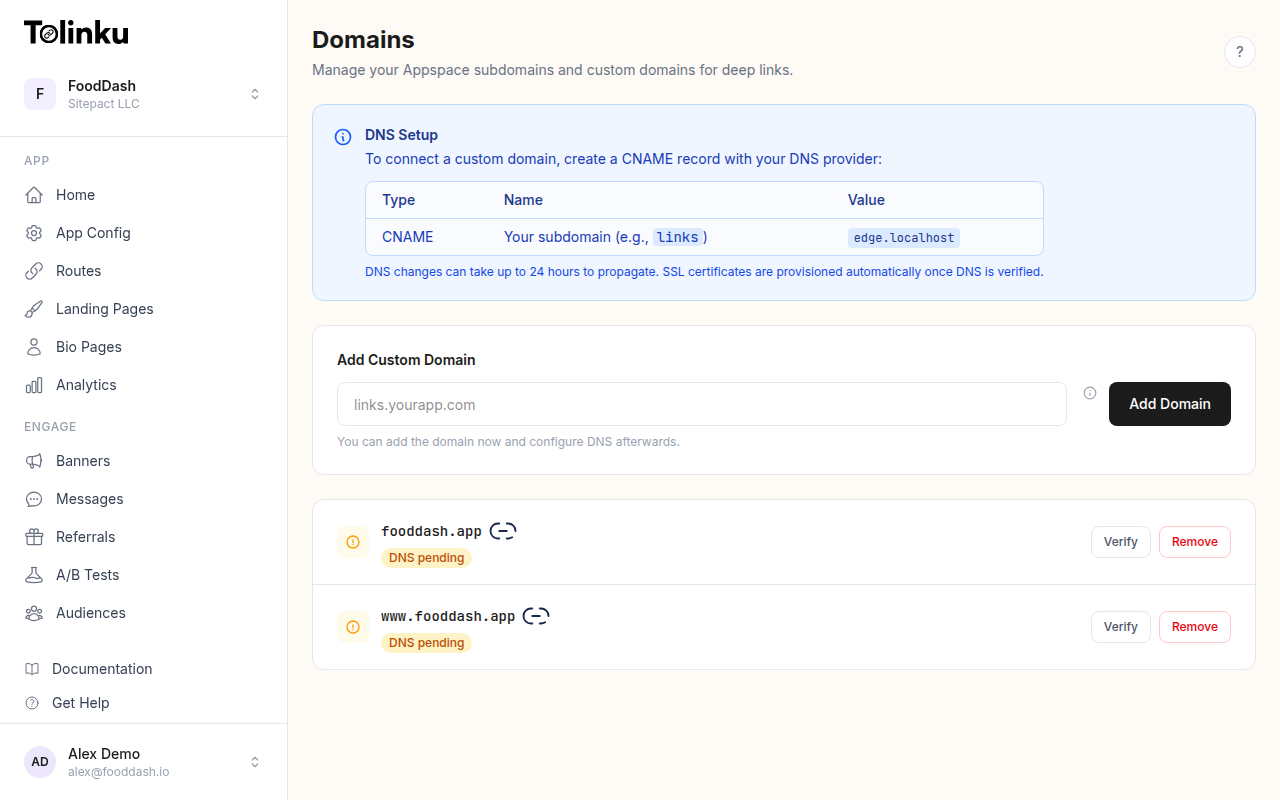
Le fichier doit être accessible exactement à ce chemin :
https://{your-domain}/.well-known/assetlinks.json
Plusieurs contraintes d'hébergement sont impératives :
HTTPS uniquement. Android ne récupère pas le fichier en HTTP simple. Votre domaine doit disposer d'un certificat TLS valide.
Pas de redirections. Si /.well-known/assetlinks.json redirige vers une autre URL (même en HTTPS), Android ne suit pas la redirection. Le fichier doit être servi directement à ce chemin exact.
Le bon Content-Type. La réponse doit inclure Content-Type: application/json. Certains hébergeurs statiques servent les fichiers inconnus avec text/plain ou application/octet-stream. Vérifiez les en-têtes de réponse.
Pas d'authentification. Le fichier doit être accessible publiquement, sans cookies, jetons ni en-têtes d'authentification.
Accessible depuis les serveurs d'Android. Pour Android 12 et versions ultérieures, les serveurs de Google récupèrent et mettent en cache le fichier à l'avance, au lieu que chaque appareil le télécharge à l'installation. Le fichier doit donc être joignable depuis l'infrastructure de Google, et pas seulement depuis votre propre réseau.
Configuration Nginx
Si vous hébergez avec Nginx et devez définir le bon Content-Type pour le .well-known répertoire :
location /.well-known/assetlinks.json {
    default_type application/json;
    add_header Cache-Control "max-age=300";
}
Configuration Apache
Pour Apache, ajoutez une correspondance de type MIME dans votre .htaccess ou dans la configuration du serveur :
<Files "assetlinks.json">
    Header set Content-Type "application/json"
</Files>
Prendre en charge plusieurs applications
Si plusieurs applications doivent gérer le même domaine (par exemple une application principale et une variante bêta ou de debug avec un autre nom de package), ajoutez une déclaration pour chaque application dans le tableau :
[
  {
    "relation": ["delegate_permission/common.handle_all_urls"],
    "target": {
      "namespace": "android_app",
      "package_name": "com.example.myapp",
      "sha256_cert_fingerprints": [
        "AA:BB:CC:DD:..."
      ]
    }
  },
  {
    "relation": ["delegate_permission/common.handle_all_urls"],
    "target": {
      "namespace": "android_app",
      "package_name": "com.example.myapp.beta",
      "sha256_cert_fingerprints": [
        "11:22:33:44:..."
      ]
    }
  }
]
Chaque entrée est indépendante. Un domaine peut autoriser autant d'applications que vous voulez en même temps.
Prendre en charge plusieurs certificats de signature
Vous pouvez lister plusieurs empreintes dans sha256_cert_fingerprints pour une seule application. Android considère la vérification réussie si le certificat installé correspond à l'une des empreintes du tableau. C'est utile dans les cas suivants :
- Vous voulez gérer les builds de debug et de release depuis le même domaine.
- Vous changez de clé de signature et l'ancienne comme la nouvelle doivent fonctionner pendant la transition.
- Votre pipeline CI utilise un certificat de signature différent de celui de vos releases de production.
"sha256_cert_fingerprints": [
  "AA:BB:CC:DD:...",
  "11:22:33:44:..."
]
Vérifier la configuration
Une fois le fichier hébergé, vérifiez-le avant de tester sur un appareil. L'API Google Digital Asset Links fournit un point de terminaison de vérification direct :
https://digitalassetlinks.googleapis.com/v1/statements:list?source.web.site=https://yourdomain.com&relation=delegate_permission/common.handle_all_urls
Ouvrez cette URL dans un navigateur (en remplaçant par votre domaine). Si le fichier est valide et accessible, l'API renvoie une réponse avec "complete": true et liste les déclarations trouvées. Si le fichier pose problème, la réponse contient une description de l'erreur.
Le paramètre outil Statement List de la documentation développeur Google propose aussi une interface par formulaire pour vérifier votre fichier.
Contrôler le statut de la vérification sur un appareil
Après avoir installé votre application sur un appareil, vérifiez si Android a accepté la vérification :
adb shell pm get-app-links --package com.example.myapp
La sortie affiche chaque domaine et son statut de vérification. Vous devez voir verified pour chaque domaine. Si vous voyez none ou rejected, sinon le fichier contient une erreur ou la configuration du serveur empêche Android de le récupérer.
Pour un guide complet des commandes de test et des échecs de vérification courants, consultez Tester les Android App Links et le guide de dépannage Android de Tolinku.
Erreurs fréquentes
Mauvais nom de package. Le paramètre package_name dans le JSON doit correspondre à celui de applicationId dans les paramètres de votre application build.gradle, pas le nom du package Java. Les deux diffèrent souvent dans les projets plus volumineux.
Le format de tableau pour relation est manquant. Le paramètre relation le champ doit être un tableau, même s'il ne contient qu'une seule chaîne. "relation": "delegate_permission/common.handle_all_urls" (sans crochets) n'est pas du JSON valide pour cette spécification, et la vérification échouera.
Cache périmé pendant les tests. Android et les serveurs de Google mettent en cache le assetlinks.json fichier. Après une modification, la nouvelle version peut mettre de quelques minutes à une heure à se propager. Pour déboguer, utilisez adb pour déclencher une nouvelle vérification manuelle plutôt que de réinstaller l'application à répétition.
HTTP au lieu de HTTPS. Même si votre site redirige normalement HTTP vers HTTPS, le assetlinks.json doit être servi directement à l'URL HTTPS.
Fichier servi depuis un sous-domaine. Si l'intent filter de votre application liste example.com comme hôte, le fichier doit se trouver à https://example.com/.well-known/assetlinks.json. Un fichier situé à https://www.example.com/.well-known/assetlinks.json ne s'applique pas à example.com. Placez un fichier distinct (ou le même contenu) sur chaque sous-domaine que votre application gère.
Utiliser Tolinku pour les App Links gérés
Si vous utilisez Tolinku pour gérer vos deep links, la plateforme s'occupe du assetlinks.json fichier automatiquement. Renseignez le nom de package et l'empreinte du certificat dans les paramètres de l'Appspace, et Tolinku sert le bon fichier depuis votre domaine. Consultez le guide guide de configuration Android de Tolinku pour les étapes de configuration.
Vous n'avez plus à gérer l'hébergement. Le fichier reste à jour quand vous ajoutez une application ou changez de certificat de signature, sans édition manuelle.
Résumé
Le paramètre assetlinks.json Ce fichier est petit mais exigeant. Le format est simple, mais les contraintes d'hébergement sont strictes : HTTPS, aucune redirection, Content-Type correct et accès public. La cause de panne la plus fréquente est une empreinte de certificat qui ne correspond pas, souvent à cause de Google Play App Signing. Si vous distribuez via Google Play, récupérez l'empreinte dans la Play Console plutôt que dans votre keystore local. Pendant le développement, ajoutez les empreintes debug et release, et utilisez l'API Digital Asset Links pour valider le fichier avant de tester sur les appareils.
Recevez nos conseils sur le deep linking par e-mail
Un e-mail par semaine. Pas de spam.