
Gli Android App Links si basano su un unico file JSON ospitato sul tuo dominio per dimostrare che la tua app è autorizzata a gestire gli URL di quel dominio. Il file è il file Digital Asset Links, ospitato all'indirizzo /.well-known/assetlinks.json. Se è configurato bene, Android apre direttamente nella tua app gli URL corrispondenti. Se è sbagliato, ogni link corrispondente mostra una finestra di disambiguazione.
Questa guida copre tutta la configurazione: com'è fatto il formato JSON, come ricavare l'impronta SHA-256 del certificato, come ospitare correttamente il file, come gestire più app o più certificati di firma, e come verificare che Android abbia accettato la configurazione.
Cosa fa davvero Digital Asset Links
Digital Asset Links è un protocollo di Google che permette a un sito di dichiarare quali app Android (e con quali chiavi sono firmate) possono agire come gestori verificati per gli URL di quel sito.
Quando un utente installa la tua app, Android legge l'attributo android:autoVerify="true" nei tuoi intent filter, identifica ogni dominio che la tua app dichiara di gestire, e scarica https://{domain}/.well-known/assetlinks.json per ciascuno. Controlla che il nome del pacchetto della tua app e l'impronta SHA-256 del certificato compaiano in quel file con la handle_all_urls relazione. Se ci sono, la verifica passa e la tua app diventa il gestore predefinito per quegli URL.
Per maggiori dettagli su come questo si inserisce nel quadro degli App Links, vedi la documentazione sui concetti degli App Links di Tolinku.
Il formato di assetlinks.json
Il file è un array JSON. Ogni voce dell'array è uno "statement" che afferma una relazione tra il tuo sito e un target. Per gli App Links, il target è sempre un'app Android.
Ecco il formato minimo per una singola app:
[
  {
    "relation": ["delegate_permission/common.handle_all_urls"],
    "target": {
      "namespace": "android_app",
      "package_name": "com.example.myapp",
      "sha256_cert_fingerprints": [
        "AA:BB:CC:DD:EE:FF:00:11:22:33:44:55:66:77:88:99:AA:BB:CC:DD:EE:FF:00:11:22:33:44:55:66:77:88:99"
      ]
    }
  }
]
Punti chiave di ogni campo:
relation: deve essere esattamente["delegate_permission/common.handle_all_urls"]. È l'unico tipo di relazione che Android verifica per gli App Links.namespace: sempre"android_app"per le app Android.package_name: l'application ID della tua app, come dichiarato nel tuo filebuild.gradlefile. Fa distinzione tra maiuscole e minuscole.sha256_cert_fingerprints: un array di impronte SHA-256 dei certificati usati per firmare la tua app. Ogni impronta è di 32 byte rappresentati da 64 caratteri esadecimali separati da due punti (95 caratteri in totale, due punti inclusi).
Come ottenere l'impronta del certificato SHA-256
L'impronta deve corrispondere al certificato che ha firmato davvero l'APK o l'AAB installato. Se usi un certificato diverso per le build di debug e di release (è la prassi comune), ti servono le impronte di ciascun ambiente in cui vuoi che la verifica funzioni.
Da un file keystore
Se gestisci il tuo keystore, usa il comando keytool incluso nel JDK di Java:
keytool -list -v -keystore /path/to/your/keystore.jks -alias your_key_alias
Inserisci la password del keystore quando richiesto. L'output includerà una riga come:
SHA256: AA:BB:CC:DD:EE:FF:...
Quella è l'impronta che ti serve.
Da un APK firmato
Se hai un APK compilato ma non il file del keystore a portata di mano, estrai il certificato con apksigner:
apksigner verify --print-certs /path/to/your.apk
Cerca la Signer #1 certificate SHA-256 digest nell'output.
Da Google Play App Signing
Se usi Google Play App Signing (che oggi è il default per le nuove app), Google ri-firma la tua app con il proprio certificato. La tua chiave di firma generata in locale non è più quella installata sui dispositivi. In questo caso, devi prendere l'impronta dalla Google Play Console.
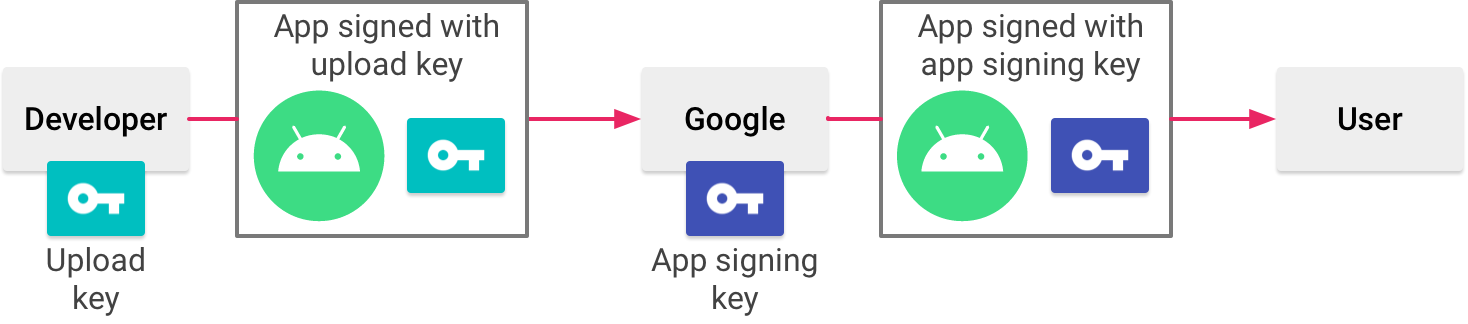
Fonte: Documentazione per sviluppatori Android
Vai su: Setup > App integrity > scheda App signing. Trovi l'impronta SHA-256 sotto "App signing key certificate". Copia quel valore così com'è.
È uno dei motivi più comuni per cui la verifica degli App Links fallisce: lo sviluppatore usa l'impronta del keystore locale ma distribuisce tramite Play App Signing, quindi il certificato installato non corrisponde mai.
Impronta di debug per lo sviluppo
Per testare le build di debug, ricava l'impronta del keystore di debug:
keytool -list -v -keystore ~/.android/debug.keystore -alias androiddebugkey -storepass android -keypass android
Puoi aggiungere sia l'impronta di debug sia quella di release all'array sha256_cert_fingerprints array, così lo stesso assetlinks.json file funziona per entrambi i casi.
Come ospitare correttamente il file
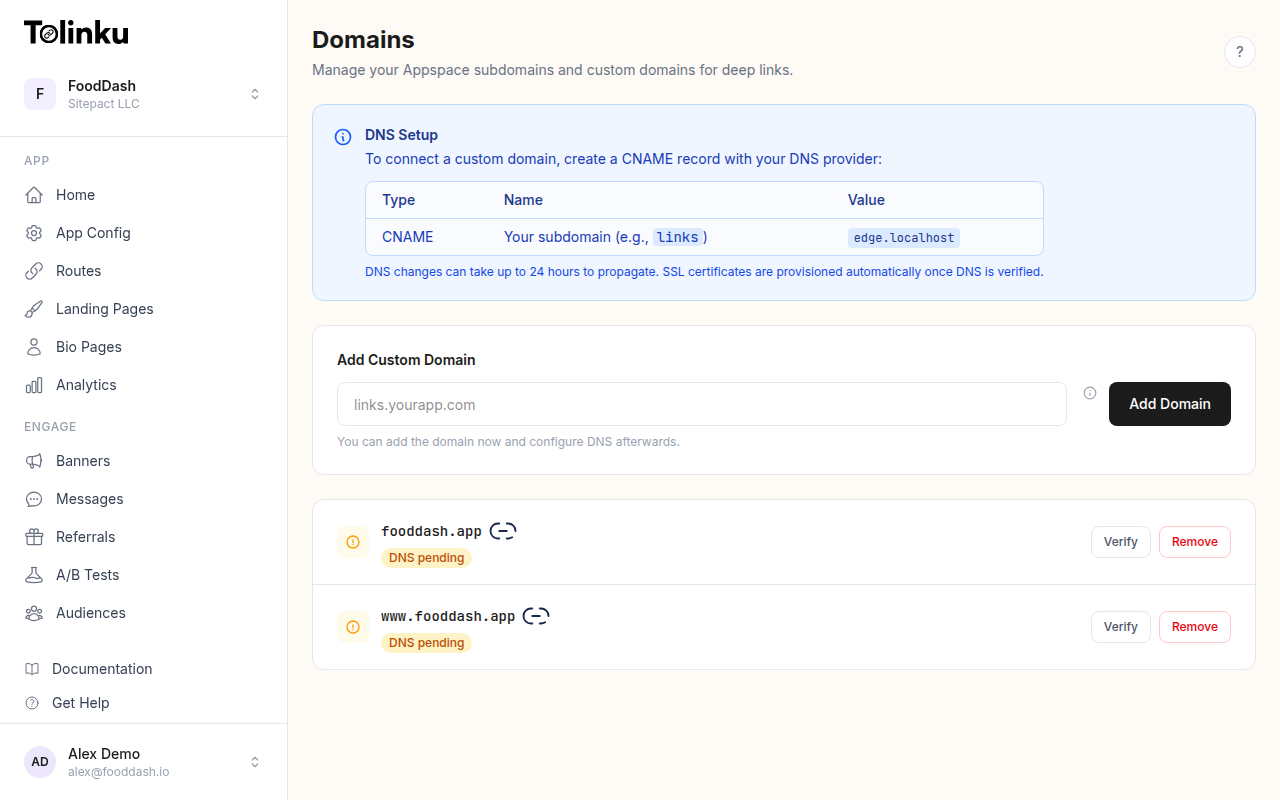
Il file deve essere accessibile esattamente a questo percorso:
https://{your-domain}/.well-known/assetlinks.json
Alcuni requisiti di hosting sono obbligatori:
Solo HTTPS. Android non scarica il file via HTTP semplice. Il tuo dominio deve avere un certificato TLS valido.
Nessun redirect. Se /.well-known/assetlinks.json reindirizza a un altro URL (anche HTTPS), Android non segue il redirect. Il file va servito direttamente su quel percorso esatto.
Content-Type corretto. La risposta deve includere Content-Type: application/json. Alcuni provider di hosting statico servono i file sconosciuti con text/plain o application/octet-stream. Verifica gli header della risposta.
Nessuna autenticazione. Il file deve essere pubblicamente accessibile senza cookie, token o header di autenticazione.
Accessibile dai server di Android'. Per Android 12 e versioni successive, i server di Google precaricano e mettono in cache il file invece di farlo scaricare a ogni dispositivo all'installazione. Quindi il file deve essere raggiungibile dall'infrastruttura di Google, non solo dalla tua rete interna.
Configurazione di Nginx
Se usi Nginx e ti serve il Content-Type corretto per la .well-known cartella:
location /.well-known/assetlinks.json {
    default_type application/json;
    add_header Cache-Control "max-age=300";
}
Configurazione di Apache
Con Apache, aggiungi una mappatura MIME nel tuo .htaccess o nella configurazione del server:
<Files "assetlinks.json">
    Header set Content-Type "application/json"
</Files>
Supportare più app
Se più app devono gestire lo stesso dominio (ad esempio, un'app principale e una variante beta o di debug con un package name diverso), includi una voce per ogni app nell'array:
[
  {
    "relation": ["delegate_permission/common.handle_all_urls"],
    "target": {
      "namespace": "android_app",
      "package_name": "com.example.myapp",
      "sha256_cert_fingerprints": [
        "AA:BB:CC:DD:..."
      ]
    }
  },
  {
    "relation": ["delegate_permission/common.handle_all_urls"],
    "target": {
      "namespace": "android_app",
      "package_name": "com.example.myapp.beta",
      "sha256_cert_fingerprints": [
        "11:22:33:44:..."
      ]
    }
  }
]
Ogni voce di app è indipendente. Un dominio può autorizzare quante app ti servono contemporaneamente.
Supportare più certificati di firma
È valido elencare più fingerprint in sha256_cert_fingerprints per una singola app. Android considera la verifica riuscita se il certificato installato corrisponde a uno qualsiasi dei fingerprint nell'array. È utile quando:
- Vuoi supportare sia le build di debug sia quelle di release dallo stesso dominio.
- Stai ruotando le chiavi di firma e ti servono sia la chiave vecchia sia quella nuova durante la transizione.
- La tua pipeline CI usa un certificato di firma diverso da quello delle release di produzione.
"sha256_cert_fingerprints": [
  "AA:BB:CC:DD:...",
  "11:22:33:44:..."
]
Verificare la configurazione
Dopo aver caricato il file, verificalo prima di testare su un dispositivo. L'API Google Digital Asset Links offre un endpoint di verifica diretto:
https://digitalassetlinks.googleapis.com/v1/statements:list?source.web.site=https://yourdomain.com&relation=delegate_permission/common.handle_all_urls
Apri quell'URL nel browser (sostituendo il tuo dominio). Se il file è valido e accessibile, l'API restituisce una risposta con "complete": true e elenca gli statement trovati. Se il file ha un problema, la risposta include una descrizione dell'errore.
La strumento Statement List nella documentazione per sviluppatori di Google offre anche un'interfaccia a modulo per verificare il file.
Controllare lo stato della verifica su un dispositivo
Dopo aver installato l'app su un dispositivo, controlla se Android ha accettato la verifica:
adb shell pm get-app-links --package com.example.myapp
L'output mostra ogni dominio e il suo stato di verifica. Ti serve vedere verified per ogni dominio. Se vedi none o rejected, il file ha un errore oppure la configurazione del server impedisce ad Android di recuperarlo.
Per una guida completa ai comandi di test e ai problemi di verifica più comuni, vedi Testing Android App Links e la guida Tolinku alla risoluzione dei problemi per Android.
Errori comuni
Package name sbagliato. La package_name nel JSON deve corrispondere all' applicationId nel file della tua app build.gradle, non il nome del package Java. In progetti più grandi spesso i due valori sono diversi.
Manca il formato a array per relation. La relation Il campo deve essere un array, anche se contiene una sola stringa. "relation": "delegate_permission/common.handle_all_urls" (senza parentesi quadre) non è JSON valido per questa specifica e la verifica fallirà.
Cache obsoleta durante i test. Android e i server di Google mettono in cache il assetlinks.json file. Dopo le modifiche la nuova versione può richiedere da qualche minuto a un'ora per propagarsi. Durante il debug, usa adb per forzare una nuova verifica invece di reinstallare l'app più volte.
HTTP invece di HTTPS. Anche se il tuo sito reindirizza di solito da HTTP a HTTPS, il assetlinks.json deve essere servito direttamente all'URL HTTPS.
File servito da un sottodominio. Se l'intent filter della tua app elenca example.com come host, il file deve trovarsi in https://example.com/.well-known/assetlinks.json. Un file in https://www.example.com/.well-known/assetlinks.json non vale per example.com. Servono file separati (o lo stesso contenuto) su ogni sottodominio che la tua app gestisce.
Usare Tolinku per Managed App Links
Se usi Tolinku per gestire i tuoi deep link, la piattaforma gestisce il assetlinks.json file automaticamente. Imposti il nome del pacchetto e l'impronta del certificato nelle impostazioni dell'Appspace, e Tolinku serve il file corretto dal tuo dominio. Vedi la guida alla configurazione Android di Tolinku per i passaggi di configurazione.
Così non devi occuparti dell'hosting e il file resta sincronizzato quando aggiungi nuove app o aggiorni i certificati di firma, senza modificarlo a mano.
Riepilogo
La assetlinks.json Il file è piccolo ma preciso. Il formato è semplice, ma i requisiti di hosting sono rigidi: HTTPS, nessun redirect, Content-Type corretto e accesso pubblico. L'errore più comune è un'impronta del certificato che non corrisponde, di solito per colpa di Google Play App Signing. Se distribuisci tramite Google Play, prendi l'impronta dalla Play Console invece che dal tuo keystore locale. Durante lo sviluppo aggiungi sia l'impronta di debug sia quella di release, e usa la Digital Asset Links API per validare il file prima di testare sui dispositivi.
Ricevi consigli sul deep linking nella tua casella di posta
Una email a settimana. Niente spam.