Los Android App Links dependen de un solo archivo JSON alojado en tu dominio para demostrar que tu app está autorizada a manejar las URLs de ese dominio. Ese es el archivo de Digital Asset Links, alojado en /.well-known/assetlinks.json. Si lo configuras bien, Android abre directamente en tu app las URLs que coincidan. Si lo configuras mal, cada enlace que coincida mostrará un diálogo para elegir la app.
Esta guía cubre toda la configuración: cómo se ve el formato JSON, cómo extraer la huella SHA-256 de tu certificado, cómo alojar bien el archivo, cómo dar soporte a varias apps o varios certificados de firma, y cómo confirmar que Android aceptó tu configuración.
Qué hace realmente Digital Asset Links
Digital Asset Links es un protocolo de Google que permite a un sitio web declarar qué apps de Android (y con qué claves firmadas) están autorizadas a actuar como manejadores verificados de las URLs de ese sitio.
Cuando un usuario instala tu app, Android lee el android:autoVerify="true" atributo de tus intent filters, identifica cada dominio que tu app dice manejar y obtiene https://{domain}/.well-known/assetlinks.json el archivo de cada uno. Revisa si el nombre de paquete y la huella SHA-256 del certificado de tu app aparecen en ese archivo con la handle_all_urls relación. Si coinciden, la verificación pasa y tu app se convierte en el manejador predeterminado de esas URLs.
Para más contexto sobre cómo encaja esto en el panorama completo de App Links, consulta la documentación de conceptos de App Links de Tolinku.
El formato de assetlinks.json
El archivo es un arreglo JSON. Cada entrada del arreglo es un "declaración" que afirma una relación entre tu sitio y un destino. En App Links, el destino siempre es una app de Android.
Este es el formato mínimo para una sola app:
[
  {
    "relation": ["delegate_permission/common.handle_all_urls"],
    "target": {
      "namespace": "android_app",
      "package_name": "com.example.myapp",
      "sha256_cert_fingerprints": [
        "AA:BB:CC:DD:EE:FF:00:11:22:33:44:55:66:77:88:99:AA:BB:CC:DD:EE:FF:00:11:22:33:44:55:66:77:88:99"
      ]
    }
  }
]
Puntos clave de cada campo:
relation: Debe ser exactamente["delegate_permission/common.handle_all_urls"]. Es el único tipo de relación que Android verifica para los App Links.namespace: Siempre"android_app"para apps de Android.package_name: El ID de aplicación de tu app, tal como lo declaras en elbuild.gradlearchivo. Distingue entre mayúsculas y minúsculas.sha256_cert_fingerprints: Un arreglo con las huellas SHA-256 de los certificados que usas para firmar tu app. Cada huella son 32 bytes en formato hexadecimal de 64 caracteres, separados por dos puntos (95 caracteres en total, contando los dos puntos).
Cómo obtener la huella del certificado SHA-256
La huella debe coincidir con el certificado que firma el APK o AAB que se instala. Si usas un certificado distinto para las compilaciones debug y release (es una práctica habitual), necesitas la huella de cada entorno donde quieras que funcione la verificación.
Desde un archivo keystore
Si administras tu propio keystore, usa el keytool comando que incluye el JDK de Java:
keytool -list -v -keystore /path/to/your/keystore.jks -alias your_key_alias
Ingresa la contraseña de tu keystore cuando se te pida. La salida incluirá una línea como esta:
SHA256: AA:BB:CC:DD:EE:FF:...
Esa es la huella que necesitas.
Desde un APK firmado
Si tienes un APK compilado pero no el archivo keystore a la mano, extrae el certificado con apksigner:
apksigner verify --print-certs /path/to/your.apk
Busca la Signer #1 certificate SHA-256 digest línea en la salida.
Desde Google Play App Signing
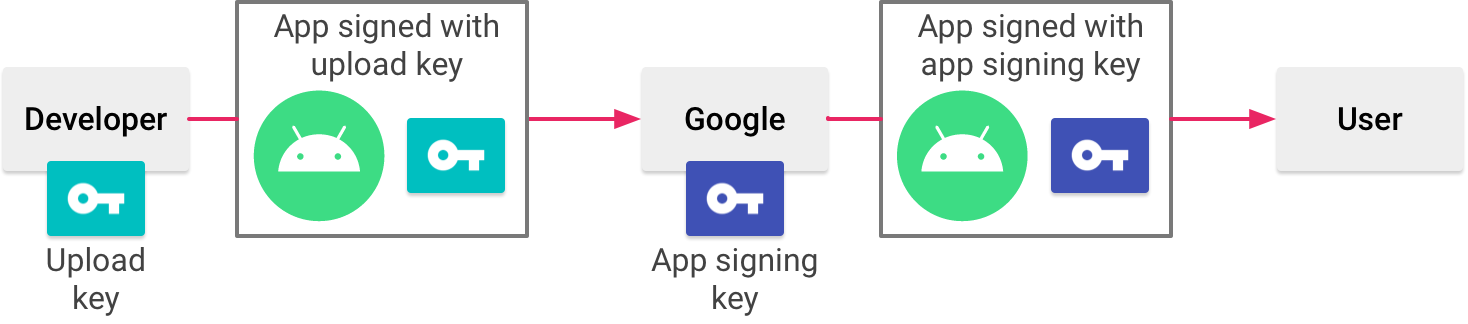
Si usas Google Play App Signing (que ahora es lo normal en las apps nuevas), Google vuelve a firmar tu app con su propio certificado. La clave que generaste en tu computadora ya no es la que se instala en los dispositivos. En ese caso, obtén la huella desde la consola de Google Play. Google Play Console.
Fuente: Documentación para desarrolladores de Android
Ve a: Setup > App integrity > App signing tab. Ahí encontrarás la huella SHA-256 listada en "App signing key certificate". Copia ese valor tal cual.
Esta es una de las causas más comunes de que falle la verificación de App Links: los desarrolladores usan la huella de su keystore local, pero distribuyen con Play App Signing, así que el certificado instalado nunca coincide.
Huella de depuración para desarrollo
Para probar con compilaciones debug, obtén la huella del keystore de debug:
keytool -list -v -keystore ~/.android/debug.keystore -alias androiddebugkey -storepass android -keypass android
Puedes agregar tanto la huella de debug como la de release al sha256_cert_fingerprints arreglo para que el mismo assetlinks.json archivo funcione para ambos casos.
Alojar el archivo correctamente
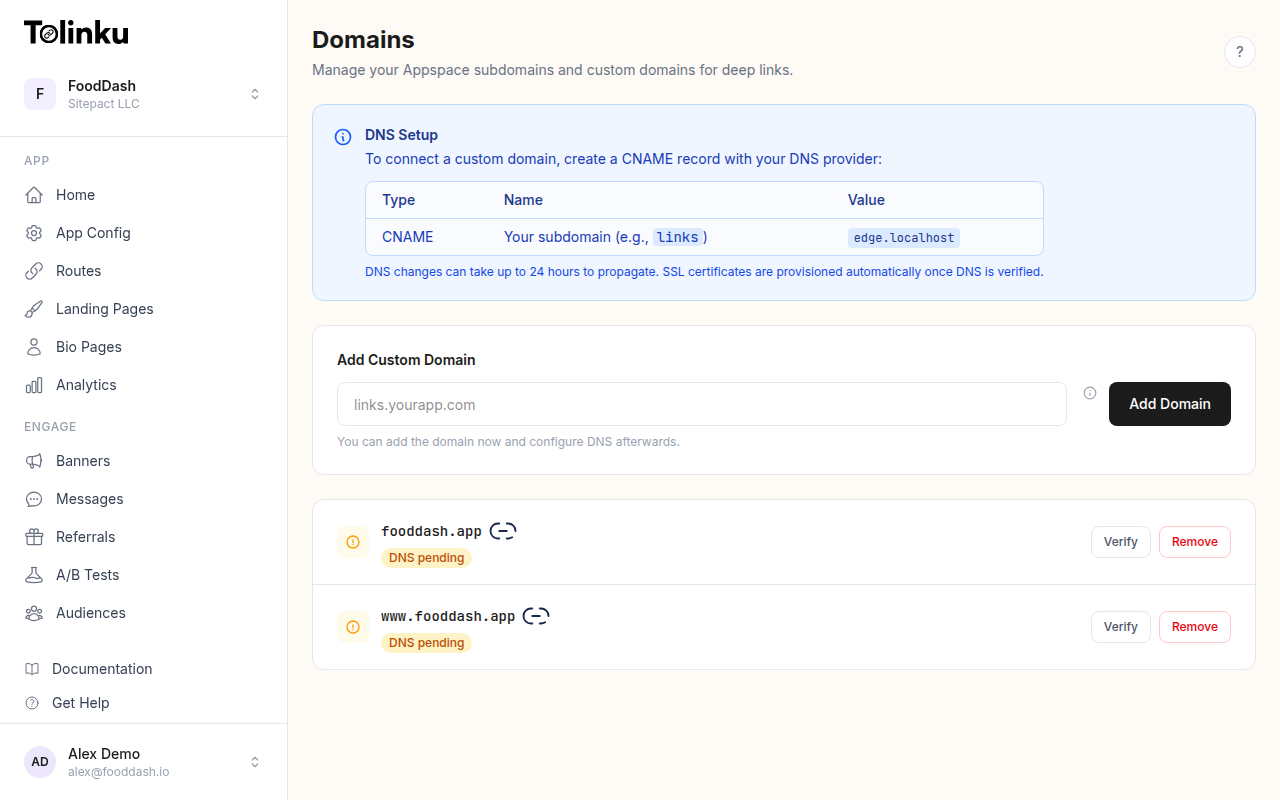
El archivo debe estar accesible exactamente en esta ruta:
https://{your-domain}/.well-known/assetlinks.json
Hay varios requisitos de hosting innegociables:
Solo HTTPS. Android no descarga el archivo por HTTP sin cifrar. Tu dominio debe tener un certificado TLS válido.
Sin redirecciones. Si /.well-known/assetlinks.json redirige a otra URL (incluso una URL HTTPS), Android no sigue la redirección. El archivo debe servirse directamente en esa ruta exacta.
Content-Type correcto. La respuesta debe incluir Content-Type: application/json. Algunos proveedores de hosting estático sirven archivos desconocidos con text/plain o application/octet-stream. Verifica los encabezados de respuesta.
Sin autenticación. El archivo debe ser público, sin cookies, tokens ni encabezados de autenticación.
Accesible desde los servidores de Android. Para Android 12 y versiones posteriores, los servidores de Google descargan previamente y guardan en caché el archivo, en lugar de que cada dispositivo lo descargue al instalar la app. Esto significa que el archivo debe ser accesible desde la infraestructura de Google, no solo desde tu propia red.
Configuración de Nginx
Si usas Nginx y necesitas definir el Content-Type correcto para el .well-known directorio:
location /.well-known/assetlinks.json {
    default_type application/json;
    add_header Cache-Control "max-age=300";
}
Configuración de Apache
Para Apache, agrega un mapeo de tipo MIME en tu .htaccess o en la configuración del servidor:
<Files "assetlinks.json">
    Header set Content-Type "application/json"
</Files>
Soporte para varias apps
Si varias apps deben manejar el mismo dominio (por ejemplo, una app principal y una variante beta o de debug con un nombre de paquete diferente), incluye una declaración por cada app en el arreglo:
[
  {
    "relation": ["delegate_permission/common.handle_all_urls"],
    "target": {
      "namespace": "android_app",
      "package_name": "com.example.myapp",
      "sha256_cert_fingerprints": [
        "AA:BB:CC:DD:..."
      ]
    }
  },
  {
    "relation": ["delegate_permission/common.handle_all_urls"],
    "target": {
      "namespace": "android_app",
      "package_name": "com.example.myapp.beta",
      "sha256_cert_fingerprints": [
        "11:22:33:44:..."
      ]
    }
  }
]
Cada entrada de app es independiente. Un dominio puede autorizar cualquier cantidad de apps al mismo tiempo.
Soporte para varios certificados de firma
Puedes incluir varias huellas digitales en sha256_cert_fingerprints para una sola app. Android considera exitosa la verificación si el certificado instalado coincide con cualquiera de las huellas del arreglo. Es útil cuando:
- Quieres que funcionen tanto los builds de debug como los de release desde el mismo dominio.
- Estás rotando las claves de firma y necesitas que la anterior y la nueva funcionen durante la transición.
- Tu pipeline de CI usa un certificado de firma distinto al de tus releases de producción.
"sha256_cert_fingerprints": [
  "AA:BB:CC:DD:...",
  "11:22:33:44:..."
]
Verificar la configuración
Después de publicar el archivo, verifícalo antes de probar en un dispositivo. La API de Google Digital Asset Links ofrece un endpoint de verificación directo:
https://digitalassetlinks.googleapis.com/v1/statements:list?source.web.site=https://yourdomain.com&relation=delegate_permission/common.handle_all_urls
Abre esa URL en un navegador (reemplaza el dominio por el tuyo). Si el archivo es válido y accesible, la API responde con "complete": true y enumera las declaraciones que encontró. Si el archivo tiene algún problema, la respuesta incluirá una descripción del error.
El Herramienta Statement List de la documentación para desarrolladores de Google también ofrece una interfaz con formulario para revisar tu archivo.
Revisar el estado de verificación en un dispositivo
Después de instalar tu app en un dispositivo, revisa si Android aceptó la verificación:
adb shell pm get-app-links --package com.example.myapp
La salida muestra cada dominio y su estado de verificación. Quieres ver verified para cada dominio. Si ves none o rejected, el archivo tiene un error o la configuración del servidor está impidiendo que Android lo descargue.
Para una guía completa de comandos de prueba y fallos comunes de verificación, consulta Cómo probar Android App Links y la guía de solución de problemas de Android de Tolinku.
Errores comunes
Nombre de paquete incorrecto. El package_name en el JSON debe coincidir con el applicationId de tu app build.gradle, no con el nombre de paquete de Java. En proyectos grandes suelen ser diferentes.
Falta el formato de arreglo de relation. El relation El campo debe ser un arreglo, aunque solo contenga una cadena. "relation": "delegate_permission/common.handle_all_urls" (sin corchetes) no es JSON válido para esta especificación y fallará.
Caché desactualizada durante las pruebas. Android y los servidores de Google guardan en caché el assetlinks.json archivo. Después de hacer cambios, puede tardar de varios minutos a una hora en propagarse la nueva versión. Al depurar, usa adb para forzar una nueva verificación manual en lugar de reinstalar una y otra vez.
HTTP en lugar de HTTPS. Aunque tu sitio normalmente redirija HTTP a HTTPS, el assetlinks.json debe servirse directamente en la URL HTTPS.
Archivo servido desde un subdominio. Si el intent filter de tu app lista example.com como host, el archivo debe estar en https://example.com/.well-known/assetlinks.json. Un archivo en https://www.example.com/.well-known/assetlinks.json no aplica a example.com. Necesitas archivos separados (o el mismo contenido) en cada subdominio que maneje tu app.
Usar Tolinku para App Links administrados
Si usas Tolinku para administrar tus deep links, la plataforma se encarga del assetlinks.json archivo automáticamente. Configuras tu nombre de paquete y la huella del certificado en los ajustes del Appspace, y Tolinku sirve el archivo correcto desde tu dominio. Consulta la guía de configuración de Android de Tolinku para ver los pasos de configuración.
Así te ahorras la complejidad del hosting, y el archivo siempre queda sincronizado cuando agregas apps nuevas o actualizas certificados de firma, sin editar el archivo a mano.
Resumen
El assetlinks.json archivo es pequeño pero preciso. El formato es sencillo, pero los requisitos de hosting son estrictos: HTTPS, sin redirecciones, Content-Type correcto y acceso público. La falla más común es que la huella del certificado no coincida, normalmente por Google Play App Signing. Si distribuyes por Google Play, saca la huella desde Play Console y no desde tu keystore local. Durante el desarrollo, agrega las huellas de debug y de release, y usa la API de Digital Asset Links para validar el archivo antes de probar en dispositivos.
Recibe consejos de deep linking en tu bandeja de entrada
Un email por semana. Sin spam.