이 튜토리얼에서는 웹 프로젝트에 Tolinku 스마트 배너를 처음부터 추가하는 방법을 설명해요. 실제로 연동하는 개발자를 위한 내용이라 설정 옵션, 커스터마이징 API 동작 방식, 수신할 수 있는 이벤트, 프로덕션 배포 전 정상 동작 확인 방법까지 다뤄요.
Tolinku 배너가 사용 사례에 맞는지 검토 중이라면 스마트 배너 기능 페이지 에 전체 개요가 있어요. 이 튜토리얼은 도입을 이미 결정하고 배포 준비가 된 상태를 전제로 해요.
사전 준비
- 앱용 Appspace가 만들어진 Tolinku 계정
- Tolinku 공개용 API 키 (
tolk_pub_...) - App Store 또는 Google Play에 배포된 iOS 또는 Android 앱
- 스크립트 태그나 npm 패키지를 추가할 수 있는 웹 프로젝트
아직 Appspace를 설정하지 않았다면 Tolinku 스마트 배너 문서 에 코드 연동 전에 필요한 대시보드 설정 단계가 나와 있어요.
설치
Tolinku 웹 SDK를 불러오는 방법은 두 가지예요. 스크립트 태그를 쓰거나 npm을 쓸 수 있어요. 번들링하는 JavaScript 앱(React, Vue, SvelteKit, Next.js 등)이라면 npm을 쓰세요. WordPress 사이트, 순수 HTML, 또는 JavaScript 빌드 단계가 없는 환경이라면 스크립트 태그를 쓰세요.
방법 1: 스크립트 태그
아래 코드를 HTML의 <head> 섹션에, 닫는 </head> 태그 바로 앞에 넣으세요. 태그:
<script
  async
  src="https://cdn.tolinku.com/banner.js"
  data-tolk-key="tolk_pub_your_key_here"
  data-tolk-app-id="your_appspace_id"
></script>
Flutter에서 async 이렇게 하면 스크립트가 HTML 파싱을 막지 않아요. 배너는 DOM이 준비된 뒤에 초기화돼요.
초기 페이지 로딩에 주는 영향을 줄이고 싶은 사이트라면, 또는 defer 다음 방법도 있어요:
<script
  defer
  src="https://cdn.tolinku.com/banner.js"
  data-tolk-key="tolk_pub_your_key_here"
  data-tolk-app-id="your_appspace_id"
></script>
또는 defer 실행 순서를 보장해요 ( 또는 defer 가 붙은 스크립트는 HTML 파싱이 끝난 뒤 순서대로 실행돼요). 반면 async 는 보장하지 않아요. 순서가 필요하다면 또는 defer 를 쓰세요. 배너 SDK에 의존하는 다른 스크립트가 있다면.
방법 2: npm
npm install @tolinku/web-sdk
그다음 앱 진입점에 이렇게 넣어요:
import { Tolinku } from '@tolinku/web-sdk';

const tolinku = new Tolinku({
  key: 'tolk_pub_your_key_here',
  appId: 'your_appspace_id',
});

tolinku.init();
TypeScript 프로젝트라면 SDK에 타입 정의가 함께 들어 있어요:
import { Tolinku, TolinkuConfig } from '@tolinku/web-sdk';

const config: TolinkuConfig = {
  key: 'tolk_pub_your_key_here',
  appId: 'your_appspace_id',
};

const tolinku = new Tolinku(config);
tolinku.init();
intent URL의 웹 SDK 전체 문서는 TypeScript 인터페이스 전체를 다뤄요.
기본 설정
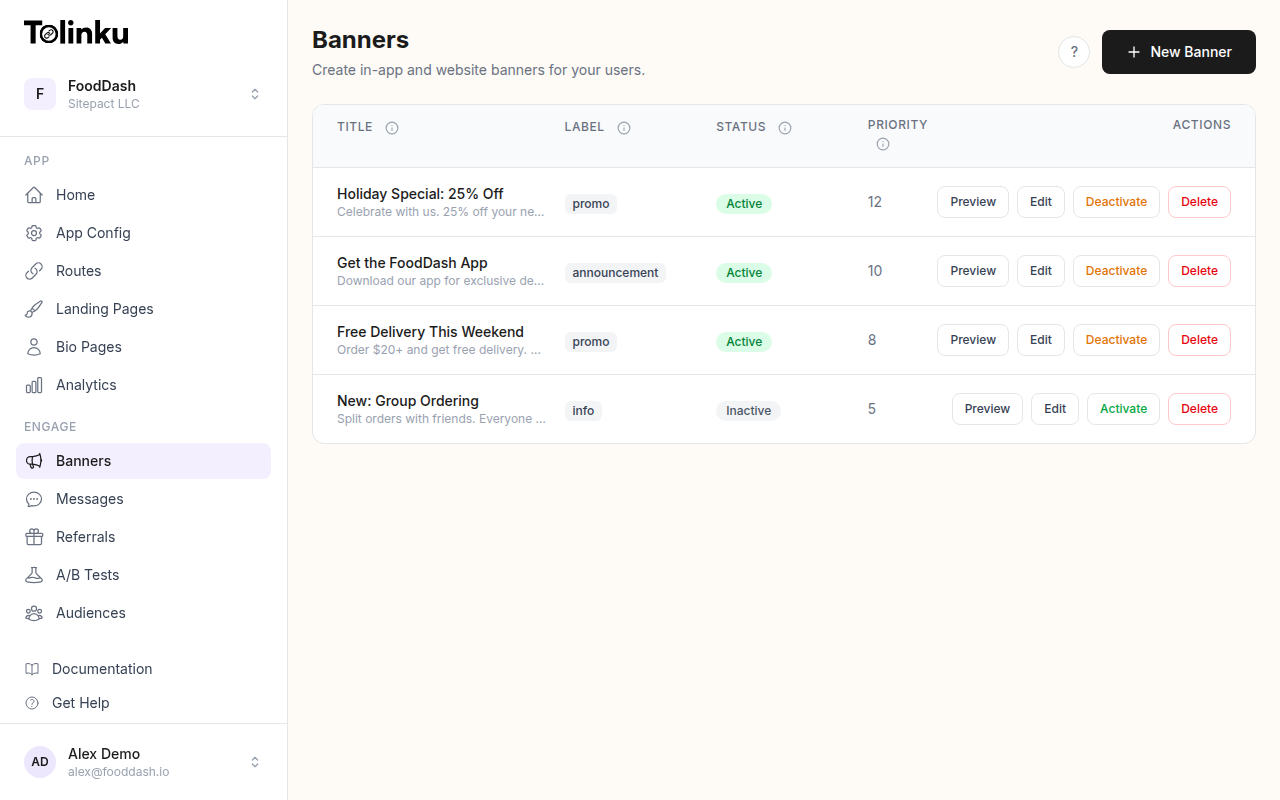
초기화되면 SDK가 Tolinku API에서 Appspace의 배너 설정을 가져와, 대시보드에서 설정한 규칙대로 배너를 렌더링해요. 최소 설정(key와 appId)만 있어도 대시보드 설정이 적용된 배너를 바로 쓸 수 있어요.
코드 수준에서 더 세밀하게 제어하려면 Tolinku 생성자에 전체 설정 객체를 넘길 수 있어요:
const tolinku = new Tolinku({
  key: 'tolk_pub_your_key_here',
  appId: 'your_appspace_id',

  // 배너 표시 옵션
  banner: {
    position: 'top',         // 'top' 또는 'bottom'
    showDelay: 0,            // 표시까지 대기 시간(밀리초, 0이면 즉시)
    scrollTrigger: 0,        // N픽셀 스크롤 후 표시(0이면 사용 안 함)
    sessionCap: 1,           // 세션당 최대 노출 횟수
    dismissalTtl: 604800,    // 닫은 뒤 다시 표시하기까지 시간(초, 7일)
  },

  // 딥 링크 설정
  deepLink: {
    useCurrentUrl: true,     // 현재 페이지 URL을 딥 링크 컨텍스트로 전달
    customParams: {},        // 함께 전달할 추가 파라미터
  },
});
이 옵션들은 모두 기본값이 있고, 대부분의 구현에 맞는 권장 설정이에요. 보통은 기본값과 다른 항목만 덮어쓰면 돼요.
위치
'top' 은 배너를 뷰포트 상단에 고정된 바로 렌더링해요. 'bottom' 은 배너를 하단에 표시해요. 상단이 더 눈에 띄고, 하단은 글 읽기를 덜 방해해요. 기본값은 'top'.
showDelay
페이지 로드 후 배너를 렌더링하기 전까지 기다리는 시간(밀리초)이에요. 1000~2000ms로 설정하면 사용자가 배너를 보기 전에 유용한 콘텐츠에 도착했는지 확인할 수 있어요. 검색 유입이 많은 페이지라면 짧은 지연을 두는 것이 좋은 배려예요. 기본값은 0.
scrollTrigger
양수로 설정하면 사용자가 해당 픽셀 이상 스크롤한 뒤에만 배너가 나타나요. scrollTrigger: 300 은 일반적인 모바일 스크롤 뒤에 배너가 나타난다는 뜻이에요. 이 옵션은 showDelay 와 함께 쓸 수 없으니, 대부분의 경우 둘 중 하나만 고르세요. 기본값은 0 (사용 안 함).
sessionCap
한 브라우저 세션에서 배너가 표시되는 최대 횟수예요. 이 값을 1 로 설정하면 여러 페이지를 이동해도 사용자는 세션당 배너를 최대 한 번만 봐요. 기본값은 1.
dismissalTtl
사용자가 배너를 닫은 뒤 다시 표시되기까지 걸리는 시간(초)이에요. 기본값은 604800 (7일)이에요. 값을 0 로 설정하면 닫은 뒤 배너를 영구히 숨겨요 (저장 위치: localStorage). 신규 방문자가 많이 들어오는 트래픽 큰 사이트라면 더 낮은 값으로 설정하세요.
커스터마이징 API
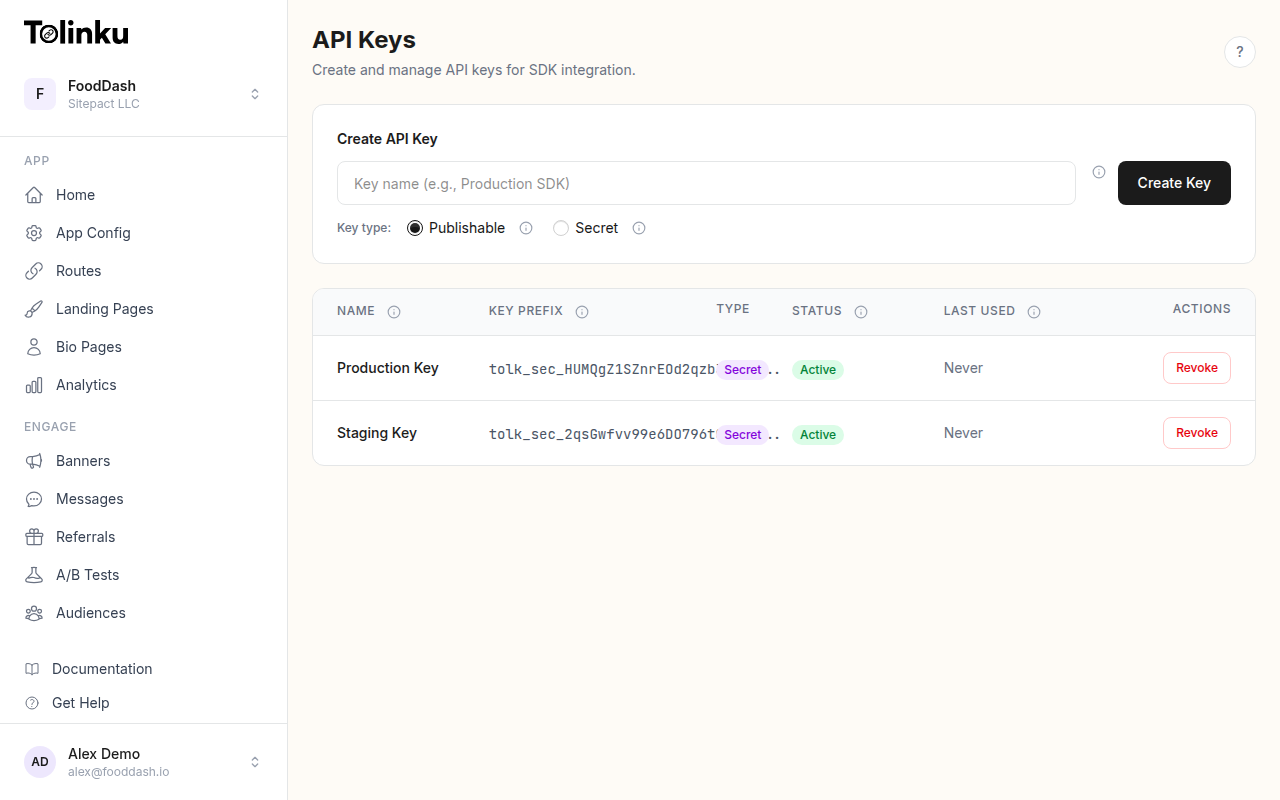
설정 객체에는 구조 옵션만 있어요. 시각적인 커스터마이징은 CSS 커스텀 속성(CSS 변수)으로 처리해요. Tolinku 배너는 <div class="tolk-banner"> 요소를 DOM에 삽입하고, 정해진 CSS 변수 집합으로 테마를 적용해요.
스타일시트에서 다음 변수들을 원하는 값으로 덮어쓸 수 있어요:
:root {
  --tolk-banner-bg: #1a1a2e;
  --tolk-banner-text: #ffffff;
  --tolk-banner-cta-bg: #4f46e5;
  --tolk-banner-cta-text: #ffffff;
  --tolk-banner-height: 80px;
  --tolk-banner-font-family: inherit;
  --tolk-banner-border-radius: 0px;
  --tolk-banner-app-icon-size: 48px;
}
intent URL의 inherit 값을 font-family 에 주면 배너가 사이트 서체를 자동으로 따라가요. 보통 이게 원하는 결과예요.
앱 아이콘은 Appspace 설정의 앱 식별자를 사용해 SDK가 App Store나 Google Play에서 자동으로 가져와요. 아이콘을 직접 호스팅할 필요는 없어요.
사용자 지정 메시지 텍스트
대시보드 대신 코드에서 배너 메시지를 바꾸려면 message 옵션:
const tolinku = new Tolinku({
  key: 'tolk_pub_your_key_here',
  appId: 'your_appspace_id',
  banner: {
    message: '앱에서 전체 기능을 경험하세요',
    ctaText: '앱 열기',
  },
});
페이지 내용에 따라 메시지를 동적으로 바꾸고 싶다면, 초기화 전에 DOM에서 값을 읽을 수 있어요:
const productName = document.querySelector('[data-product-name]')?.textContent;

const tolinku = new Tolinku({
  key: 'tolk_pub_your_key_here',
  appId: 'your_appspace_id',
  banner: {
    message: productName
      ? `앱에서 ${productName} 보기`
      : '앱에서 모든 기능을 사용해 보세요',
    ctaText: '앱 열기',
  },
});
intent URL의 스마트 배너 디자인 가이드 대시보드에서 제공하는 시각적 맞춤 설정 옵션을 모두 다뤄요. CSS 변수 방식보다 훨씬 다양해요.
이벤트 콜백
SDK는 배너 라이프사이클의 주요 지점에서 이벤트를 발생시켜요. 이 이벤트를 구독해서 분석, A/B 테스트 등 다른 시스템과 배너 동작을 연동할 수 있어요.
const tolinku = new Tolinku({
  key: 'tolk_pub_your_key_here',
  appId: 'your_appspace_id',
});

// 배너가 보일 때
tolinku.on('banner:shown', (data) => {
  console.log('Banner shown', data);
  // 분석 도구로 전송
  analytics.track('App Banner Shown', {
    page: window.location.pathname,
    variant: data.variant,
  });
});

// 사용자가 CTA 버튼을 눌렀을 때
tolinku.on('banner:clicked', (data) => {
  console.log('Banner clicked', data);
  analytics.track('App Banner Clicked', {
    page: window.location.pathname,
    destination: data.destination, // 'app_store' | 'app_open' | 'play_store'
  });
});

// 사용자가 닫기 버튼을 눌렀을 때
tolinku.on('banner:dismissed', () => {
  analytics.track('App Banner Dismissed', {
    page: window.location.pathname,
  });
});

// 배너가 표시되지 않은 경우 (이유 포함)
tolinku.on('banner:suppressed', (reason) => {
  console.log('Banner suppressed:', reason);
  // reason 값: 'session_cap', 'dismissed_recently', 'app_installed', 'platform_unsupported'
});

tolinku.init();
참고로 tolinku.on() 호출은 tolinku.init()보다 먼저 해야 해요. 리스너를 등록하기 전에 발생한 이벤트는 다시 전달되지 않아요.
사용 가능한 이벤트
| 이벤트 | 설명 | 데이터 |
|---|---|---|
banner:shown |
배너가 렌더링되어 보임 | { variant, platform } |
banner:clicked |
CTA 버튼 탭 | { destination, deepLinkUrl } |
banner:dismissed |
닫기 버튼 탭 | none |
banner:suppressed |
표시될 예정이었으나 억제됨 | reason: string |
deeplink:resolved |
딥 링크 URL 생성됨 | { url } |
프로그래밍 방식 제어
라우트가 바뀌어도 페이지 전체를 다시 불러오지 않는 싱글 페이지 앱이라면, 배너를 언제 보여줄지 제어하거나 이동할 때마다 배너 내용을 바꾸고 싶을 수 있어요.
// 배너를 수동으로 표시
tolinku.showBanner();

// 닫기 처리 없이 수동으로 숨김 (닫기 쿠키를 설정하지 않음)
tolinku.hideBanner();

// 현재 페이지의 배너 메시지 업데이트
tolinku.updateBanner({
  message: '이 페이지의 새 메시지',
  deepLinkUrl: 'https://yourdomain.com/current-page',
});

// 현재 상태 확인
const state = tolinku.getBannerState();
// { visible: boolean, dismissed: boolean, suppressed: boolean }
React 앱에서는 보통 updateBanner() 를 호출하는데, 주로 useEffect 안에서 라우트가 바뀔 때 호출해요:
import { useEffect } from 'react';
import { useLocation } from 'react-router-dom';

function AppBannerUpdater({ tolinku }) {
  const location = useLocation();

  useEffect(() => {
    tolinku.updateBanner({
      deepLinkUrl: window.location.href,
    });
  }, [location.pathname]);

  return null;
}
연동 테스트
프로덕션에 배포하기 전에 아래 단계로 연동을 확인하세요.
1. 스크립트 로드 확인
브라우저 DevTools를 열고 Network 탭으로 가서 다음을 필터링하세요 banner.js 또는 npm 번들. 요청이 200 상태로 완료되고 콘솔 오류가 없는지 확인하세요.
2. 배너 렌더링 확인
SDK가 로드되면 배너는 트리거 설정에 따라 나타나야 해요. 만약 showDelay 의 값이 0이고 scrollTrigger 의 값도 0이면 바로 나타나야 해요. Elements 탭에서 .tolk-banner 요소를 찾아보세요.
배너가 나타나지 않으면 다음을 확인하세요:
- API 키가 올바른가요?
- Appspace ID가 올바른가요?
- 대시보드에서 Appspace에 배너가 하나 이상 설정되어 있나요?
- 콘솔에 오류가 있나요?
3. iOS와 Android에서 테스트
배너 동작은 플랫폼마다 조금 달라요. iOS에서는 (가능한 경우 Safari의 유니버설 링크 동작을 이용해) 앱 설치 여부를 확인하고 그에 맞게 CTA를 바꿔요. Android는 감지 방식이 달라요. 실제 기기에서 테스트하거나, Chrome DevTools의 기기 에뮬레이션을 iPhone과 Android Pixel 모드로 설정해서 테스트하세요.
4. 딥 링크 동작 확인
배너의 CTA를 탭하세요. 앱이 설치된 기기에서는 앱이 올바른 화면으로 열리는지 확인하세요. 앱이 없는 기기에서는 App Store 또는 Google Play에서 올바른 앱 페이지가 열리는지 확인하세요.
디퍼드 딥 링크를 설정했다면, 배너를 탭한 뒤 앱을 설치하고 원하는 콘텐츠로 앱이 열리는지 확인해야 전체 테스트가 끝나요. 시뮬레이터에서는 완전히 테스트할 수 없어서, 앱이 설치되지 않은 실제 기기가 필요해요.
5. 배너 닫기와 세션 제한 테스트
배너를 닫고 페이지를 새로고침하세요. 배너는 dismissalTtl 기간 안에 다시 나타나지 않아야 해요. 새 브라우저 탭(새 세션)을 열면 배너가 다시 나타나야 해요 (최대 sessionCap).
개발 중에는 TTL이 끝날 때까지 기다리지 않고 닫기 상태를 초기화할 수 있어요:
// 브라우저 콘솔에서
localStorage.removeItem('tolk_banner_dismissed');
sessionStorage.removeItem('tolk_session_count');
6. CLS 영향 측정
가능하면 Chrome DevTools의 Performance 패널 또는 PageSpeed Insights 배너를 추가하기 전후로 CLS를 측정해 보세요. CLS가 늘었다면 배너 삽입이 레이아웃 이동을 일으키고 있는 거예요. 자세한 내용은 스마트 배너와 SEO 가이드 에서 해결 방법을 확인하세요.
배포 체크리스트
- API 키는 공개 키(
tolk_pub_...), 비밀 키가 아니에요 - 스크립트가 다음 설정과 함께 로드되고
async또는또는 defer -
sessionCap와dismissalTtl이 값들이 올바르게 설정돼 있어요 - iOS와 Android 모두에서 배너가 올바르게 표시돼요
- 딥 링크가 올바른 앱 화면으로 연결돼요
- CLS 영향을 측정했고 허용 범위 안에 있어요
- 이벤트 콜백이 분석 시스템에 연결돼 있어요
- 이미 앱을 설치한 사용자에게는 배너가 보이지 않아요(또는 대신 "열기" 안내가 표시돼요)
딥 링킹 팁을 메일로 받아 보세요
일주일에 한 번만 보내요. 스팸은 없어요.