
Android App Links vertrouwen op één JSON-bestand op je domein om te bewijzen dat je app URL's op dat domein mag afhandelen. Dit is het Digital Asset Links-bestand, gehost op /.well-known/assetlinks.json. Klopt het, dan stuurt Android overeenkomende URL's direct naar je app. Klopt het niet, dan krijgt elke overeenkomende link een keuzevenster.
Deze gids beschrijft de volledige setup: hoe het JSON-formaat eruitziet, hoe je de SHA-256-certificaatvingerafdruk haalt, hoe je het bestand correct host, hoe je meerdere apps of meerdere signing-certificaten ondersteunt, en hoe je controleert of Android je configuratie heeft geaccepteerd.
Wat Digital Asset Links eigenlijk doet
Digital Asset Links is een Google-protocol waarmee een website kan aangeven welke Android-apps (en met welke keys die apps zijn ondertekend) gemachtigd zijn om als geverifieerde handler op te treden voor URL's op die site.
Wanneer een gebruiker je app installeert, leest Android het android:autoVerify="true" attribuut in je intent filters, identificeert elk domein dat je app afhandelt, en haalt voor elk domein https://{domain}/.well-known/assetlinks.json op. Het controleert of de package name van je app en de SHA-256-certificaatvingerafdruk erin staan, met de juiste handle_all_urls relatie. Staan ze erin, dan slaagt de verificatie en wordt je app de standaard handler voor die URL's.
Voor meer context over hoe dit past in het volledige App Links-plaatje, zie de Tolinku-documentatie over App Links-concepten.
Het formaat van assetlinks.json
Het bestand is een JSON-array. Elk item in de array is een "statement" dat een relatie vastlegt tussen je site en een doel. Voor App Links is het doel altijd een Android-app.
Dit is het minimale formaat voor één app:
[
  {
    "relation": ["delegate_permission/common.handle_all_urls"],
    "target": {
      "namespace": "android_app",
      "package_name": "com.example.myapp",
      "sha256_cert_fingerprints": [
        "AA:BB:CC:DD:EE:FF:00:11:22:33:44:55:66:77:88:99:AA:BB:CC:DD:EE:FF:00:11:22:33:44:55:66:77:88:99"
      ]
    }
  }
]
Belangrijke punten per veld:
relation: Moet exact zijn["delegate_permission/common.handle_all_urls"]. Dit is het enige relatietype dat Android controleert voor App Links.namespace: Altijd"android_app"voor Android-apps.package_name: De application ID van je app, zoals die is gedeclareerd in jebuild.gradleAndroidManifest.xml-bestand. Dit is hoofdlettergevoelig.sha256_cert_fingerprints: Een array met SHA-256-vingerafdrukken van de certificaten waarmee je app is ondertekend. Elke vingerafdruk is 32 bytes, weergegeven als 64 hexadecimale tekens gescheiden door dubbele punten (95 tekens in totaal, inclusief de dubbele punten).
Je SHA-256-certificaatfingerprint ophalen
De vingerafdruk moet overeenkomen met het certificaat waarmee het APK- of AAB-bestand dat wordt geïnstalleerd is ondertekend. Gebruik je een ander certificaat voor debug- en release-builds (wat standaard is), dan heb je de vingerafdruk nodig voor elke omgeving waarin je verificatie wilt laten werken.
Vanuit een keystore-bestand
Beheer je zelf je keystore, gebruik dan het keytool commando dat meekomt met de Java JDK:
keytool -list -v -keystore /path/to/your/keystore.jks -alias your_key_alias
Vul je keystore-wachtwoord in als daarom wordt gevraagd. De uitvoer bevat een regel zoals:
SHA256: AA:BB:CC:DD:EE:FF:...
Dat is de vingerafdruk die je nodig hebt.
Vanuit een ondertekende APK
Heb je een gebouwde APK maar niet het keystore-bestand beschikbaar, haal het certificaat dan op met apksigner:
apksigner verify --print-certs /path/to/your.apk
Zoek de Signer #1 certificate SHA-256 digest regel in de uitvoer.
Vanuit Google Play App Signing
Gebruik je Google Play App Signing (wat nu de standaard is voor nieuwe apps), dan ondertekent Google je app opnieuw met hun eigen certificaat. Je lokaal gegenereerde signing key is dan niet meer de key die op apparaten wordt geïnstalleerd. Haal de vingerafdruk in dat geval op uit de Google Play Console.
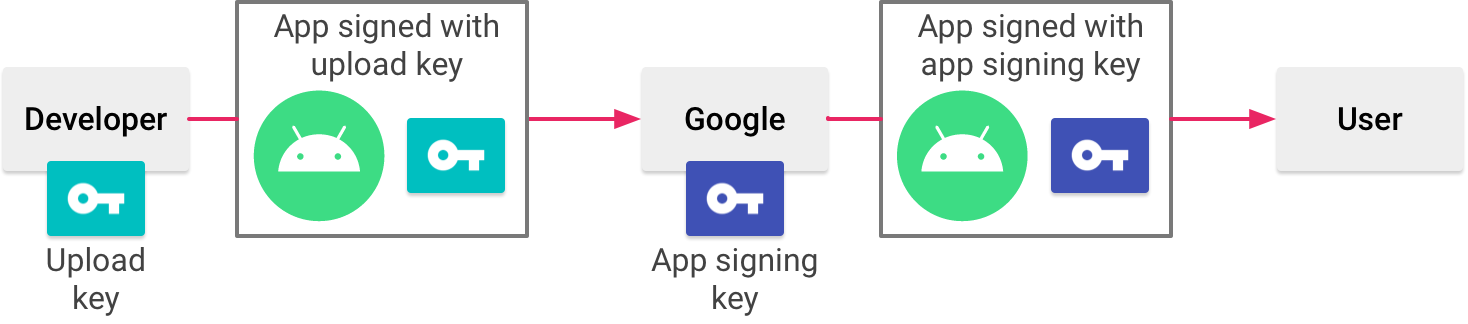
Bron: Android Developer Documentation
Ga naar: Setup > App integrity > App signing tab. Je vindt de SHA-256-certificaatvingerafdruk onder "App signing key certificate." Kopieer die waarde direct.
Dit is een van de meest voorkomende redenen waarom App Links-verificatie faalt: developers gebruiken de vingerafdruk van hun lokale keystore, maar distribueren via Play App Signing, dus het geïnstalleerde certificaat komt nooit overeen.
Debugfingerprint voor ontwikkeling
Voor testen op debug-builds haal je de vingerafdruk van de debug-keystore op:
keytool -list -v -keystore ~/.android/debug.keystore -alias androiddebugkey -storepass android -keypass android
Je kunt zowel de debug- als de release-vingerafdruk toevoegen aan de sha256_cert_fingerprints array, zodat dezelfde assetlinks.json Het bestand werkt voor beide.
Het bestand correct hosten
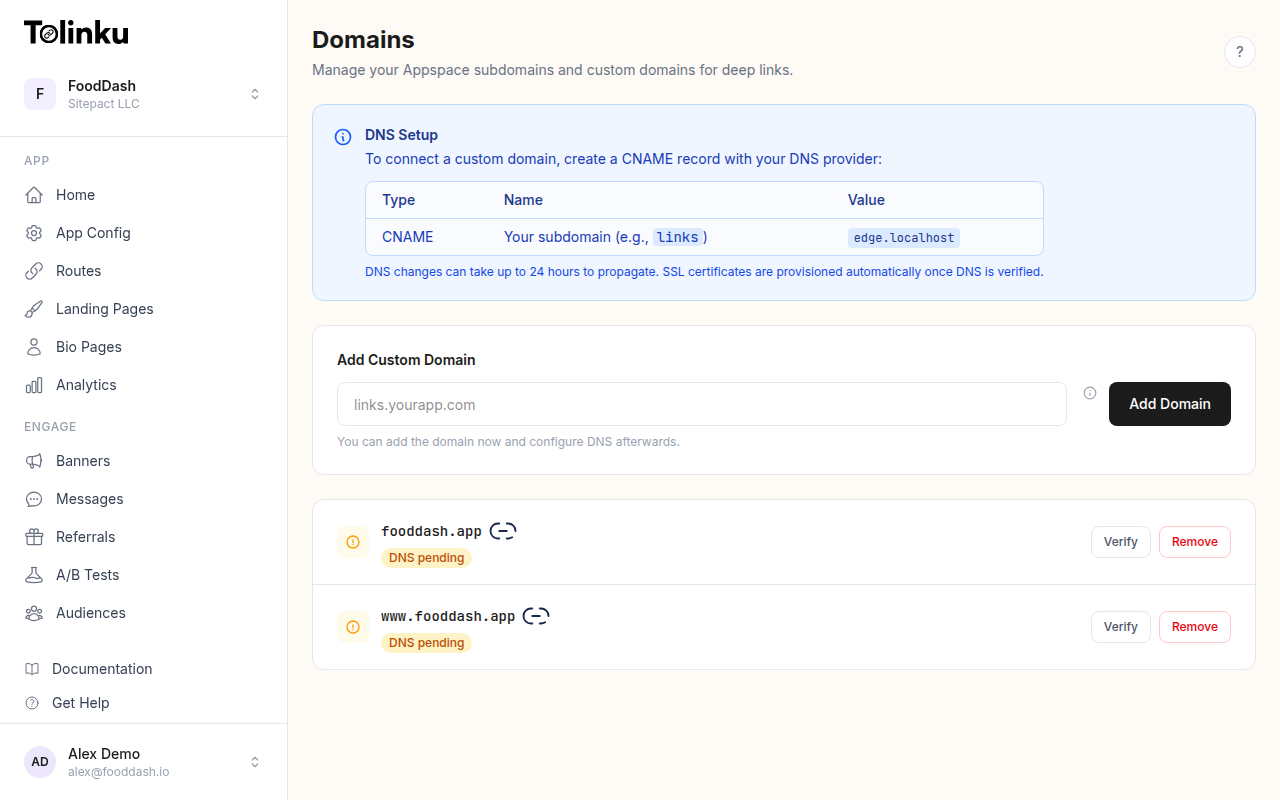
Het bestand moet bereikbaar zijn op precies dit pad:
https://{your-domain}/.well-known/assetlinks.json
Een paar eisen voor hosting zijn niet onderhandelbaar:
Alleen HTTPS. Android haalt het bestand niet op via gewone HTTP. Je domein moet een geldig TLS-certificaat hebben.
Geen redirects. Als /.well-known/assetlinks.json Als het pad doorverwijst naar een andere URL (ook naar een andere HTTPS-URL), volgt Android die redirect niet. Het bestand moet rechtstreeks op dat exacte pad worden aangeboden.
Juiste Content-Type. Het antwoord moet bevatten Content-Type: application/json. Sommige statische hostingproviders serveren onbekende bestanden met text/plain of application/octet-stream. Controleer de response-headers.
Geen authenticatie. Het bestand moet publiek toegankelijk zijn, zonder cookies, tokens of authenticatieheaders.
Bereikbaar vanaf Android's servers. Vanaf Android 12 haalt Google het bestand vooraf op en bewaart het in de cache, zodat elk apparaat het niet pas bij de installatie hoeft op te halen. Dat betekent dat het bestand bereikbaar moet zijn vanaf de infrastructuur van Google, niet alleen binnen je eigen netwerk.
Nginx-configuratie
Als je met Nginx hostt en het juiste Content-Type moet instellen voor de .well-known map:
location /.well-known/assetlinks.json {
    default_type application/json;
    add_header Cache-Control "max-age=300";
}
Apache-configuratie
Voor Apache voeg je een MIME-type-mapping toe aan je .htaccess of serverconfiguratie:
<Files "assetlinks.json">
    Header set Content-Type "application/json"
</Files>
Meerdere apps ondersteunen
Als meerdere apps hetzelfde domein moeten afhandelen (bijvoorbeeld een hoofdapp en een bètaversie of debugversie met een andere pakketnaam), neem dan voor elke app een statement op in de array:
[
  {
    "relation": ["delegate_permission/common.handle_all_urls"],
    "target": {
      "namespace": "android_app",
      "package_name": "com.example.myapp",
      "sha256_cert_fingerprints": [
        "AA:BB:CC:DD:..."
      ]
    }
  },
  {
    "relation": ["delegate_permission/common.handle_all_urls"],
    "target": {
      "namespace": "android_app",
      "package_name": "com.example.myapp.beta",
      "sha256_cert_fingerprints": [
        "11:22:33:44:..."
      ]
    }
  }
]
Elke app-entry staat los van de andere. Een domein kan tegelijk een willekeurig aantal apps autoriseren.
Meerdere signing-certificaten ondersteunen
Het is toegestaan om meerdere fingerprints op te nemen in sha256_cert_fingerprints voor één app. Android beschouwt de verificatie als geslaagd als het geïnstalleerde certificaat overeenkomt met een van de fingerprints in de array. Dat is handig wanneer:
- Je wilt zowel debug- als releasebuilds vanaf hetzelfde domein ondersteunen.
- Je wisselt signing keys en wilt dat zowel de oude als de nieuwe key tijdens de overgang werken.
- Je CI-pipeline gebruikt een ander signing-certificaat dan je productiereleases.
"sha256_cert_fingerprints": [
  "AA:BB:CC:DD:...",
  "11:22:33:44:..."
]
De setup verifiëren
Controleer het bestand na het hosten, voordat je op een apparaat test. De Google Digital Asset Links API biedt een rechtstreeks verificatie-eindpunt:
https://digitalassetlinks.googleapis.com/v1/statements:list?source.web.site=https://yourdomain.com&relation=delegate_permission/common.handle_all_urls
Open die URL in een browser (met je eigen domein ingevuld). Als het bestand geldig en bereikbaar is, geeft de API een antwoord met "complete": true en somt de statements op die het heeft gevonden. Heeft het bestand een probleem, dan bevat het antwoord een foutbeschrijving.
De Statement List-tool in de Google-developerdocumentatie biedt ook een formulier om je bestand te controleren.
Verificatiestatus controleren op een apparaat
Controleer na het installeren van je app op een apparaat of Android de verificatie heeft geaccepteerd:
adb shell pm get-app-links --package com.example.myapp
De uitvoer toont elk domein en de verificatiestatus. Je wilt zien verified per domein. Zie je none of afgewezen, anders heeft het bestand een fout of blokkeert de serverconfiguratie dat Android het bestand ophaalt.
Voor een volledige uitleg van testcommando's en veelvoorkomende verificatiefouten, zie Android App Links testen en de Tolinku-gids voor probleemoplossing op Android.
Veelgemaakte fouten
Verkeerde pakketnaam. De package_name in de JSON moet overeenkomen met de applicationId in je app's build.gradle, niet de Java-pakketnaam. Die twee verschillen in grotere projecten vaak van elkaar.
Het relation-arrayformaat ontbreekt. De relation Het relation-veld moet een array zijn, ook al staat er maar één string in. "relation": "delegate_permission/common.handle_all_urls" (zonder vierkante haken) is ongeldige JSON voor deze spec en die faalt.
Verouderde cache tijdens het testen. Android en Google's servers cachen de assetlinks.json bestand. Na een wijziging kan het enkele minuten tot een uur duren voordat de nieuwe versie is doorgevoerd. Gebruik bij het debuggen adb om handmatig een nieuwe verificatie te starten, in plaats van steeds opnieuw te installeren.
HTTP in plaats van HTTPS. Ook als je site normaal HTTP naar HTTPS doorstuurt, moet het assetlinks.json bestand rechtstreeks op de HTTPS-URL worden aangeboden.
Bestand dat vanaf een subdomein wordt aangeboden. Als je app-intentfilter example.com vermeldt als host, moet het bestand op https://example.com/.well-known/assetlinks.json. Een bestand op https://www.example.com/.well-known/assetlinks.json geldt niet voor example.com. Je hebt aparte bestanden nodig (of dezelfde inhoud) op elk subdomein dat je app gebruikt.
Tolinku gebruiken voor beheerde App Links
Als je Tolinku gebruikt om je deep links te beheren, regelt het platform het assetlinks.json bestand automatisch. Je stelt je pakketnaam en certificaatvingerafdruk in via de instellingen van je Appspace, en Tolinku levert het juiste bestand vanaf je domein. Zie de Tolinku-configuratiegids voor Android voor de installatiestappen.
Zo hoef je zelf niets met hosting te doen. Het bestand blijft synchroon als je nieuwe apps toevoegt of signing-certificaten bijwerkt, zonder handmatig bewerken.
Samenvatting
De assetlinks.json Het bestand is klein maar precies. Het formaat is eenvoudig, maar de eisen voor hosting zijn streng: HTTPS, geen redirects, de juiste Content-Type en publieke toegang. De meest voorkomende fout is een niet-overeenkomende certificaatvingerafdruk, meestal door Google Play App Signing. Haal de vingerafdruk uit de Play Console en niet uit je lokale keystore als je via Google Play distribueert. Voeg tijdens de ontwikkeling zowel de debug- als de release-vingerafdruk toe, en valideer het bestand met de Digital Asset Links API voordat je op apparaten test.
Ontvang deep linking-tips in je inbox
Eén e-mail per week. Geen spam.