
Os Android App Links dependem de um único arquivo JSON hospedado no seu domínio para provar que seu app tem autorização para abrir URLs desse domínio. Esse arquivo é o Digital Asset Links, hospedado em /.well-known/assetlinks.json. Com ele certo, o Android abre as URLs correspondentes direto no seu app. Com ele errado, todo link correspondente mostra uma caixa de diálogo pedindo para o usuário escolher o app.
Este guia cobre a configuração completa: como é o formato JSON, como extrair o fingerprint SHA-256 do seu certificado, como hospedar o arquivo corretamente, como dar suporte a vários apps ou a vários certificados de assinatura e como confirmar que o Android aceitou sua configuração.
O que o Digital Asset Links faz de verdade
Digital Asset Links é um protocolo do Google que permite a um site declarar quais apps Android (e com quais chaves esses apps são assinados) estão autorizados a abrir, como handlers verificados, as URLs desse site.
Quando um usuário instala seu app, o Android lê o atributo android:autoVerify="true" nos seus intent filters, identifica cada domínio que seu app diz atender e busca o https://{domain}/.well-known/assetlinks.json de cada um. Ele verifica se o nome do pacote do seu app e o fingerprint SHA-256 do certificado aparecem nesse arquivo com a relação handle_all_urls correta. Se aparecerem, a verificação passa e seu app vira o handler padrão dessas URLs.
Para entender como isso se encaixa no quadro completo de App Links, veja a documentação de conceitos de App Links do Tolinku.
O formato do assetlinks.json
O arquivo é um array JSON. Cada item do array é uma "declaração" (statement) que afirma uma relação entre seu site e um alvo. Em App Links, o alvo é sempre um app Android.
Este é o formato mínimo para um único app:
[
  {
    "relation": ["delegate_permission/common.handle_all_urls"],
    "target": {
      "namespace": "android_app",
      "package_name": "com.example.myapp",
      "sha256_cert_fingerprints": [
        "AA:BB:CC:DD:EE:FF:00:11:22:33:44:55:66:77:88:99:AA:BB:CC:DD:EE:FF:00:11:22:33:44:55:66:77:88:99"
      ]
    }
  }
]
Pontos principais de cada campo:
relation: precisa ser exatamente["delegate_permission/common.handle_all_urls"]. Esse é o único tipo de relação que o Android verifica para App Links.namespace: Sempre"android_app"para apps Android.package_name: O application ID do seu app, como está declarado no seu arquivobuild.gradle. Diferencia maiúsculas de minúsculas.sha256_cert_fingerprints: Um array com as impressões digitais SHA-256 dos certificados usados para assinar o seu app. Cada impressão digital tem 32 bytes, representados como 64 caracteres hexadecimais separados por dois-pontos (95 caracteres no total, contando os dois-pontos).
Como obter o fingerprint SHA-256 do seu certificado
A impressão digital precisa bater com o certificado que de fato assinou o APK ou AAB instalado. Se você usa certificados diferentes para os builds de debug e de release (o que é o normal), vai precisar da impressão digital de cada ambiente em que quer que a verificação funcione.
A partir de um arquivo keystore
Se você gerencia sua própria keystore, use o comando keytool que vem com o Java JDK:
keytool -list -v -keystore /path/to/your/keystore.jks -alias your_key_alias
Digite a senha da keystore quando ela for pedida. A saída vai ter uma linha assim:
SHA256: AA:BB:CC:DD:EE:FF:...
Essa é a impressão digital que você precisa.
A partir de um APK assinado
Se você tem um APK gerado, mas não tem o arquivo da keystore à mão, extraia o certificado com o apksigner:
apksigner verify --print-certs /path/to/your.apk
Procure a linha Signer #1 certificate SHA-256 digest na saída.
A partir do Google Play App Signing
Se você usa a Assinatura de apps do Google Play (que agora é o padrão para apps novos), o Google assina o seu app de novo com o certificado dele. A chave de assinatura que você gerou localmente deixa de ser a que vai instalada nos aparelhos. Nesse caso, você precisa pegar a impressão digital no Google Play Console.
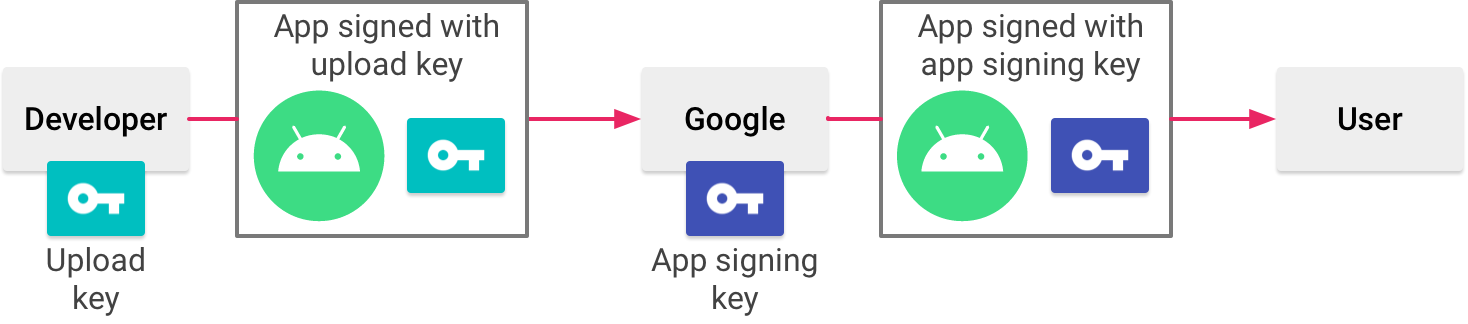
Fonte: Android Developer Documentation
Vá em: Setup > App integrity > aba App signing. A impressão digital SHA-256 do certificado aparece em "App signing key certificate." Copie esse valor direto de lá.
Esse é um dos motivos mais comuns para a verificação de App Links falhar: o desenvolvedor usa a impressão digital da keystore local, mas distribui pela Assinatura de apps do Play, então o certificado instalado nunca bate.
Fingerprint de debug para desenvolvimento
Para testar em builds de debug, pegue a impressão digital da keystore de debug:
keytool -list -v -keystore ~/.android/debug.keystore -alias androiddebugkey -storepass android -keypass android
Você pode colocar as impressões digitais de debug e de release no array sha256_cert_fingerprints para que o mesmo arquivo assetlinks.json funcione nos dois casos.
Hospedando o arquivo do jeito certo
O arquivo precisa estar acessível exatamente neste caminho:
https://{your-domain}/.well-known/assetlinks.json
Alguns requisitos de hospedagem não têm como contornar:
Só HTTPS. O Android não busca o arquivo por HTTP simples. Seu domínio precisa ter um certificado TLS válido.
Sem redirecionamentos. Se /.well-known/assetlinks.json redirecionar para outra URL (mesmo que seja outra URL HTTPS), o Android não segue o redirecionamento. O arquivo tem que ser servido direto nesse caminho exato.
Content-Type correto. A resposta precisa incluir Content-Type: application/json. Alguns serviços de hospedagem estática servem arquivos desconhecidos com text/plain ou application/octet-stream. Confira os headers da resposta.
Sem autenticação. O arquivo precisa estar acessível publicamente, sem cookies, tokens ou qualquer header de autenticação.
Acessível pelos servidores do Android. No Android 12 e versões mais novas, os servidores do Google buscam o arquivo antes e guardam em cache, em vez de cada aparelho buscar o arquivo na hora da instalação. Ou seja, o arquivo precisa estar acessível pela infraestrutura do Google, e não só de dentro da sua rede.
Configuração do Nginx
Se você hospeda com Nginx e precisa definir o Content-Type correto para o diretório .well-known , use:
location /.well-known/assetlinks.json {
    default_type application/json;
    add_header Cache-Control "max-age=300";
}
Configuração do Apache
No Apache, adicione um mapeamento de tipo MIME no seu .htaccess ou na configuração do servidor:
<Files "assetlinks.json">
    Header set Content-Type "application/json"
</Files>
Suporte a vários apps
Se mais de um app precisa abrir o mesmo domínio (por exemplo, o app principal e uma variante beta ou de debug com outro nome de pacote), coloque uma declaração para cada app no array:
[
  {
    "relation": ["delegate_permission/common.handle_all_urls"],
    "target": {
      "namespace": "android_app",
      "package_name": "com.example.myapp",
      "sha256_cert_fingerprints": [
        "AA:BB:CC:DD:..."
      ]
    }
  },
  {
    "relation": ["delegate_permission/common.handle_all_urls"],
    "target": {
      "namespace": "android_app",
      "package_name": "com.example.myapp.beta",
      "sha256_cert_fingerprints": [
        "11:22:33:44:..."
      ]
    }
  }
]
Cada entrada de app é independente. Um domínio pode autorizar quantos apps você quiser ao mesmo tempo.
Suporte a vários certificados de assinatura
Você pode listar várias impressões digitais em sha256_cert_fingerprints para um único app. O Android considera a verificação bem-sucedida se o certificado instalado bater com qualquer impressão digital do array. Isso ajuda quando:
- Você quer dar suporte aos builds de debug e de release a partir do mesmo domínio.
- Você está trocando as chaves de assinatura e precisa que a chave antiga e a nova funcionem durante a transição.
- Seu pipeline de CI usa um certificado de assinatura diferente do usado nas releases de produção.
"sha256_cert_fingerprints": [
  "AA:BB:CC:DD:...",
  "11:22:33:44:..."
]
Verificando a configuração
Depois de hospedar o arquivo, verifique antes de testar no aparelho. A API Digital Asset Links do Google tem um endpoint de verificação direta:
https://digitalassetlinks.googleapis.com/v1/statements:list?source.web.site=https://yourdomain.com&relation=delegate_permission/common.handle_all_urls
Abra essa URL no navegador (trocando pelo seu domínio de verdade). Se o arquivo for válido e estiver acessível, a API retorna uma resposta com "complete": true e lista as declarações que encontrou. Se o arquivo tiver algum problema, a resposta traz uma descrição do erro.
O parâmetro A ferramenta Statement List da documentação para desenvolvedores do Google também oferece um formulário para você verificar seu arquivo.
Conferindo o status da verificação no dispositivo
Depois de instalar o app no aparelho, confira se o Android aceitou a verificação:
adb shell pm get-app-links --package com.example.myapp
A saída mostra cada domínio e o status de verificação. O que você quer ver é verified em cada domínio. Se aparecer none ou rejected, ou o arquivo tem algum erro, ou a configuração do servidor está impedindo o Android de buscá-lo.
Para um passo a passo completo dos comandos de teste e das falhas de verificação mais comuns, veja Testando Android App Links e o guia de solução de problemas do Android da Tolinku.
Erros comuns
Nome de pacote errado. O parâmetro package_name no JSON precisa ser igual ao applicationId definido no seu app, em build.gradle, e não ao nome do pacote Java. Em projetos maiores, os dois costumam ser diferentes.
Formato do array relation faltando. O parâmetro relation precisa ser um array, mesmo tendo só uma string. "relation": "delegate_permission/common.handle_all_urls" (sem colchetes) é um JSON inválido para essa especificação e vai falhar.
Cache desatualizado durante os testes. O Android e os servidores do Google guardam em cache o arquivo assetlinks.json . Depois de fazer alterações, a nova versão pode levar de alguns minutos a uma hora para se propagar. Na hora de depurar, use adb para forçar uma nova verificação manual em vez de ficar reinstalando o app várias vezes.
HTTP em vez de HTTPS. Mesmo que seu site normalmente redirecione HTTP para HTTPS, o assetlinks.json precisa ser servido direto na URL HTTPS.
Arquivo servido a partir de um subdomínio. Se o intent filter do seu app lista example.com como host, o arquivo precisa estar em https://example.com/.well-known/assetlinks.json. Um arquivo em https://www.example.com/.well-known/assetlinks.json não vale para example.com. Você precisa de arquivos separados (ou do mesmo conteúdo) em cada subdomínio que seu app atende.
Usando o Tolinku para App Links gerenciados
Se você usa o Tolinku para gerenciar seus deep links, a plataforma cuida do arquivo assetlinks.json automaticamente. Você configura o nome do pacote e o fingerprint do certificado nas configurações do Appspace, e o Tolinku serve o arquivo certo no seu domínio. Veja o guia de configuração do Tolinku para Android para os passos de configuração.
Assim você não precisa se preocupar com a hospedagem, e o arquivo continua sincronizado conforme você adiciona novos apps ou atualiza certificados de assinatura, sem editar nada na mão.
Resumo
O parâmetro assetlinks.json é um arquivo pequeno, mas exige precisão. O formato é simples, mas os requisitos de hospedagem são rígidos: HTTPS, sem redirecionamentos, Content-Type correto e acesso público. A falha mais comum é o fingerprint do certificado não bater, geralmente por causa da Assinatura de apps do Google Play. Se você distribui pelo Google Play, pegue o fingerprint no Play Console e não na sua keystore local, adicione os fingerprints de debug e de release durante o desenvolvimento e use a Digital Asset Links API para validar o arquivo antes de testar nos aparelhos.
Receba dicas de deep linking no seu e-mail
Um e-mail por semana. Sem spam.