

Android yapılandırması
Android App Links, kullanıcıların bir bağlantıya dokunup uygulamanızı seçim penceresi olmadan doğrudan açmasını sağlar. Doğru yapılandırıldığında Tolinku alan adınızdaki bağlantılar uygulamanızı açar ve uygulama içi gezinme için URL’yi uygulamaya iletir.
Önkoşullar
Section titled “Önkoşullar”Başlamadan önce şunlara ihtiyacınız olacak:
- Google Play Developer hesabı (Play Store’da yayımlayacaksanız)
- Uygulamanızın paket adı (ör.
com.yourcompany.appname) - Uygulamanızın SHA-256 imzalama sertifikası parmak izi
- Uygulamanızın
android.intent.action.VIEWintent’lerini işleyecek şekilde yapılandırılmış olması
Yapılandırma
Section titled “Yapılandırma”Kenar çubuğundaki Ayarlar’ı açın ve Android bölümünü seçin. İşiniz bittiğinde Ayarları kaydet’e tıklayın.
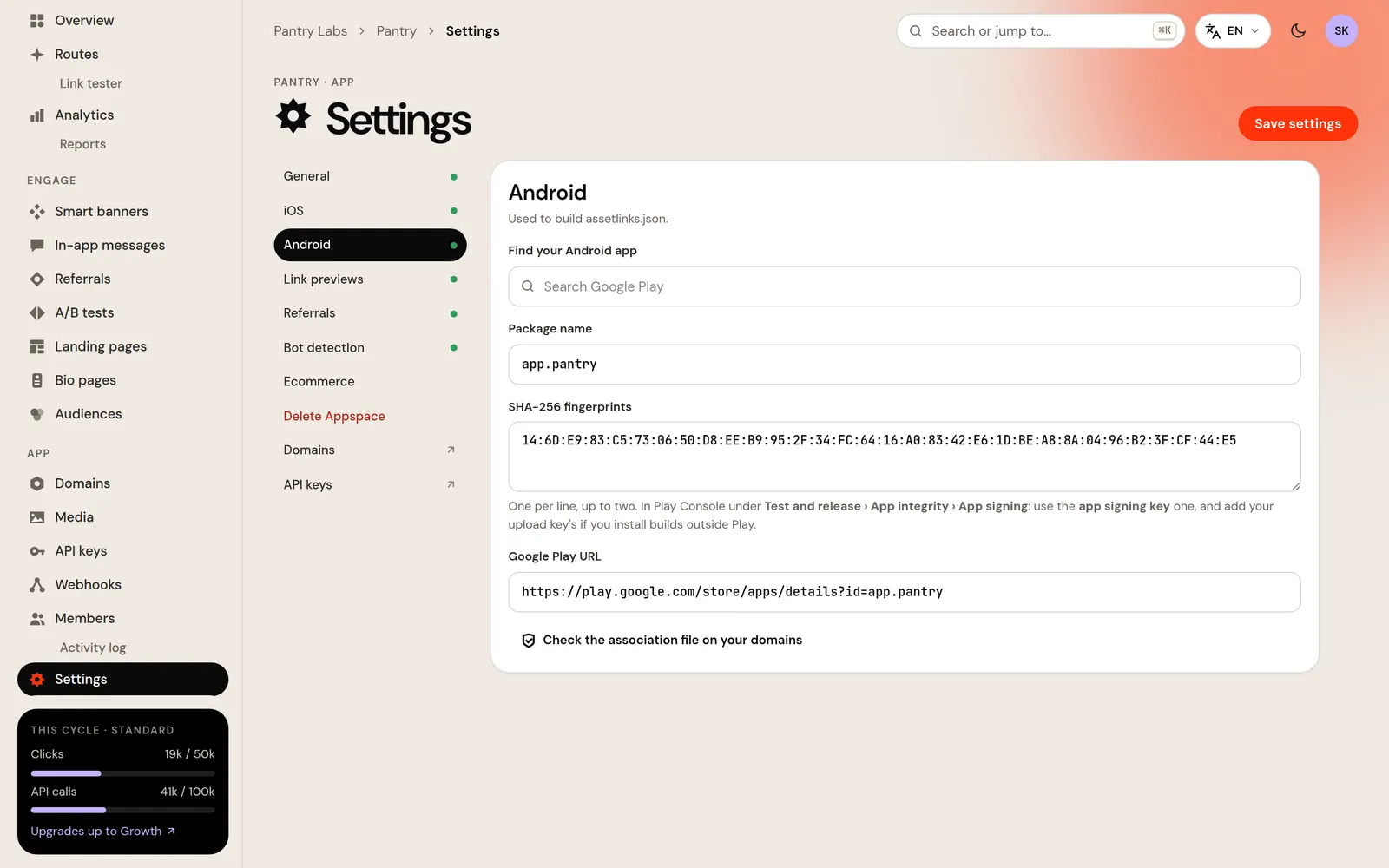
Android paket adı
Section titled “Android paket adı”Paket adı, uygulamanızı Android üzerinde benzersiz şekilde tanımlar. build.gradle dosyanızdaki applicationId değeridir (ör. com.fooddash.android). Bu değeri Paket adı alanına girin.
SHA-256 sertifika parmak izleri
Section titled “SHA-256 sertifika parmak izleri”Android, uygulamanızın alan adınızdan gelen bağlantıları işlemeye yetkili olduğunu SHA-256 parmak izleriyle doğrular. Uygulama imzalama anahtarınızın parmak izine ihtiyacınız var (Google Play App Signing kullanıyorsanız yükleme anahtarının değil).
Parmak izinizi bulma
Section titled “Parmak izinizi bulma”Google Play App Signing kullanıyorsanız (yeni uygulamalar için varsayılan):
- Google Play Console adresini açın
- Uygulamanızı seçin
- Test ve yayınlama > Uygulama bütünlüğü > Uygulama imzalama bölümüne gidin
- “Uygulama imzalama anahtarı sertifikası” altındaki SHA-256 sertifika parmak izini kopyalayın
APK’yı yerel olarak imzalıyorsanız:
keytool -list -v -keystore your-keystore.jks -alias your-aliasÇıktıdaki SHA256: satırını kopyalayın. Şuna benzer görünür:
SHA256: 14:6D:E9:83:C5:73:06:50:D8:EE:B9:95:2F:34:FC:64:...Parmak izini SHA-256 parmak izleri alanına yapıştırın. Birden fazla imzalama anahtarınız varsa (ör. uygulama imzalama anahtarınız ve Play dışında yüklediğiniz derlemeler için bir yükleme anahtarı), her satıra bir tane girin. En fazla iki tane sığar.
Google Play Store URL’si
Section titled “Google Play Store URL’si”Google Play URL alanına uygulamanızın doğrudan bağlantısını girin. Kullanıcıda uygulamanız yüklü değilse bu bağlantı yedek olarak kullanılır. Biçimi şöyledir:
https://play.google.com/store/apps/details?id=com.yourcompany.appnameApp Links nasıl çalışır
Section titled “App Links nasıl çalışır”Android yapılandırmanızı kaydettiğinizde Tolinku, şu adreste bir Digital Asset Links dosyası otomatik olarak oluşturup barındırır:
https://your-domain.tolinku.com/.well-known/assetlinks.jsonBu dosya Android’e, uygulamanızın alan adınızdan gelen bağlantıları işlemeye yetkili olduğunu bildirir. Tolinku bu dosyayı yapılandırmanızla senkron tutar.
Kullanıcı bir bağlantıya dokunduğunda ne olur
Section titled “Kullanıcı bir bağlantıya dokunduğunda ne olur”- Android, alan adınız için
assetlinks.jsondosyasını kontrol eder - Uygulama yüklüyse ve parmak izi eşleşiyorsa Android uygulamayı doğrudan açar (seçim penceresi çıkmaz)
- Uygulamanız, gezinme için tam URL’yi içeren bir
Intentalır - Uygulama yüklü değilse kullanıcı Play Store’a veya yedek URL’nize yönlendirilir
Intent filter’ları ayarlama
Section titled “Intent filter’ları ayarlama”Android uygulamanızın App Links almak için manifest dosyasında bir intent filter’a ihtiyacı var:
<activity android:name=".MainActivity"    android:exported="true">    <intent-filter android:autoVerify="true">        <action android:name="android.intent.action.VIEW" />        <category android:name="android.intent.category.DEFAULT" />        <category android:name="android.intent.category.BROWSABLE" />
        <data android:scheme="https"              android:host="your-subdomain.tolinku.com" />    </intent-filter>
    <!-- Add custom domain if applicable -->    <intent-filter android:autoVerify="true">        <action android:name="android.intent.action.VIEW" />        <category android:name="android.intent.category.DEFAULT" />        <category android:name="android.intent.category.BROWSABLE" />
        <data android:scheme="https"              android:host="links.yourapp.com" />    </intent-filter></activity>
android:autoVerify="true" özniteliği, Android’e kurulum sırasında alan adınızı assetlinks.json dosyasına karşı doğrulamasını söyler.
Uygulamanızda bağlantıları işleme
Section titled “Uygulamanızda bağlantıları işleme”Uygulamanız bir App Link ile açıldığında intent’ten URL’yi alın ve kullanıcıyı uygun ekrana yönlendirin:
override fun onCreate(savedInstanceState: Bundle?) {    super.onCreate(savedInstanceState)
    // Handle the deep link    intent?.data?.let { uri ->        val path = uri.path // e.g. "/restaurant/abc123"        navigateToContent(path)    }}
override fun onNewIntent(intent: Intent) { super.onNewIntent(intent) // Handle links when app is already running intent.data?.let { uri -> navigateToContent(uri.path) }}@Overrideprotected void onCreate(Bundle savedInstanceState) { super.onCreate(savedInstanceState);
Intent intent = getIntent(); Uri uri = intent.getData(); if (uri != null) { String path = uri.getPath(); // e.g. "/restaurant/abc123" navigateToContent(path); }}Tolinku SDK’sı ile tam entegrasyon rehberi için (ertelenmiş deep linking ve atıf ekler) Android SDK belgelerine bakın.
App Links’i test etme
Section titled “App Links’i test etme”-
Asset Links dosyasını kontrol edin: Bir tarayıcıda
https://your-domain.tolinku.com/.well-known/assetlinks.jsonadresini açın. Paket adınızı ve SHA-256 parmak izinizi içeren bir JSON dizisi görmelisiniz. -
Doğrulama aracını kullanın: Google, Digital Asset Links bağlantılarınızı doğrulamak için bir Statement List Generator and Tester sunuyor.
-
Bir cihazda test edin: Uygulamanızı ADB ile veya Play Store üzerinden yükleyin, ardından bir bağlantıyı açın. Şunlarla test edebilirsiniz:
Terminal window adb shell am start -a android.intent.action.VIEW \-d "https://your-subdomain.tolinku.com/your-route" -
Doğrulama durumunu kontrol edin:
Terminal window adb shell pm get-app-links com.yourcompany.appnameÇıktıda
verifiedifadesini arayın.
Sorun giderme
Section titled “Sorun giderme”| Sorun | Çözüm |
|---|---|
| Seçim penceresi hâlâ görünüyor | android:autoVerify="true" ayarının yapıldığını ve assetlinks.json içindeki parmak izinin imzalama anahtarınızla eşleştiğini doğrulayın |
assetlinks.json 404 döndürüyor | Android ayarlarınızın kaydedildiğinden ve alan adınızın yapılandırıldığından emin olun |
| Bağlantılar bazı cihazlarda çalışıyor, bazılarında çalışmıyor | Bazı üreticiler varsayılan tarayıcının davranışını özelleştirir. Standart bir Android cihazda veya emülatörde test edin |
| Doğrulama sessizce başarısız oluyor | Kontrol etmek için adb shell pm get-app-links komutunu çalıştırın. Yaygın neden: uygulama imzalama anahtarı yerine yükleme anahtarının parmak izini kullanmak |
Daha fazla yardım için Android sorun giderme sayfasına bakın.