In diesem Tutorial baust du von Anfang bis Ende funktionierende Deferred Links mit Tolinku. Am Ende hast du einen Deferred Link, der Nutzer nach einer frischen Installation an ein bestimmtes Ziel in deiner App weiterleitet, und die Attributionsdaten erscheinen in deinem Tolinku-Dashboard.
Voraussetzungen:
- Ein Tolinku-Konto (der kostenlose Tarif reicht für dieses Tutorial)
- Ein Mobile-App-Projekt (iOS, Android, React Native oder Flutter)
- Grundkenntnisse in deiner mobilen Entwicklungsumgebung
Wenn du vor den Umsetzungsschritten erst einen Überblick willst, lies So funktioniert Deferred Deep Linking Anleitung zuerst.
Schritt 1: Erstelle einen Appspace
In Tolinku bekommt jede App ihren eigenen Appspace. Ein Appspace enthält deine Routen, Links, Banner, Analytics und Team-Einstellungen.
- Melde dich in deinem Tolinku-Dashboard an unter app.tolinku.com.
- Klicke auf "New Appspace."
- Gib deinen App-Namen und deine Bundle-ID ein (iOS:
com.yourcompany.yourapp, Android: dieselbe oder die Application ID deiner App). - Gib die Domain ein, die du für deine Deep Links verwenden willst. Das ist die Domain in deinen Deferred Links (z. B.
links.yourapp.com). Während der Entwicklung kannst du auch eine Tolinku-Subdomain verwenden. - Klicke auf "Create Appspace."
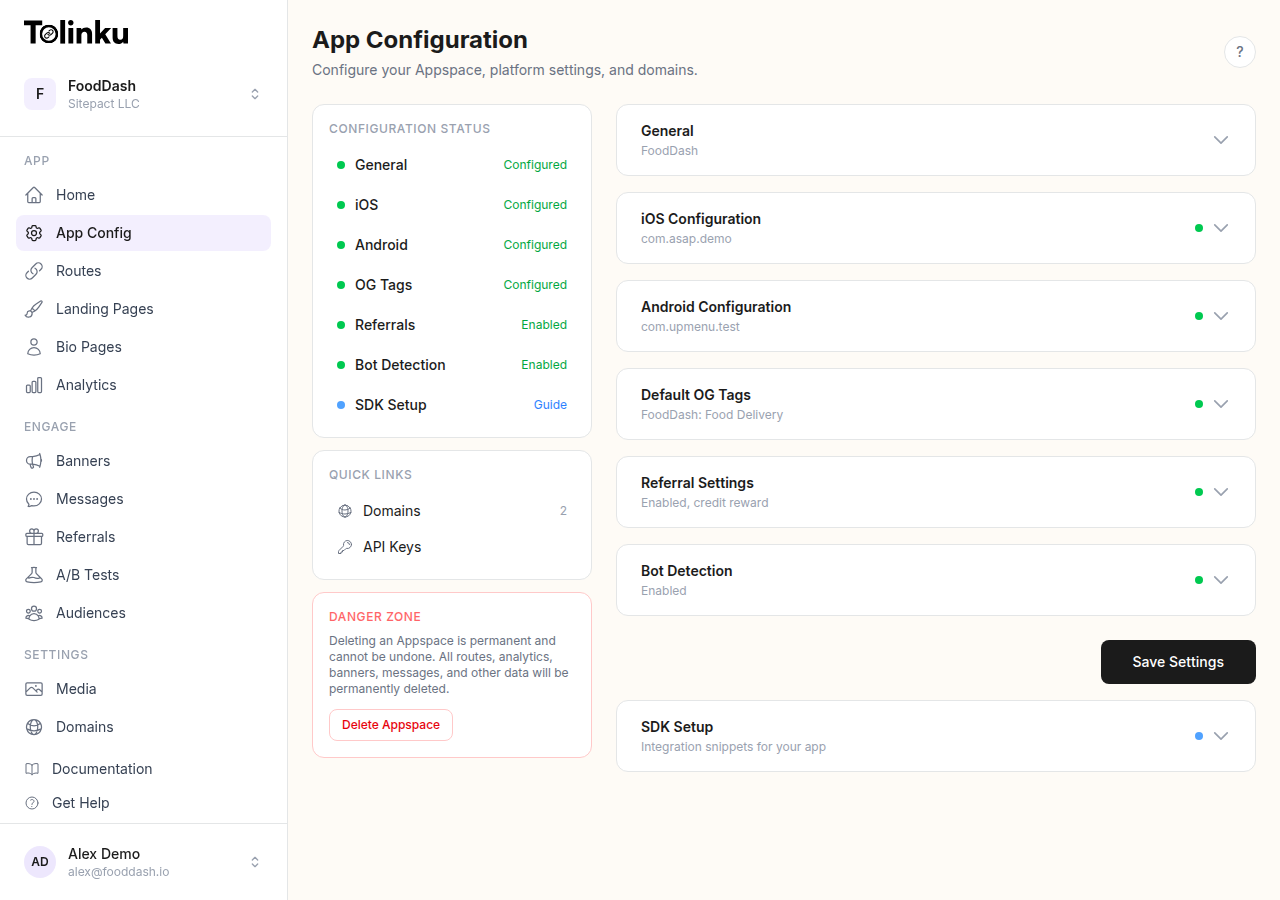
Du landest im Appspace-Dashboard. Lass diesen Tab offen, du brauchst gleich die Appspace-ID.
Schritt 2: Konfiguriere deine Domain
Deine Deferred Links brauchen eine Domain, die mit deiner App verknüpft ist, damit Universal Links (iOS) und App Links (Android) funktionieren.
iOS: Associated Domains
In deinem Xcode-Projekt:
- Öffne die Target-Einstellungen deines Projekts und wechsle zum Tab "Signing & Capabilities."
- Klick auf "+ Capability" und füge "Associated Domains" hinzu.
- Füge deine Tolinku-Domain hinzu:
applinks:links.yourapp.com
Tolinku liefert die Apple App Site Association (AASA) Datei unter https://links.yourapp.com/.well-known/apple-app-site-association. Du musst die Datei nicht selbst hosten.
Wenn du eine eigene Domain nutzt, prüfe im Tolinku-Dashboard, ob der DNS deiner Domain auf die Server von Tolinku zeigt und das SSL-Zertifikat ausgestellt ist, bevor du weitermachst.
Android: App Links
In deiner AndroidManifest.xml, füge der Activity, die Deep Links verarbeiten soll, einen Intent-Filter hinzu:
<activity android:name=".MainActivity">
    <intent-filter android:autoVerify="true">
        <action android:name="android.intent.action.VIEW" />
        <category android:name="android.intent.category.DEFAULT" />
        <category android:name="android.intent.category.BROWSABLE" />
        <data
            android:scheme="https"
            android:host="links.yourapp.com" />
    </intent-filter>
</activity>
Tolinku liefert die Digital Asset Links Datei unter https://links.yourapp.com/.well-known/assetlinks.json. Hinterlege deinen SHA-256-Zertifikat-Fingerprint im Tolinku-Dashboard unter "Android Configuration."
So findest du deinen SHA-256-Fingerprint für Debug-Builds:
keytool -list -v -keystore ~/.android/debug.keystore -alias androiddebugkey -storepass android -keypass android
Trage sowohl den Debug- als auch den Release-Fingerprint im Dashboard ein.
Schritt 3: Installiere das Tolinku SDK
iOS (Swift Package Manager)
Gehe in Xcode zu File > Add Package Dependencies. Gib ein:
https://github.com/tolinku/ios-sdk
Wähle die neueste Version und füge TolinkuSDK zu deinem App-Target hinzu.
Android (Gradle)
Füge das Tolinku SDK zu deiner build.gradle (app-Modul) hinzu:
dependencies {
    implementation("com.tolinku:sdk:latest.release")
}
React Native
npm install @tolinku/react-native-sdk
Für iOS führst du pod install nach der Installation des Packages aus.
Flutter
dependencies:
  tolinku: ^1.0.0
Führe flutter pub get nach dem Hinzufügen der Abhängigkeit.
Die vollständige plattformspezifische Einrichtung findest du in der Tolinku-SDK-Dokumentation.
Schritt 4: Initialisiere das SDK
Initialisiere das SDK beim App-Start. Übergib deinen Publishable Key (tolk_pub_...), den du in den Appspace-Einstellungen unter "API Keys." findest.
iOS
In deiner AppDelegate.swift oder App.swift:
import TolinkuSDK

@main
struct YourApp: App {
    init() {
        Tolinku.shared.configure(publishableKey: "tolk_pub_YOUR_KEY_HERE")
    }

    var body: some Scene {
        WindowGroup {
            ContentView()
        }
    }
}
Für Apps, die AppDelegate:
func application(_ application: UIApplication,
                 didFinishLaunchingWithOptions launchOptions: [UIApplication.LaunchOptionsKey: Any]?) -> Bool {
    Tolinku.shared.configure(publishableKey: "tolk_pub_YOUR_KEY_HERE")
    return true
}
Android
In deiner Application -Klasse:
class MyApplication : Application() {
    override fun onCreate() {
        super.onCreate()
        Tolinku.configure(this, publishableKey = "tolk_pub_YOUR_KEY_HERE")
    }
}
Registriere deine Application Klasse in AndroidManifest.xml:
<application
    android:name=".MyApplication"
    ...>
React Native
In deiner Root-Komponente (App.tsx oder index.js):
import { Tolinku } from '@tolinku/react-native-sdk';

Tolinku.configure({ publishableKey: 'tolk_pub_YOUR_KEY_HERE' });
Schritt 5: Behandle den Deferred-Link-Callback
Wenn ein Deferred Deep Link gefunden wird, ruft das SDK beim ersten Start einen Callback auf. Registriere diesen Handler, bevor deine App die erste Route rendert.
iOS
Tolinku.shared.onDeferredLink { params in
    DispatchQueue.main.async {
        guard let destination = params["destination"] else { return }
        // Verwende das Navigationssystem deiner App, um zu `destination` zu navigieren
        NavigationManager.shared.navigate(to: destination, params: params)
    }
}
Android
Tolinku.onDeferredLink { params ->
    val destination = params["destination"] ?: return@onDeferredLink
    runOnUiThread {
        NavigationManager.navigate(destination, params)
    }
}
React Native
import { Tolinku } from '@tolinku/react-native-sdk';

useEffect(() => {
    Tolinku.onDeferredLink((params) => {
        const destination = params.destination;
        if (destination) {
            navigation.navigate(destination, params);
        }
    });
}, []);
Wichtig: Registriere den Callback, bevor die App den ersten Bildschirm rendert. Wenn du ihn erst danach registrierst, verpasst du unter Umständen den Callback beim ersten Start.

Schritt 6: Eine Route im Dashboard konfigurieren
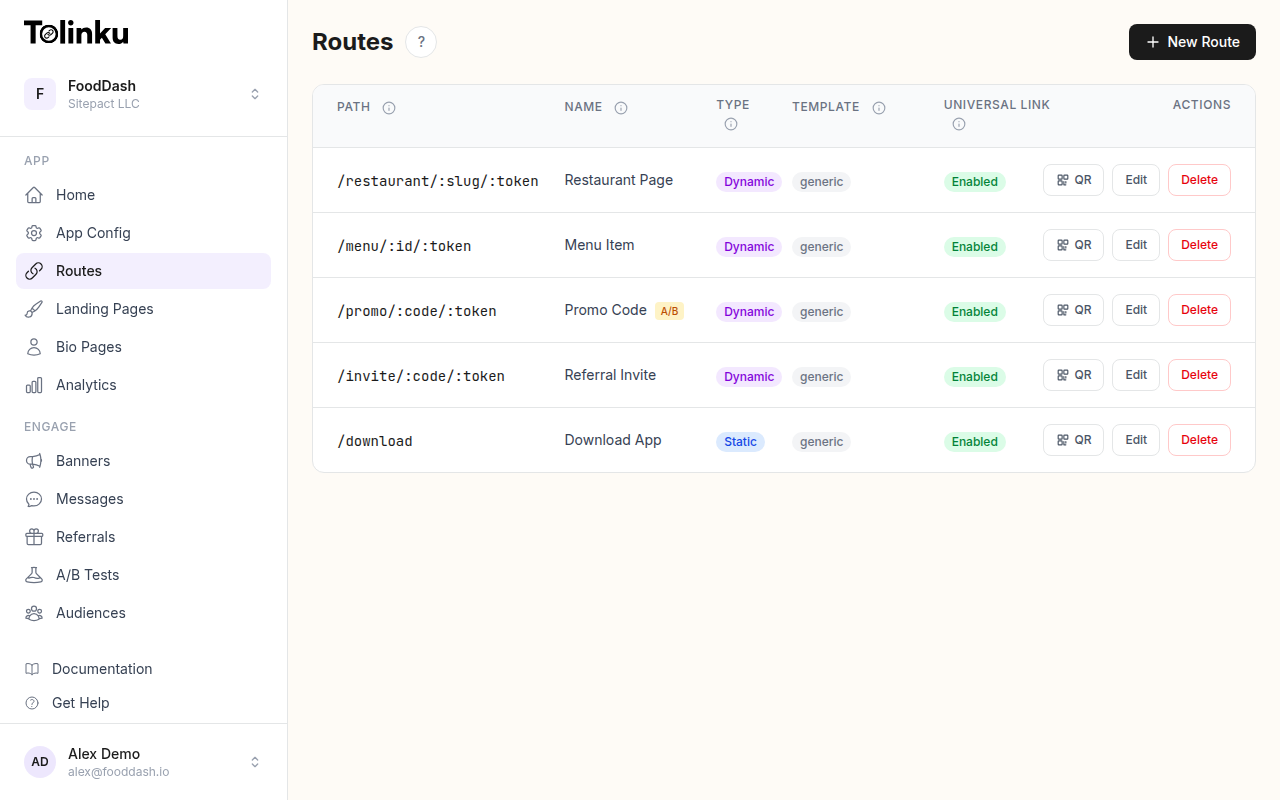
Routen legen in Tolinku fest, welche Pfade deine Links ansprechen können und auf welche Ziele in der App sie zeigen.
- Gehe im Appspace-Dashboard zu "Routes."
- Klicke auf "New Route."
- Gib ein Pfadmuster ein. Für eine Produktseite könnte das so aussehen
/product/:id. Für einen Sale,/sale/:slug. - Lege das Fallback-Verhalten fest: Welche URL sollen Nutzer sehen, wenn die App nicht installiert ist (z. B. die Webversion der Seite oder der App Store).
- Speichere die Route.
Routen unterstützen Pfadparameter (:id), die erfasst und als Teil der Deferred-Link-Parameter an die App übergeben werden.
Schritt 7: Einen Deferred Link erstellen
Erstelle jetzt einen echten Link, der deine Route verwendet.
Über das Dashboard
- Gehe in deinem Appspace zu "Links."
- Klicke auf "New Link."
- Gib den Zielpfad ein (z. B.,
/product/abc123). - Füge beliebige benutzerdefinierte Parameter hinzu (UTM-Tags, Referral-Codes usw.).
- Lege die Fallback-URLs für iOS und Android fest.
- Klicke auf "Create Link."
Dein Link ist jetzt live. Kopiere die Link-URL zum Testen.
Über die API
Du kannst Links auch programmatisch mit der Tolinku API erstellen:
curl -X POST https://app.tolinku.com/v1/links \
  -H "Authorization: Bearer tolk_sec_YOUR_SECRET_KEY" \
  -H "Content-Type: application/json" \
  -d '{
    "appspaceId": "your-appspace-id",
    "destination": "/product/abc123",
    "parameters": {
      "campaign": "spring_2026",
      "referrer": "email_newsletter"
    },
    "fallback": {
      "ios": "https://apps.apple.com/app/your-app-id",
      "android": "https://play.google.com/store/apps/details?id=com.yourapp"
    }
  }'
Die API gibt die Link-URL und eine Kurz-URL zurück. Beide funktionieren für Deferred Linking.
Schritt 8: Die Integration testen
Zum Testen von Deferred Deep Links brauchst du ein physisches Gerät und einen TestFlight-Build (iOS) oder Internal App Sharing (Android), weil du eine echte Store-Installation simulieren musst.
Kurzer Testablauf:
- Deinstalliere die App von deinem Testgerät.
- Öffne deinen Deferred Link in Safari (iOS) oder Chrome (Android).
- Prüfe, ob sich die richtige Store-Seite öffnet.
- Installiere die App.
- Starte die App.
- Prüfe, ob der Deferred-Link-Callback mit dem richtigen
destinationParameter. - Prüfe im Tolinku Dashboard den Tab "Analytics" und kontrolliere, ob die Klick- und Install-Events erfasst wurden.
Detaillierte Testschritte, Sonderfälle (ATT abgelehnt, In-App-Browser, langsame Netzwerke) und Debugging-Tipps findest du unter wie du Deferred Deep Links testest.
Das Dashboard sollte Folgendes zeigen:
- Ein Klick-Event zu dem Zeitpunkt, an dem du den Link geöffnet hast
- Ein Install-Event mit dem Attributions-Match
- Die Match-Methode (deterministisch oder probabilistisch)
- Der an die App übergebene destination-Parameter
Wenn das Klick-Event fehlt, prüfe, ob die Link-URL korrekt ist und ob das Tolinku SDK initialisiert ist, bevor der Link geöffnet wird (das ist beim Testen auf demselben Gerät wichtig).
Wenn die Installation fehlt, prüfe in den Appspace-Einstellungen, ob die Bundle-ID mit der Bundle-ID in deiner App übereinstimmt.
Schritt 9: Live gehen
Wenn die Tests fertig sind:
- Reiche deine App ein: Binde das Tolinku SDK in deinen Production-Build ein. Stelle sicher, dass das Associated-Domains-Entitlement (iOS) und die Intent-Filter (Android) für deine Production-Domain konfiguriert sind.
- Prüfe die AASA- und assetlinks-Dateien: Bevor du die App beim App Store oder Play Store einreichst, prüfe, ob beide Verifizierungsdateien unter den richtigen URLs erreichbar sind. Nutze Apples AASA-Validator und im Digital Asset Links Validator für Android.
- Richte deine Production-API-Keys ein: Deine
tolk_pub_Der Public Key kann sicher in deine App eingebaut werden. Deintolk_sec_Secret Key bleibt nur auf dem Server. - Richte Analytics und Webhooks ein: Richte im Dashboard Webhook-Endpunkte ein, um Attributionsereignisse serverseitig zu empfangen. Damit kannst du Backend-Logik anstoßen (z. B. Referral-Guthaben gutschreiben, Willkommens-E-Mails verschicken), sobald ein Deferred Deep Link zugeordnet wird.
Wie geht es weiter?
Mit funktionierenden Deferred Deep Links kannst du anspruchsvollere Muster bauen:
- A/B-teste die Ziele deiner Deferred Deep Links: Nutze Das A/B-Testing von Tolinku um verschiedene Screens nach der Installation zu testen und zu messen, welcher besser konvertiert.
- Referral-Programme: Bette eine Referrer-ID in den Link ein und vergib beim ersten Start automatisch Guthaben.
- Kampagnen-Tracking: Füge allen deinen Akquise-Links UTM-Parameter hinzu und verfolge die Performance nach Kampagne im Analytics-Dashboard.
- Smart Banner: Füge Smart Banner auf deinen Webseiten, um App-Installationen anzustoßen und den Kontext des Deferred Deep Links zu erhalten.
Eine Übersicht aller Möglichkeiten mit Deferred Deep Links findest du unter 15 Anwendungsfälle für Deferred Deep Linking.
Zusammenfassung
Mit Tolinku baust du Deferred Deep Links in fünf Kernschritten: Appspace anlegen, Domain konfigurieren, SDK installieren, den Deferred-Callback behandeln und Links erstellen. Zum Testen brauchst du ein echtes Gerät und einen Installationsablauf über den Store. Sobald die Integration läuft, kannst du dein gesamtes Akquise- und Aktivierungs-Linking auf derselben Basis aufbauen.
Die Option Tolinku-Entwicklerdokumentation beschreibt alle SDK-Methoden und API-Endpunkte im Detail.
Deep-Linking-Tipps direkt in Ihr Postfach
Eine E-Mail pro Woche. Kein Spam.