Deze tutorial laat zien hoe je van begin tot eind werkende deferred deep links bouwt met Tolinku. Aan het eind heb je een deferred link die gebruikers na een nieuwe installatie naar een specifieke bestemming in de app stuurt, met attributiedata in je Tolinku-dashboard.
Vereisten:
- Een Tolinku-account (de gratis versie is voldoende voor deze tutorial)
- Een mobiel app-project (iOS, Android, React Native of Flutter)
- Basiskennis van je mobiele ontwikkelomgeving
Als je eerst een conceptueel overzicht wilt voordat je de implementatiestappen doorloopt, lees dan hoe deferred deep linking werkt eerste.
Stap 1: Maak een Appspace aan
In Tolinku krijgt elke app een eigen Appspace. Een Appspace bevat je routes, links, banners, analytics en teaminstellingen.
- Log in op je Tolinku-dashboard op app.tolinku.com.
- Klik op "New Appspace."
- Vul je appnaam en bundle-identifier in (iOS:
com.yourcompany.yourapp, Android: hetzelfde, of de application ID van je app). - Vul het domein in dat je voor je deep links wilt gebruiken. Dit wordt het domein in je deferred links (bijv.
links.yourapp.com). Tijdens de ontwikkeling kun je ook een Tolinku-subdomein gebruiken. - Klik op "Create Appspace."
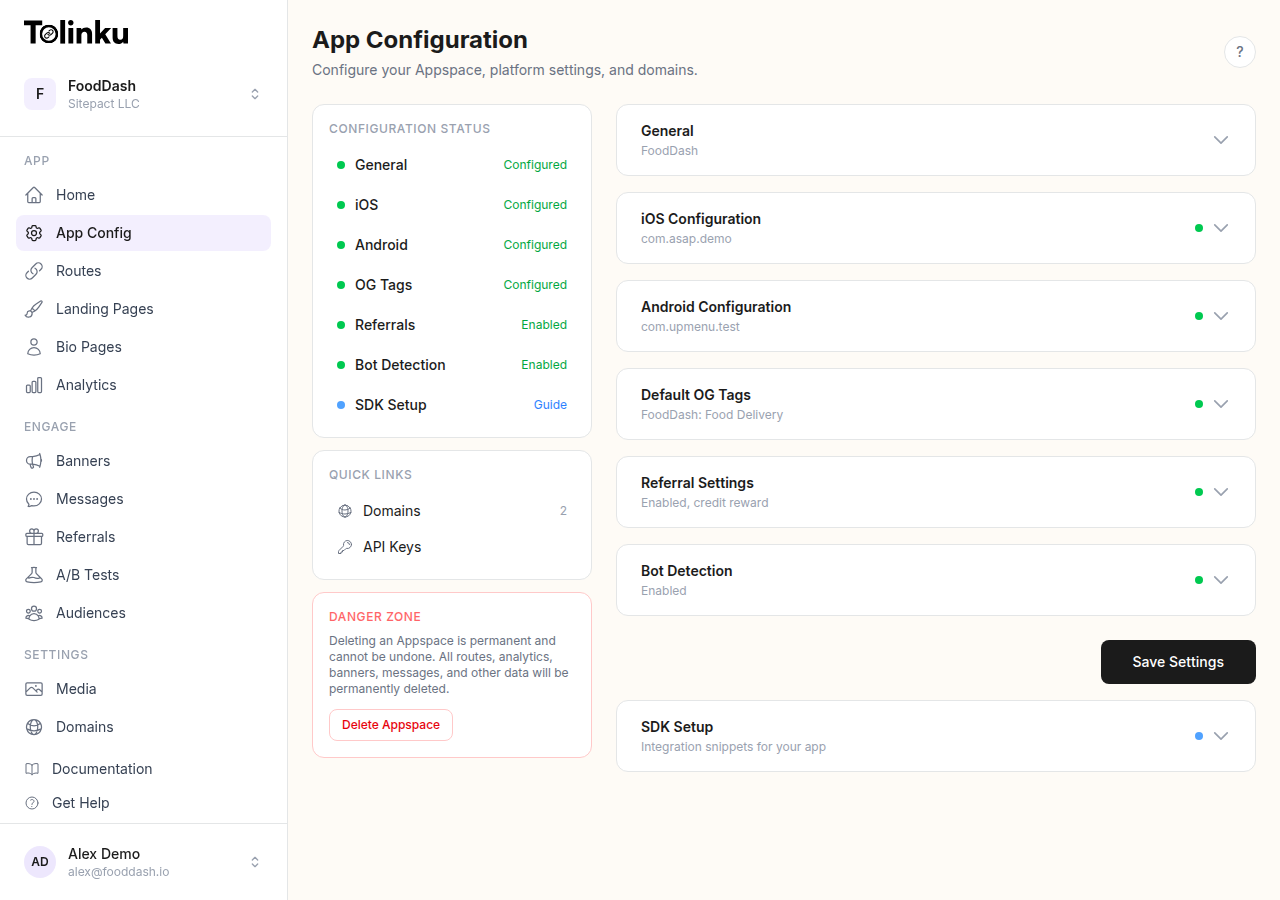
Je komt op het Appspace-dashboard. Houd dit tabblad open, want je hebt zo de Appspace ID nodig.
Stap 2: Configureer je domein
Je deferred links hebben een domein nodig dat aan je app is gekoppeld, zodat Universal Links (iOS) en App Links (Android) werken.
iOS: Associated Domains
In je Xcode-project:
- Open de instellingen van je project-target en ga naar het tabblad "Signing & Capabilities".
- Klik op "+ Capability" en voeg "Associated Domains." toe.
- Voeg je Tolinku-domein toe:
applinks:links.yourapp.com
Tolinku serveert automatisch het Apple App Site Association (AASA) bestand op https://links.yourapp.com/.well-known/apple-app-site-association. Je hoeft dit bestand niet zelf te hosten.
Als je een eigen domein gebruikt, controleer dan in het Tolinku-dashboard of de DNS van je domein naar de servers van Tolinku wijst en of het SSL-certificaat is uitgegeven voordat je verdergaat.
Android: App Links
In je AndroidManifest.xml, voeg een intent filter toe aan de Activity die deep links moet afhandelen:
<activity android:name=".MainActivity">
    <intent-filter android:autoVerify="true">
        <action android:name="android.intent.action.VIEW" />
        <category android:name="android.intent.category.DEFAULT" />
        <category android:name="android.intent.category.BROWSABLE" />
        <data
            android:scheme="https"
            android:host="links.yourapp.com" />
    </intent-filter>
</activity>
Tolinku serveert automatisch het Digital Asset Links bestand op https://links.yourapp.com/.well-known/assetlinks.json. Stel je SHA-256-certificaatvingerafdruk in het Tolinku-dashboard in onder "Android Configuration."
Zo krijg je je SHA-256-vingerafdruk voor debugbuilds:
keytool -list -v -keystore ~/.android/debug.keystore -alias androiddebugkey -storepass android -keypass android
Voeg zowel je debug- als je release-vingerafdruk toe aan het dashboard.
Stap 3: Installeer de Tolinku SDK
iOS (Swift Package Manager)
Ga in Xcode naar File > Add Package Dependencies. Voer in:
https://github.com/tolinku/ios-sdk
Selecteer de nieuwste versie en voeg TolinkuSDK toe aan je app-target.
Android (Gradle)
Voeg de Tolinku SDK toe aan je build.gradle (app-module):
dependencies {
    implementation("com.tolinku:sdk:latest.release")
}
React Native
npm install @tolinku/react-native-sdk
Voor iOS voer je pod install uit nadat je het package hebt geïnstalleerd.
Flutter
dependencies:
  tolinku: ^1.0.0
Voer flutter pub get na het toevoegen van de dependency.
De volledige platformspecifieke setup staat in de Tolinku SDK-documentatie.
Stap 4: Initialiseer de SDK
Initialiseer de SDK bij het starten van de app. Geef je publishable key (tolk_pub_...), die je vindt in de Appspace-instellingen onder "API Keys."
iOS
In je AppDelegate.swift of App.swift:
import TolinkuSDK

@main
struct YourApp: App {
    init() {
        Tolinku.shared.configure(publishableKey: "tolk_pub_YOUR_KEY_HERE")
    }

    var body: some Scene {
        WindowGroup {
            ContentView()
        }
    }
}
Voor apps die gebruikmaken van AppDelegate:
func application(_ application: UIApplication,
                 didFinishLaunchingWithOptions launchOptions: [UIApplication.LaunchOptionsKey: Any]?) -> Bool {
    Tolinku.shared.configure(publishableKey: "tolk_pub_YOUR_KEY_HERE")
    return true
}
Android
In je Application klasse:
class MyApplication : Application() {
    override fun onCreate() {
        super.onCreate()
        Tolinku.configure(this, publishableKey = "tolk_pub_YOUR_KEY_HERE")
    }
}
Registreer je Application klasse in AndroidManifest.xml:
<application
    android:name=".MyApplication"
    ...>
React Native
In je root-component (App.tsx of index.js):
import { Tolinku } from '@tolinku/react-native-sdk';

Tolinku.configure({ publishableKey: 'tolk_pub_YOUR_KEY_HERE' });
Stap 5: Verwerk de deferred link-callback
De SDK roept een callback aan bij de eerste start wanneer een deferred link-match wordt gevonden. Registreer deze handler voordat je app de eerste route rendert.
iOS
Tolinku.shared.onDeferredLink { params in
    DispatchQueue.main.async {
        guard let destination = params["destination"] else { return }
        // Gebruik het navigatiesysteem van je app om naar `destination` te navigeren
        NavigationManager.shared.navigate(to: destination, params: params)
    }
}
Android
Tolinku.onDeferredLink { params ->
    val destination = params["destination"] ?: return@onDeferredLink
    runOnUiThread {
        NavigationManager.navigate(destination, params)
    }
}
React Native
import { Tolinku } from '@tolinku/react-native-sdk';

useEffect(() => {
    Tolinku.onDeferredLink((params) => {
        const destination = params.destination;
        if (destination) {
            navigation.navigate(destination, params);
        }
    });
}, []);
Belangrijk: Registreer de callback voordat de app het eerste scherm rendert. Als je dat pas doet nadat de navigatie al is gerenderd, mis je mogelijk de callback bij de eerste start.

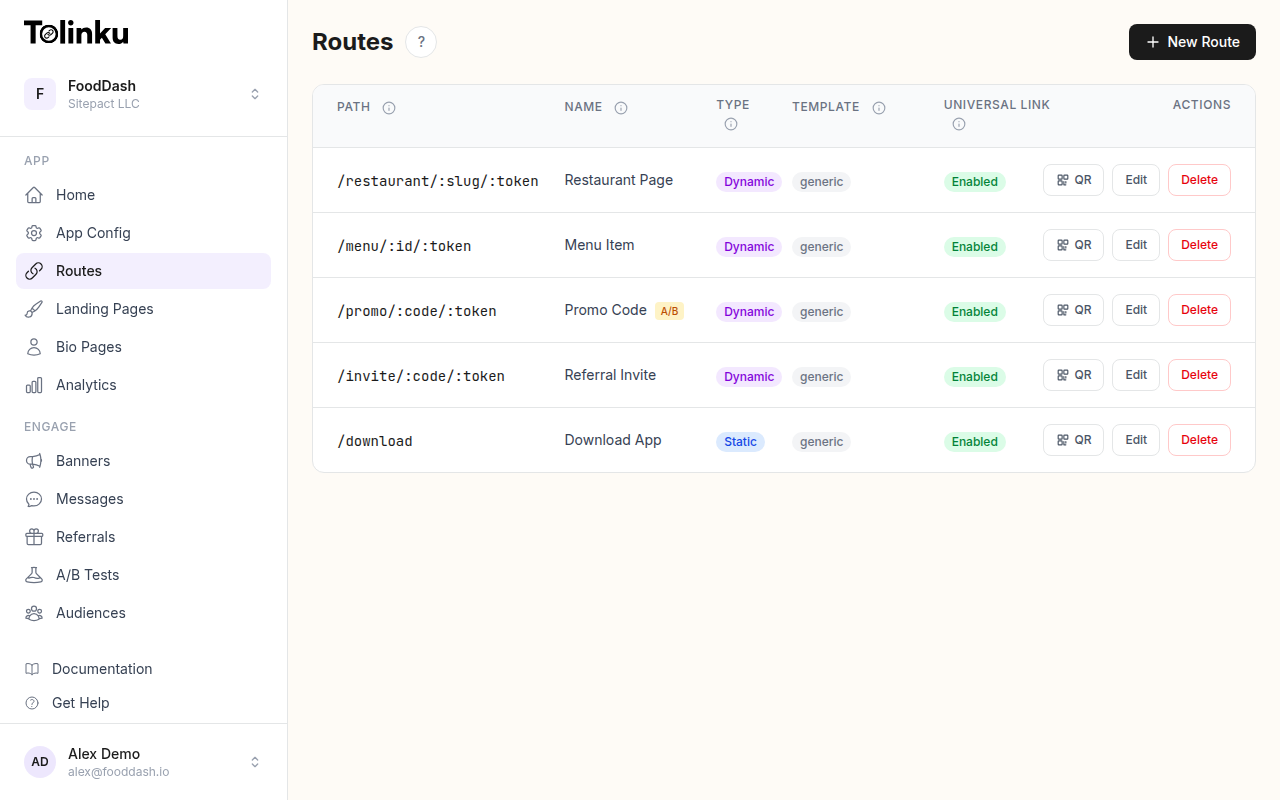
Stap 6: Configureer een route in het dashboard
Routes in Tolinku bepalen welke paden je links mogen gebruiken en hoe die worden gekoppeld aan bestemmingen in je app.
- Ga in je Appspace-dashboard naar "Routes."
- Klik op "New Route."
- Voer een padpatroon in. Voor een productpagina kan dat bijvoorbeeld zijn
/product/:id. Voor een sale,/sale/:slug. - Stel het fallback-gedrag in: welke URL gebruikers zien als de app niet is geïnstalleerd (bijvoorbeeld de webversie van de pagina, of de App Store).
- Sla de route op.
Routes ondersteunen padparameters (:id), die worden doorgegeven aan de app als onderdeel van de deferred link-parameters.
Stap 7: Maak een deferred link aan
Maak nu een echte link die je route gebruikt.
Via het dashboard
- Ga naar "Links" in je Appspace.
- Klik op "New Link."
- Vul het doelpad in (bijv.,
/product/abc123). - Voeg eventuele eigen parameters toe (UTM-tags, referral codes, enz.).
- Stel de fallback-URL's in voor iOS en Android.
- Klik op "Create Link."
Je link staat nu live. Kopieer de link-URL om te testen.
Via de API
Je kunt links ook aanmaken via de Tolinku API:
curl -X POST https://app.tolinku.com/v1/links \
  -H "Authorization: Bearer tolk_sec_YOUR_SECRET_KEY" \
  -H "Content-Type: application/json" \
  -d '{
    "appspaceId": "your-appspace-id",
    "destination": "/product/abc123",
    "parameters": {
      "campaign": "spring_2026",
      "referrer": "email_newsletter"
    },
    "fallback": {
      "ios": "https://apps.apple.com/app/your-app-id",
      "android": "https://play.google.com/store/apps/details?id=com.yourapp"
    }
  }'
De API geeft de link-URL en een korte link-URL terug. Beide werken voor deferred linking.
Stap 8: Test de integratie
Deferred deep links testen vereist een fysiek apparaat en een TestFlight-build (iOS) of Internal App Sharing-build (Android), omdat je een echte store-installatie moet simuleren.
Snelle testflow:
- Verwijder de app van je testapparaat.
- Open je deferred link in Safari (iOS) of Chrome (Android).
- Controleer of de juiste store-pagina opent.
- Installeer de app.
- Open de app.
- Controleer of de deferred link-callback afgaat met de juiste
destinationparameter op. - Controleer het tabblad "Analytics" in het Tolinku-dashboard en bevestig dat de click- en install-events zijn geregistreerd.
Voor uitgebreide teststappen, randgevallen (ATT geweigerd, in-app browsers, trage netwerken) en debugtips, zie hoe je deferred deep links test.
Het dashboard zou moeten tonen:
- Een click-event op het moment dat je de link opende
- Een install-event met de attributiematch
- De match-methode (deterministisch of probabilistisch)
- De destination-parameter die aan de app is doorgegeven
Als het click-event ontbreekt, controleer dan of je link-URL klopt en of de Tolinku SDK is geïnitialiseerd voordat de link wordt geopend. Dit geldt vooral bij testen op hetzelfde apparaat.
Als de install ontbreekt, controleer dan of je bundle identifier in de Appspace-instellingen overeenkomt met de bundle-ID in je app.
Stap 9: Ga live
Zodra het testen klaar is:
- Dien je app in: Neem de Tolinku SDK op in je productiebuild. Zorg dat het Associated Domains-recht (iOS) en de intent filters (Android) zijn ingesteld voor je productiedomein.
- Controleer de AASA- en assetlinks-bestanden: Controleer voordat je naar de App Store of Play Store gaat of beide verificatiebestanden bereikbaar zijn op de juiste URL's. Gebruik Apple's AASA-validator en de Digital Asset Links-validator voor Android.
- Stel je productie-API-keys in: Je
tolk_pub_key is veilig om in je app op te nemen. Jetolk_sec_key blijft alleen op de server. - Stel analytics en webhooks in: Stel in het dashboard webhook-endpoints in om attributie-events server-side te ontvangen. Zo kun je backendlogica starten (referral-tegoed toekennen, welkomstmails versturen) zodra een deferred link is gekoppeld.
Wat komt hierna
Als deferred links werken, kun je geavanceerdere patronen bouwen:
- Voer A/B-tests uit op je deferred link-bestemmingen: Gebruik Het A/B-testen van Tolinku om verschillende schermen na de installatie uit te proberen en te meten welke beter converteert.
- Referral-programma's: Neem een referrer-ID in de link op en ken automatisch credits toe bij de eerste start van de app.
- Campagnetracking: Voeg UTM-parameters toe aan al je acquisitielinks en volg de prestaties per campagne in het analytics-dashboard.
- Smart banners: Voeg smart banners aan je webpagina's toe om app-installaties te stimuleren, met behoud van de deferred link-context.
Voor alles wat je met deferred links kunt bouwen, zie 15 toepassingen van uitgestelde deep linking.
Samenvatting
Uitgestelde deep links bouwen met Tolinku gaat in vijf stappen: een Appspace aanmaken, je domein instellen, de SDK installeren, de callback voor uitgestelde links afhandelen en links aanmaken. Testen vraagt om een echt toestel en een installatieflow via de store. Maar zodra de integratie werkt, bouw je al je acquisition- en activatielinks op dezelfde basis.
De Tolinku-ontwikkelaarsdocumentatie beschrijft alle SDK-methoden en API-endpoints in detail.
Ontvang deep linking-tips in je inbox
Eén e-mail per week. Geen spam.