Ce tutoriel vous guide pas à pas pour mettre en place des deferred deep links avec Tolinku. Une fois terminé, vous aurez un deferred link qui envoie les utilisateurs vers un écran précis de votre app après une nouvelle installation, avec les données d'attribution dans votre tableau de bord Tolinku.
Prérequis :
- Un compte Tolinku (le plan gratuit suffit pour ce tutoriel)
- Un projet d'app mobile (iOS, Android, React Native ou Flutter)
- Une connaissance de base de votre environnement de développement mobile
Pour une vue d'ensemble des concepts avant de passer à l'implémentation, lisez comment fonctionne le deferred deep linking d'abord.
Étape 1 : créer un Appspace
Dans Tolinku, chaque app a son propre Appspace. Un Appspace regroupe vos routes, liens, bannières, analytics et paramètres d'équipe.
- Connectez-vous à votre tableau de bord Tolinku sur app.tolinku.com.
- Cliquez sur "New Appspace".
- Saisissez le nom de votre app et votre bundle identifier (iOS :
com.yourcompany.yourapp, Android : le même ou l'application ID de votre app). - Saisissez le domaine à utiliser pour vos deep links. C'est ce domaine qui apparaîtra dans vos deferred links (par ex.
links.yourapp.com). Pendant le développement, vous pouvez aussi utiliser un sous-domaine Tolinku. - Cliquez sur "Create Appspace".
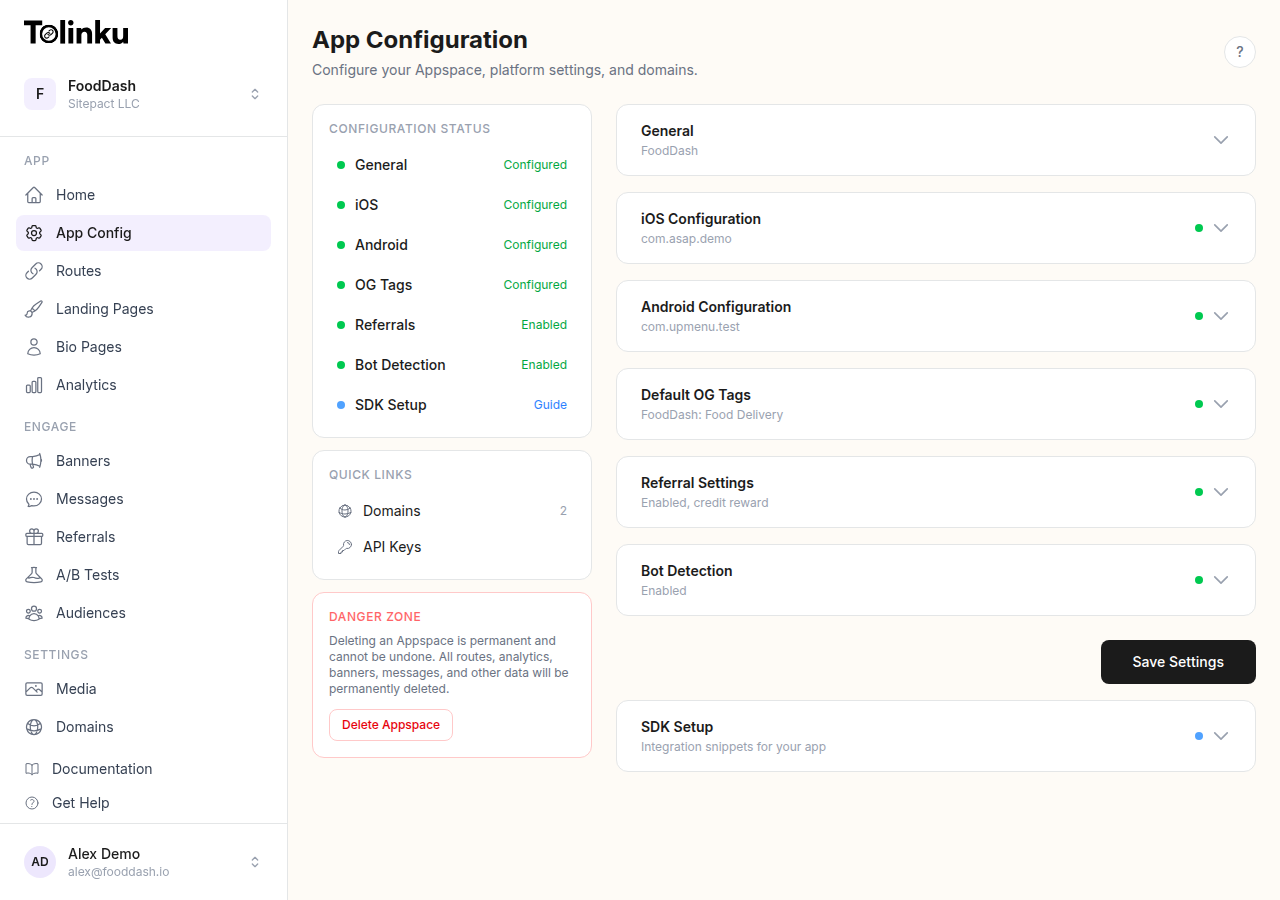
Vous arrivez sur le tableau de bord de l'Appspace. Gardez cet onglet ouvert : vous aurez besoin de l'ID de l'Appspace juste après.
Étape 2 : configurer votre domaine
Pour que les Universal Links (iOS) et les App Links (Android) fonctionnent, vos deferred links ont besoin d'un domaine associé à votre app.
iOS : Associated Domains
Dans votre projet Xcode :
- Ouvrez les réglages de la target de votre projet et allez dans l'onglet "Signing & Capabilities".
- Cliquez sur "+ Capability" et ajoutez "Associated Domains".
- Ajoutez votre domaine Tolinku :
applinks:links.yourapp.com
Tolinku sert automatiquement le fichier Apple App Site Association (AASA) situé à https://links.yourapp.com/.well-known/apple-app-site-association. Vous n'avez pas besoin de l'héberger vous-même.
Si vous utilisez un domaine personnalisé, vérifiez dans le tableau de bord Tolinku que le DNS de votre domaine pointe vers les serveurs de Tolinku et que le certificat SSL a bien été émis avant de continuer.
Android : App Links
Dans votre AndroidManifest.xml, ajoutez un intent filter à l'Activity qui doit gérer les deep links :
<activity android:name=".MainActivity">
    <intent-filter android:autoVerify="true">
        <action android:name="android.intent.action.VIEW" />
        <category android:name="android.intent.category.DEFAULT" />
        <category android:name="android.intent.category.BROWSABLE" />
        <data
            android:scheme="https"
            android:host="links.yourapp.com" />
    </intent-filter>
</activity>
Tolinku sert automatiquement le fichier Digital Asset Links situé à https://links.yourapp.com/.well-known/assetlinks.json. Renseignez l'empreinte SHA-256 de votre certificat dans le tableau de bord Tolinku, sous "Android Configuration".
Pour obtenir l'empreinte SHA-256 de vos builds de debug :
keytool -list -v -keystore ~/.android/debug.keystore -alias androiddebugkey -storepass android -keypass android
Ajoutez dans le tableau de bord vos deux empreintes, debug et release.
Étape 3 : installer le SDK Tolinku
iOS (Swift Package Manager)
Dans Xcode, allez dans File > Add Package Dependencies. Saisissez :
https://github.com/tolinku/ios-sdk
Sélectionnez la dernière version et ajoutez TolinkuSDK à la target de votre app.
Android (Gradle)
Ajoutez le SDK Tolinku à votre build.gradle (module app) :
dependencies {
    implementation("com.tolinku:sdk:latest.release")
}
React Native
npm install @tolinku/react-native-sdk
Pour iOS, lancez pod install après avoir installé le package.
Flutter
dependencies:
  tolinku: ^1.0.0
Lancez flutter pub get après avoir ajouté la dépendance.
Vous trouverez la configuration complète pour chaque plateforme dans Documentation du SDK Tolinku.
Étape 4 : initialiser le SDK
Initialisez le SDK au lancement de l'app. Passez votre clé publiable Tolinku (tolk_pub_...), que vous trouverez dans les paramètres de l'Appspace, sous "API Keys".
iOS
Dans votre AppDelegate.swift ou App.swift:
import TolinkuSDK

@main
struct YourApp: App {
    init() {
        Tolinku.shared.configure(publishableKey: "tolk_pub_YOUR_KEY_HERE")
    }

    var body: some Scene {
        WindowGroup {
            ContentView()
        }
    }
}
Pour les apps qui utilisent AppDelegate:
func application(_ application: UIApplication,
                 didFinishLaunchingWithOptions launchOptions: [UIApplication.LaunchOptionsKey: Any]?) -> Bool {
    Tolinku.shared.configure(publishableKey: "tolk_pub_YOUR_KEY_HERE")
    return true
}
Android
Dans votre Application :
class MyApplication : Application() {
    override fun onCreate() {
        super.onCreate()
        Tolinku.configure(this, publishableKey = "tolk_pub_YOUR_KEY_HERE")
    }
}
Déclarez votre classe Application dans AndroidManifest.xml:
<application
    android:name=".MyApplication"
    ...>
React Native
Dans votre composant racine (App.tsx ou index.js):
import { Tolinku } from '@tolinku/react-native-sdk';

Tolinku.configure({ publishableKey: 'tolk_pub_YOUR_KEY_HERE' });
Étape 5 : gérer le callback du deferred link
Au premier lancement, le SDK appelle un callback quand il trouve un deferred link correspondant. Enregistrez ce handler avant que l'app n'affiche sa route initiale.
iOS
Tolinku.shared.onDeferredLink { params in
    DispatchQueue.main.async {
        guard let destination = params["destination"] else { return }
        // Use your app's navigation system to route to `destination`
        NavigationManager.shared.navigate(to: destination, params: params)
    }
}
Android
Tolinku.onDeferredLink { params ->
    val destination = params["destination"] ?: return@onDeferredLink
    runOnUiThread {
        NavigationManager.navigate(destination, params)
    }
}
React Native
import { Tolinku } from '@tolinku/react-native-sdk';

useEffect(() => {
    Tolinku.onDeferredLink((params) => {
        const destination = params.destination;
        if (destination) {
            navigation.navigate(destination, params);
        }
    });
}, []);
Important : Enregistrez le callback avant que l'app n'affiche le premier écran. Si vous l'enregistrez après le rendu de la navigation, vous risquez de rater le callback au premier lancement.

Étape 6 : Configurer une route dans le tableau de bord
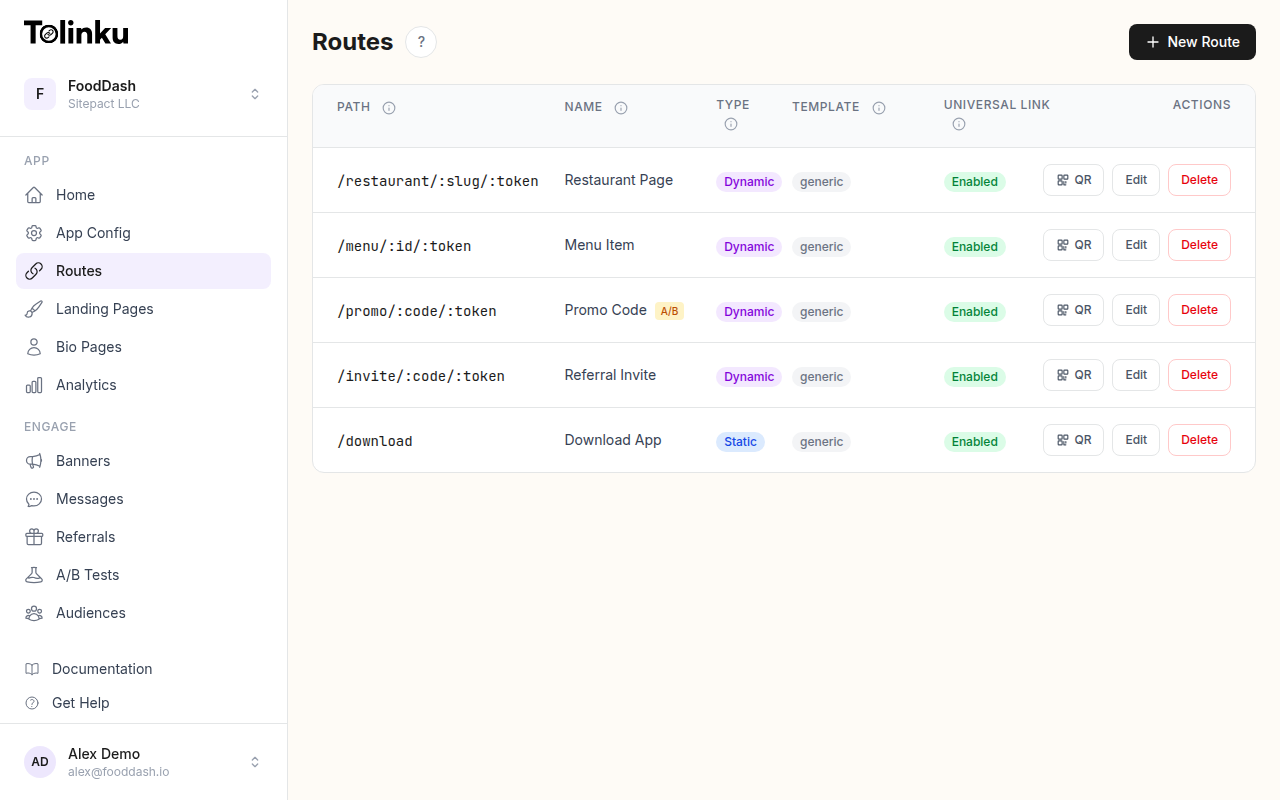
Dans Tolinku, les routes définissent les chemins que vos liens peuvent cibler et les écrans de l'app vers lesquels ils mènent.
- Dans le tableau de bord de votre Appspace, allez dans "Routes".
- Cliquez sur "New Route".
- Saisissez un modèle de chemin. Pour une page produit, ce sera par exemple
/product/:id. Pour une promo,/sale/:slug. - Configurez le comportement de repli : l'URL que voient les utilisateurs si l'app n'est pas installée (par exemple la version web de la page, ou l'App Store).
- Enregistrez la route.
Les routes acceptent des paramètres de chemin (:id), qui sont récupérés et transmis à l'app avec les paramètres du deferred link.
Étape 7 : Créer un deferred link
Créez maintenant un vrai lien qui utilise votre route.
Depuis le tableau de bord
- Allez dans "Links" dans votre Appspace.
- Cliquez sur "New Link".
- Saisissez le chemin de destination (par exemple
/product/abc123). - Ajoutez les paramètres personnalisés dont vous avez besoin (tags UTM, codes de parrainage, etc.).
- Définissez les URL de repli iOS et Android.
- Cliquez sur "Create Link".
Votre lien est en ligne. Copiez son URL pour le tester.
Via l'API
Vous pouvez aussi créer des liens par programmation avec l'API Tolinku :
curl -X POST https://app.tolinku.com/v1/links \
  -H "Authorization: Bearer tolk_sec_YOUR_SECRET_KEY" \
  -H "Content-Type: application/json" \
  -d '{
    "appspaceId": "your-appspace-id",
    "destination": "/product/abc123",
    "parameters": {
      "campaign": "spring_2026",
      "referrer": "email_newsletter"
    },
    "fallback": {
      "ios": "https://apps.apple.com/app/your-app-id",
      "android": "https://play.google.com/store/apps/details?id=com.yourapp"
    }
  }'
L'API renvoie l'URL du lien et une URL courte. Les deux fonctionnent pour le deferred linking.
Étape 8 : Tester l'intégration
Pour tester les deferred deep links, il vous faut un appareil physique et un build TestFlight (iOS) ou Internal App Sharing (Android), car vous devez simuler une vraie installation depuis le store.
Test rapide :
- Désinstallez l'app de votre appareil de test.
- Ouvrez votre deferred link dans Safari (iOS) ou Chrome (Android).
- Vérifiez que la bonne page du store s'ouvre.
- Installez l'application.
- Lancez l'app.
- Vérifiez que le callback du deep link différé se déclenche avec le bon paramètre
destination. - Ouvrez l'onglet "Analytics" du tableau de bord Tolinku et vérifiez que les événements de clic et d'installation sont bien enregistrés.
Pour les étapes de test détaillées, les cas limites (ATT refusé, navigateurs intégrés aux apps, réseaux lents) et des conseils de débogage, consultez comment tester les deep links différés.
Le tableau de bord doit afficher :
- Un événement de clic au moment où vous avez ouvert le lien
- Un événement d'installation avec la correspondance d'attribution
- La méthode de correspondance (déterministe ou probabiliste)
- Le paramètre de destination transmis à l'app
Si l'événement de clic manque, vérifiez l'URL de votre lien et que le SDK Tolinku est bien initialisé avant l'ouverture du lien (c'est important quand vous testez sur un seul appareil).
Si l'installation manque, vérifiez que le bundle identifier configuré dans les paramètres de l'Appspace correspond au bundle ID de votre app.
Étape 9 : Passer en production
Une fois les tests terminés :
- Soumettez votre app : Intégrez le SDK Tolinku à votre build de production. Vérifiez que l'entitlement Associated Domains (iOS) et les intent filters (Android) sont configurés pour votre domaine de production.
- Vérifiez les fichiers AASA et assetlinks : Avant de soumettre votre app sur l'App Store ou le Play Store, vérifiez que les deux fichiers de vérification sont accessibles aux bonnes URL. Utilisez le validateur AASA d'Apple et le validateur Digital Asset Links pour Android.
- Configurez vos clés API de production : Votre fichier
tolk_pub_est une clé que vous pouvez inclure sans risque dans votre app. La clétolk_sec_reste uniquement côté serveur. - Configurez l'analytics et les webhooks : Dans le tableau de bord, configurez des endpoints de webhook pour recevoir les événements d'attribution côté serveur. Vous pouvez ainsi déclencher de la logique backend (créditer un parrainage, envoyer un e-mail de bienvenue) quand un lien différé trouve sa correspondance.
Et ensuite ?
Une fois les liens différés en place, vous pouvez aller plus loin :
- Faites de l'A/B testing sur les destinations de vos liens différés : Utilisez l'A/B testing de Tolinku pour tester différents écrans post-installation et mesurer lequel convertit le mieux.
- Programmes de parrainage : Intégrez un ID de parrain dans le lien et créditez-le automatiquement au premier lancement.
- Suivi des campagnes : Ajoutez des paramètres UTM à tous vos liens d'acquisition et suivez les performances par campagne dans le tableau de bord analytics.
- Smart banners : Ajoutez des smart banners à vos pages web pour générer des installations tout en conservant le contexte du lien différé.
Pour tout ce que vous pouvez construire avec les liens différés, consultez 15 cas d'usage du deferred deep linking.
Résumé
Mettre en place des deep links différés avec Tolinku se fait en cinq étapes : créer un Appspace, configurer votre domaine, installer le SDK, gérer le callback du lien différé et créer vos liens. Pour tester, il vous faut un vrai appareil et un parcours d'installation depuis le store, mais une fois l'intégration en place, tous vos liens d'acquisition et d'activation reposent sur la même base.
Le paramètre La documentation développeur de Tolinku décrit en détail toutes les méthodes du SDK et tous les endpoints de l'API.
Recevez nos conseils sur le deep linking par e-mail
Un e-mail par semaine. Pas de spam.