Questo tutorial ti guida nella creazione di deferred deep link funzionanti con Tolinku, dall'inizio alla fine. Alla fine avrai un deferred deep link che, dopo una nuova installazione, porta l'utente a una destinazione specifica dentro l'app, con i dati di attribuzione nella dashboard di Tolinku.
Prerequisiti:
- Un account Tolinku (il piano gratuito basta per questo tutorial)
- Un progetto mobile (iOS, Android, React Native o Flutter)
- Una conoscenza di base dell'ambiente di sviluppo mobile che usi
Se vuoi una panoramica concettuale prima dei passi pratici, leggi come funziona il deferred deep linking guida prima.
Passo 1: crea un Appspace
In Tolinku, ogni app ha una sua Appspace. Un'Appspace contiene le route, i link, i banner, le analytics e le impostazioni del team.
- Accedi alla dashboard di Tolinku su app.tolinku.com.
- Clicca su "New Appspace."
- Inserisci il nome dell'app e il bundle identifier (iOS:
com.yourcompany.yourapp, Android: lo stesso valore oppure l'application ID della tua app). - Inserisci il dominio che vuoi usare per i tuoi deep link. Sarà il dominio dei tuoi deferred link (ad esempio,
links.yourapp.com). Durante lo sviluppo puoi anche usare un sottodominio Tolinku. - Clicca su "Create Appspace."
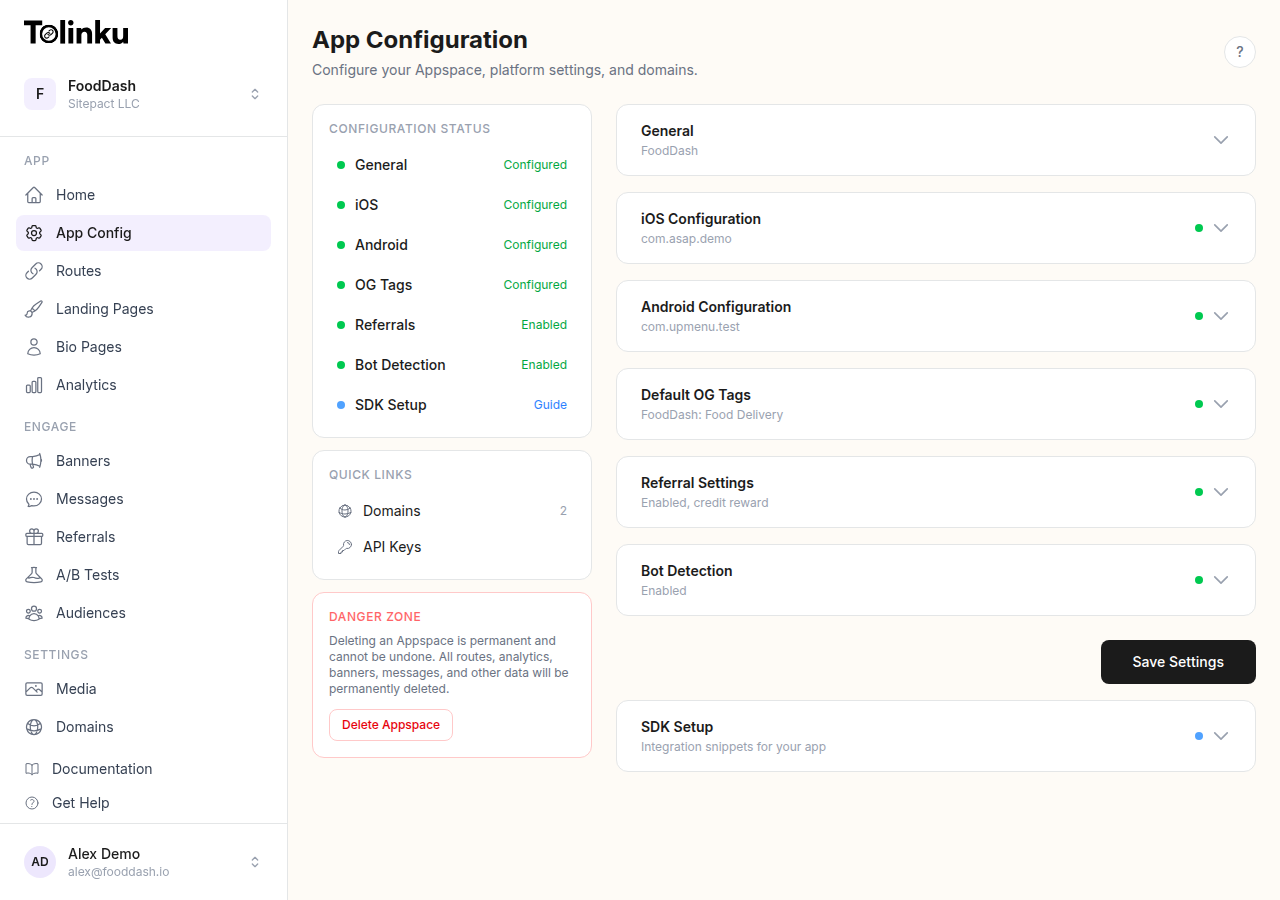
Si apre la dashboard dell'Appspace. Tieni questa scheda aperta: ti servirà l'ID dell'Appspace tra poco.
Passo 2: configura il tuo dominio
I tuoi deferred link hanno bisogno di un dominio associato alla tua app, perché Universal Links (iOS) e App Links (Android) funzionino.
iOS: Associated Domains
Nel tuo progetto Xcode:
- Apri le impostazioni del target del progetto e vai alla scheda "Signing & Capabilities".
- Clicca su "+ Capability" e aggiungi "Associated Domains."
- Aggiungi il tuo dominio Tolinku:
applinks:links.yourapp.com
Tolinku serve automaticamente il file Apple App Site Association (AASA) file all'indirizzo https://links.yourapp.com/.well-known/apple-app-site-association. Non devi ospitarlo tu.
Se usi un dominio personalizzato, controlla nella dashboard di Tolinku che il DNS del tuo dominio punti ai server di Tolinku e che il certificato SSL sia stato emesso, prima di proseguire.
Android: App Links
Nella tua AndroidManifest.xml, aggiungi un intent filter all'Activity che deve gestire i deep link:
<activity android:name=".MainActivity">
    <intent-filter android:autoVerify="true">
        <action android:name="android.intent.action.VIEW" />
        <category android:name="android.intent.category.DEFAULT" />
        <category android:name="android.intent.category.BROWSABLE" />
        <data
            android:scheme="https"
            android:host="links.yourapp.com" />
    </intent-filter>
</activity>
Tolinku serve automaticamente il file Digital Asset Links file all'indirizzo https://links.yourapp.com/.well-known/assetlinks.json. Nella dashboard di Tolinku, in "Android Configuration", imposta la tua impronta SHA-256 del certificato.
Per ottenere l'impronta SHA-256 delle build di debug:
keytool -list -v -keystore ~/.android/debug.keystore -alias androiddebugkey -storepass android -keypass android
Aggiungi nella dashboard sia l'impronta di debug sia quella di release.
Passo 3: installa l'SDK di Tolinku
iOS (Swift Package Manager)
In Xcode, vai su File > Add Package Dependencies. Inserisci:
https://github.com/tolinku/ios-sdk
Seleziona l'ultima versione e aggiungi TolinkuSDK al target della tua app.
Android (Gradle)
Aggiungi l'SDK di Tolinku al tuo build.gradle (modulo app):
dependencies {
    implementation("com.tolinku:sdk:latest.release")
}
React Native
npm install @tolinku/react-native-sdk
Per iOS, esegui pod install dopo aver installato il pacchetto.
Flutter
dependencies:
  tolinku: ^1.0.0
Esegui flutter pub get dopo aver aggiunto la dipendenza.
La configurazione completa per ogni piattaforma è nella documentazione dell'SDK Tolinku.
Passo 4: inizializza l'SDK
Inizializza l'SDK all'avvio dell'app. Passa la tua chiave pubblicabile di Tolinku (tolk_pub_...), che trovi nelle impostazioni dell'Appspace, alla voce "API Keys".
iOS
Nella tua AppDelegate.swift o App.swift:
import TolinkuSDK

@main
struct YourApp: App {
    init() {
        Tolinku.shared.configure(publishableKey: "tolk_pub_YOUR_KEY_HERE")
    }

    var body: some Scene {
        WindowGroup {
            ContentView()
        }
    }
}
Per le app che usano AppDelegate:
func application(_ application: UIApplication,
                 didFinishLaunchingWithOptions launchOptions: [UIApplication.LaunchOptionsKey: Any]?) -> Bool {
    Tolinku.shared.configure(publishableKey: "tolk_pub_YOUR_KEY_HERE")
    return true
}
Android
Nella tua Application classe:
class MyApplication : Application() {
    override fun onCreate() {
        super.onCreate()
        Tolinku.configure(this, publishableKey = "tolk_pub_YOUR_KEY_HERE")
    }
}
Registra la tua Application classe in AndroidManifest.xml:
<application
    android:name=".MyApplication"
    ...>
React Native
Nel tuo componente radice (App.tsx o index.js):
import { Tolinku } from '@tolinku/react-native-sdk';

Tolinku.configure({ publishableKey: 'tolk_pub_YOUR_KEY_HERE' });
Passo 5: gestisci il callback del deferred link
L'SDK invoca una callback al primo avvio quando trova una corrispondenza di deferred link. Registra questo handler prima che la tua app renderizzi la route iniziale.
iOS
Tolinku.shared.onDeferredLink { params in
    DispatchQueue.main.async {
        guard let destination = params["destination"] else { return }
        // Usa il sistema di navigazione della tua app per andare a `destination`
        NavigationManager.shared.navigate(to: destination, params: params)
    }
}
Android
Tolinku.onDeferredLink { params ->
    val destination = params["destination"] ?: return@onDeferredLink
    runOnUiThread {
        NavigationManager.navigate(destination, params)
    }
}
React Native
import { Tolinku } from '@tolinku/react-native-sdk';

useEffect(() => {
    Tolinku.onDeferredLink((params) => {
        const destination = params.destination;
        if (destination) {
            navigation.navigate(destination, params);
        }
    });
}, []);
Importante: Registra la callback prima che l'app renderizzi la prima schermata. Se la registri dopo che la navigazione ha già renderizzato, potresti perdere la callback al primo avvio.

Passo 6: configura una route nella dashboard
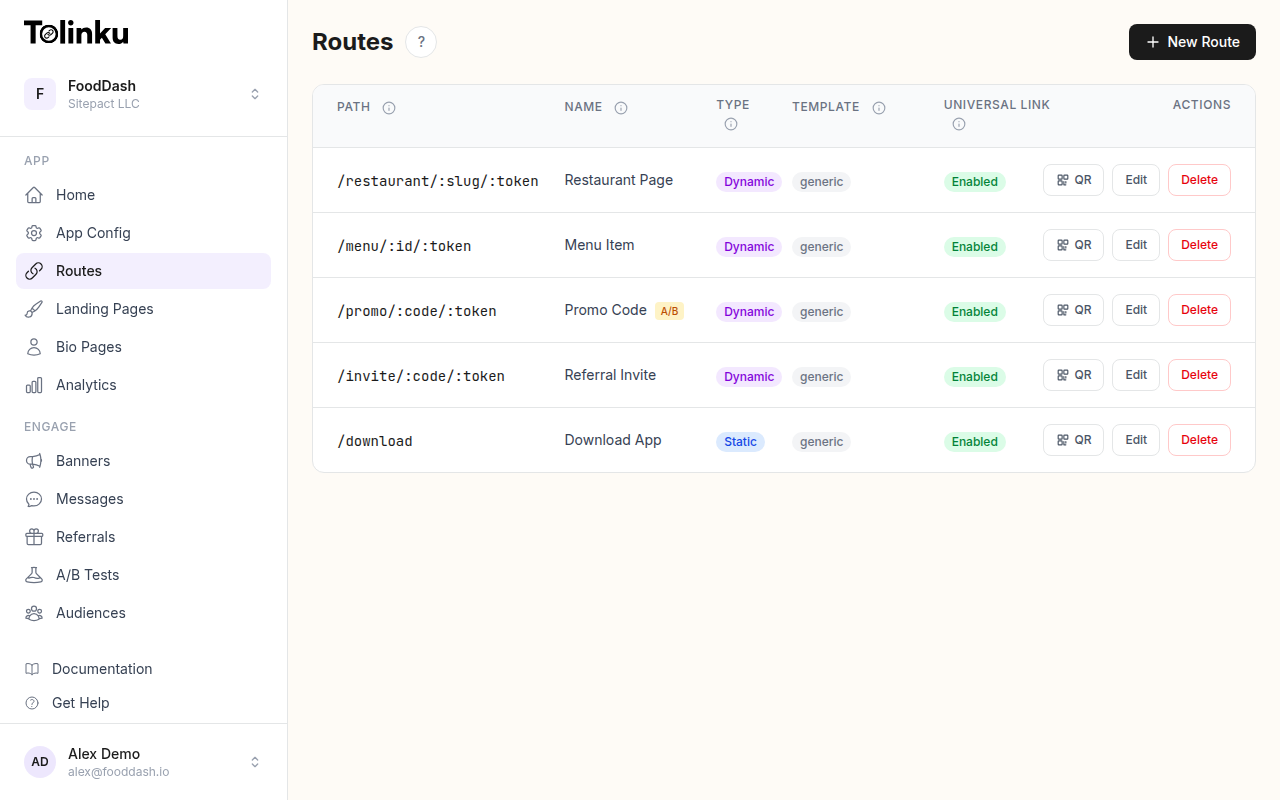
Le route in Tolinku definiscono quali percorsi possono essere il target dei tuoi link e come si mappano sulle destinazioni nell'app.
- Nella dashboard del tuo Appspace, vai su "Routes."
- Clicca su "New Route."
- Inserisci un pattern di percorso. Per una pagina prodotto, potrebbe essere
/product/:id. Per una vendita,/sale/:slug. - Configura il comportamento di fallback: quale URL deve vedere l'utente se l'app non è installata (ad esempio, la versione web della pagina o l'App Store).
- Salva la route.
Le route supportano parametri di percorso (:id), che vengono catturati e passati all'app come parte dei parametri del deferred link.
Passo 7: crea un deferred link
Ora crea un link vero che usa la tua route.
Dalla dashboard
- Vai su "Links" nel tuo Appspace.
- Clicca su "New Link."
- Inserisci il percorso di destinazione (ad esempio,
/product/abc123). - Aggiungi eventuali parametri personalizzati (tag UTM, codici referral, ecc.).
- Imposta gli URL di fallback per iOS e Android.
- Clicca su "Create Link."
Il tuo link è ora attivo. Copia l'URL del link per il test.
Tramite API
Puoi anche creare link in modo programmatico con l'API di Tolinku:
curl -X POST https://app.tolinku.com/v1/links \
  -H "Authorization: Bearer tolk_sec_YOUR_SECRET_KEY" \
  -H "Content-Type: application/json" \
  -d '{
    "appspaceId": "your-appspace-id",
    "destination": "/product/abc123",
    "parameters": {
      "campaign": "spring_2026",
      "referrer": "email_newsletter"
    },
    "fallback": {
      "ios": "https://apps.apple.com/app/your-app-id",
      "android": "https://play.google.com/store/apps/details?id=com.yourapp"
    }
  }'
L'API restituisce l'URL del link e un URL corto. Entrambi funzionano per il deferred linking.
Passo 8: testa l'integrazione
Testare i deferred deep link richiede un dispositivo fisico e una build TestFlight (iOS) o Internal App Sharing (Android), perché devi simulare un'installazione reale dallo store.
Flusso di test rapido:
- Disinstalla l'app dal dispositivo di test.
- Apri il deferred link in Safari (iOS) o Chrome (Android).
- Verifica che si apra la pagina corretta dello store.
- Installa l'app.
- Avvia l'app.
- Verifica che la callback del deferred link si attivi con il
o destinationparametro. - Controlla la scheda "Analytics" della dashboard di Tolinku e verifica che gli eventi di click e installazione siano registrati.
Per i passaggi di test dettagliati, i casi limite (ATT negato, browser in-app, connessioni lente) e i consigli per il debug, vedi come testare i deferred deep link.
La dashboard dovrebbe mostrare:
- Un evento di click nel momento in cui hai aperto il link
- Un evento di installazione con la corrispondenza dell'attribuzione
- Il metodo di corrispondenza (deterministico o probabilistico)
- Il parametro destination consegnato all'app
Se manca l'evento di click, verifica che l'URL del link sia corretto e che l'SDK di Tolinku sia inizializzato prima che il link venga aperto (questo conta nei test sullo stesso dispositivo).
Se manca l'installazione, verifica che il bundle identifier nelle impostazioni dell'Appspace corrisponda a quello della tua app.
Passo 9: vai online
Completati i test:
- Invia la tua app: Includi l'SDK di Tolinku nella build di produzione. Assicurati che l'entitlement Associated Domains (iOS) e gli intent filter (Android) siano configurati per il tuo dominio di produzione.
- Verifica i file AASA e assetlinks: Prima di inviare l'app ad App Store o Play Store, verifica che entrambi i file di verifica siano raggiungibili agli URL corretti. Usa il validatore di Apple's validator AASA e la Digital Asset Links per Android.
- Configura le chiavi API di produzione: Il tuo
tolk_pub_La chiave può stare nella tua app senza rischi. La tuatolk_sec_chiave resta solo lato server. - Configura analytics e webhook: Nella dashboard, configura gli endpoint webhook per ricevere gli eventi di attribuzione lato server. Così puoi avviare la logica del backend (applicare crediti referral, inviare email di benvenuto) quando un deep link differito viene riconosciuto.
Cosa c'è dopo
Con i deep link differiti funzionanti, puoi costruire schemi più sofisticati:
- Fai A/B test sulle destinazioni dei tuoi deep link differiti: Usa A/B testing di Tolinku per testare schermate diverse dopo l'installazione e capire quale converte meglio.
- Programmi referral: Inserisci un ID referrer nel link e applica il credito automaticamente al primo avvio.
- Tracciamento delle campagne: Aggiungi i parametri UTM a tutti i tuoi link di acquisizione e confronta le performance per campagna nella dashboard di analytics.
- Smart banner: Aggiungi gli smart banner alle pagine web per portare installazioni dell'app mantenendo il contesto del deep link differito.
Per l'elenco completo di cosa puoi costruire con i deep link differiti, vedi 15 casi d'uso dei deep link differiti.
Riepilogo
Creare deep link differiti con Tolinku richiede cinque passaggi: creare un Appspace, configurare il dominio, installare l'SDK, gestire la callback del deep link differito e creare i link. Il test richiede un dispositivo reale e il flusso di installazione dallo store, ma una volta che l'integrazione funziona, puoi costruire tutta la tua acquisizione e attivazione sulla stessa base.
La Documentazione per sviluppatori di Tolinku copre tutti i metodi dell'SDK e gli endpoint API nel dettaglio.
Ricevi consigli sul deep linking nella tua casella di posta
Una email a settimana. Niente spam.