Este tutorial te muestra cómo crear deep links diferidos funcionales con Tolinku, de principio a fin. Al terminar, tendrás un deep link diferido que lleva a los usuarios a un destino específico dentro de la app después de una instalación nueva, con datos de atribución en tu panel de Tolinku.
Requisitos previos:
- Una cuenta de Tolinku (el plan gratuito basta para este tutorial)
- Un proyecto de app móvil (iOS, Android, React Native o Flutter)
- Conocimientos básicos de tu entorno de desarrollo móvil
Si quieres una visión general antes de los pasos de implementación, lee cómo funciona el deep linking diferido antes de seguir.
Paso 1: Crea un Appspace
En Tolinku, cada app tiene su propio Appspace. Un Appspace contiene tus rutas, enlaces, banners, analíticas y ajustes del equipo.
- Inicia sesión en tu panel de Tolinku en app.tolinku.com.
- Haz clic en "New Appspace."
- Escribe el nombre de tu app y tu identificador de bundle (iOS:
com.yourcompany.yourapp, Android: el mismo valor o el application ID de tu app). - Escribe el dominio que quieras usar para tus deep links. Ese será el dominio de tus enlaces diferidos (por ejemplo,
links.yourapp.com). Durante el desarrollo también puedes usar un subdominio de Tolinku. - Haz clic en "Create Appspace."
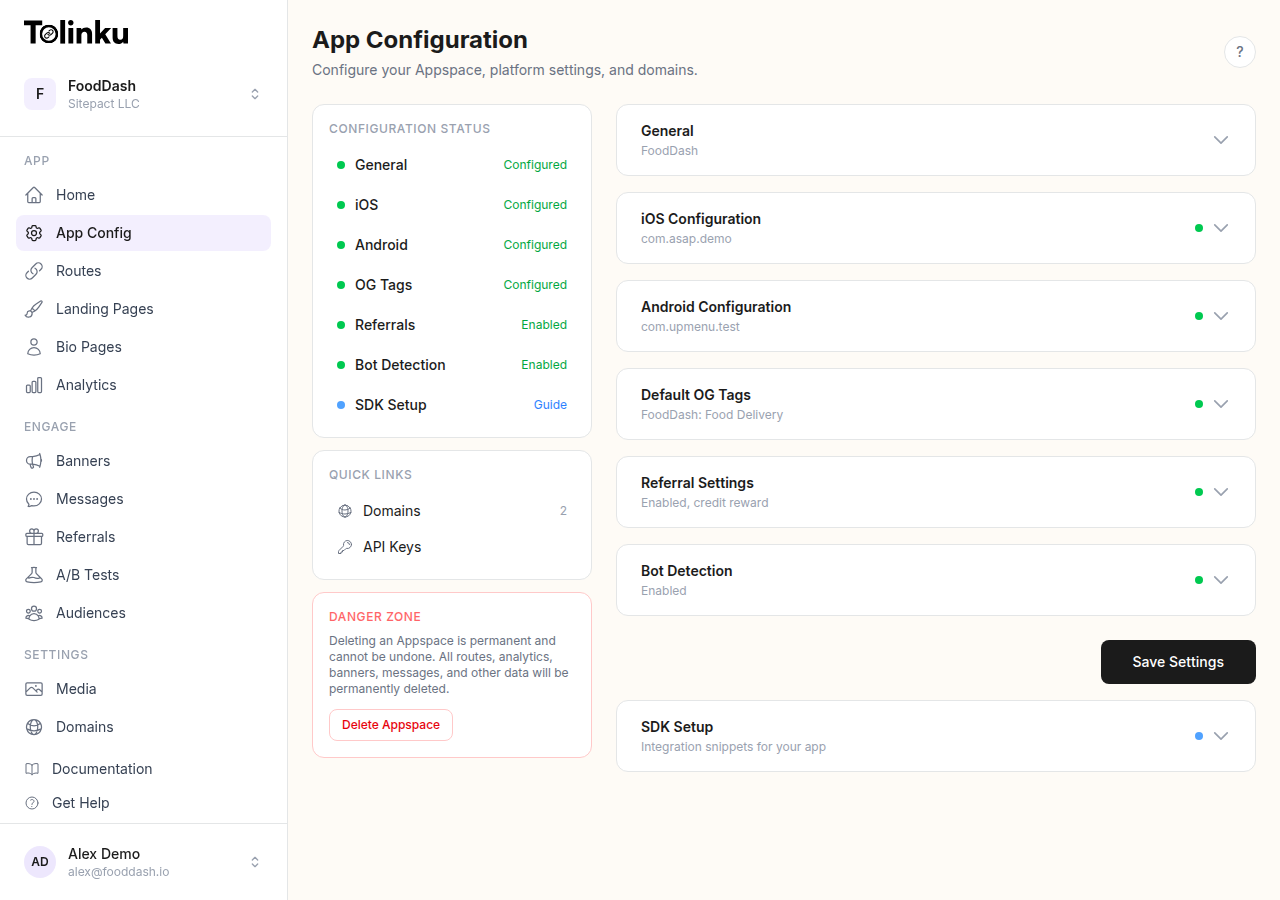
Llegarás al panel del Appspace. Deja esta pestaña abierta; en un momento necesitarás el ID del Appspace.
Paso 2: Configura tu dominio
Para que funcionen Universal Links (iOS) y App Links (Android), tus enlaces diferidos necesitan un dominio asociado a tu app.
iOS: Associated Domains
En tu proyecto de Xcode:
- Abre los ajustes del target de tu proyecto y ve a la pestaña "Signing & Capabilities".
- Haz clic en "+ Capability" y agrega "Associated Domains".
- Agrega tu dominio de Tolinku:
applinks:links.yourapp.com
Tolinku sirve automáticamente el Apple App Site Association (AASA) ubicado en https://links.yourapp.com/.well-known/apple-app-site-association. No necesitas alojar este archivo por tu cuenta.
Si usas un dominio personalizado, antes de seguir verifica en el panel de Tolinku que el DNS del dominio apunte a los servidores de Tolinku y que el certificado SSL ya esté emitido.
Android: App Links
En tu AndroidManifest.xml, agrega un intent filter a la Activity que va a manejar los deep links:
<activity android:name=".MainActivity">
    <intent-filter android:autoVerify="true">
        <action android:name="android.intent.action.VIEW" />
        <category android:name="android.intent.category.DEFAULT" />
        <category android:name="android.intent.category.BROWSABLE" />
        <data
            android:scheme="https"
            android:host="links.yourapp.com" />
    </intent-filter>
</activity>
Tolinku sirve automáticamente el Digital Asset Links ubicado en https://links.yourapp.com/.well-known/assetlinks.json. Configura la huella SHA-256 de tu certificado en el panel de Tolinku, en "Android Configuration."
Para obtener la huella SHA-256 de tus builds de depuración:
keytool -list -v -keystore ~/.android/debug.keystore -alias androiddebugkey -storepass android -keypass android
Agrega al panel tanto la huella de depuración como la de release.
Paso 3: Instala el SDK de Tolinku
iOS (Swift Package Manager)
En Xcode, ve a File > Add Package Dependencies. Ingresa:
https://github.com/tolinku/ios-sdk
Selecciona la versión más reciente y agrega TolinkuSDK a tu target de app.
Android (Gradle)
Agrega el SDK de Tolinku a tu build.gradle (módulo de la app):
dependencies {
    implementation("com.tolinku:sdk:latest.release")
}
React Native
npm install @tolinku/react-native-sdk
Para iOS, ejecuta pod install después de instalar el paquete.
Flutter
dependencies:
  tolinku: ^1.0.0
Ejecuta flutter pub get después de agregar la dependencia.
La configuración completa por plataforma está en la documentación del SDK de Tolinku.
Paso 4: Inicializa el SDK
Inicializa el SDK al arrancar la app. Pasa tu clave publicable de Tolinku (tolk_pub_...), que encontrarás en los ajustes del Appspace, en "API Keys."
iOS
En tu AppDelegate.swift o App.swift:
import TolinkuSDK

@main
struct YourApp: App {
    init() {
        Tolinku.shared.configure(publishableKey: "tolk_pub_YOUR_KEY_HERE")
    }

    var body: some Scene {
        WindowGroup {
            ContentView()
        }
    }
}
Para las apps que usan AppDelegate:
func application(_ application: UIApplication,
                 didFinishLaunchingWithOptions launchOptions: [UIApplication.LaunchOptionsKey: Any]?) -> Bool {
    Tolinku.shared.configure(publishableKey: "tolk_pub_YOUR_KEY_HERE")
    return true
}
Android
En tu Application :
class MyApplication : Application() {
    override fun onCreate() {
        super.onCreate()
        Tolinku.configure(this, publishableKey = "tolk_pub_YOUR_KEY_HERE")
    }
}
Registra tu Application clase en AndroidManifest.xml:
<application
    android:name=".MyApplication"
    ...>
React Native
En tu componente raíz (App.tsx o index.js):
import { Tolinku } from '@tolinku/react-native-sdk';

Tolinku.configure({ publishableKey: 'tolk_pub_YOUR_KEY_HERE' });
Paso 5: Gestiona el callback del deep link diferido
El SDK dispara un callback en el primer inicio cuando encuentra una coincidencia con un deep link diferido. Registra este handler antes de que tu app renderice su ruta inicial.
iOS
Tolinku.shared.onDeferredLink { params in
    DispatchQueue.main.async {
        guard let destination = params["destination"] else { return }
        // Usa el sistema de navegación de tu app para llevar a `destination`
        NavigationManager.shared.navigate(to: destination, params: params)
    }
}
Android
Tolinku.onDeferredLink { params ->
    val destination = params["destination"] ?: return@onDeferredLink
    runOnUiThread {
        NavigationManager.navigate(destination, params)
    }
}
React Native
import { Tolinku } from '@tolinku/react-native-sdk';

useEffect(() => {
    Tolinku.onDeferredLink((params) => {
        const destination = params.destination;
        if (destination) {
            navigation.navigate(destination, params);
        }
    });
}, []);
Importante: Registra el callback antes de que la app muestre la primera pantalla. Si lo registras después de que la navegación ya se haya renderizado, puedes perder el callback en el primer lanzamiento.

Paso 6: Configura una ruta en el panel
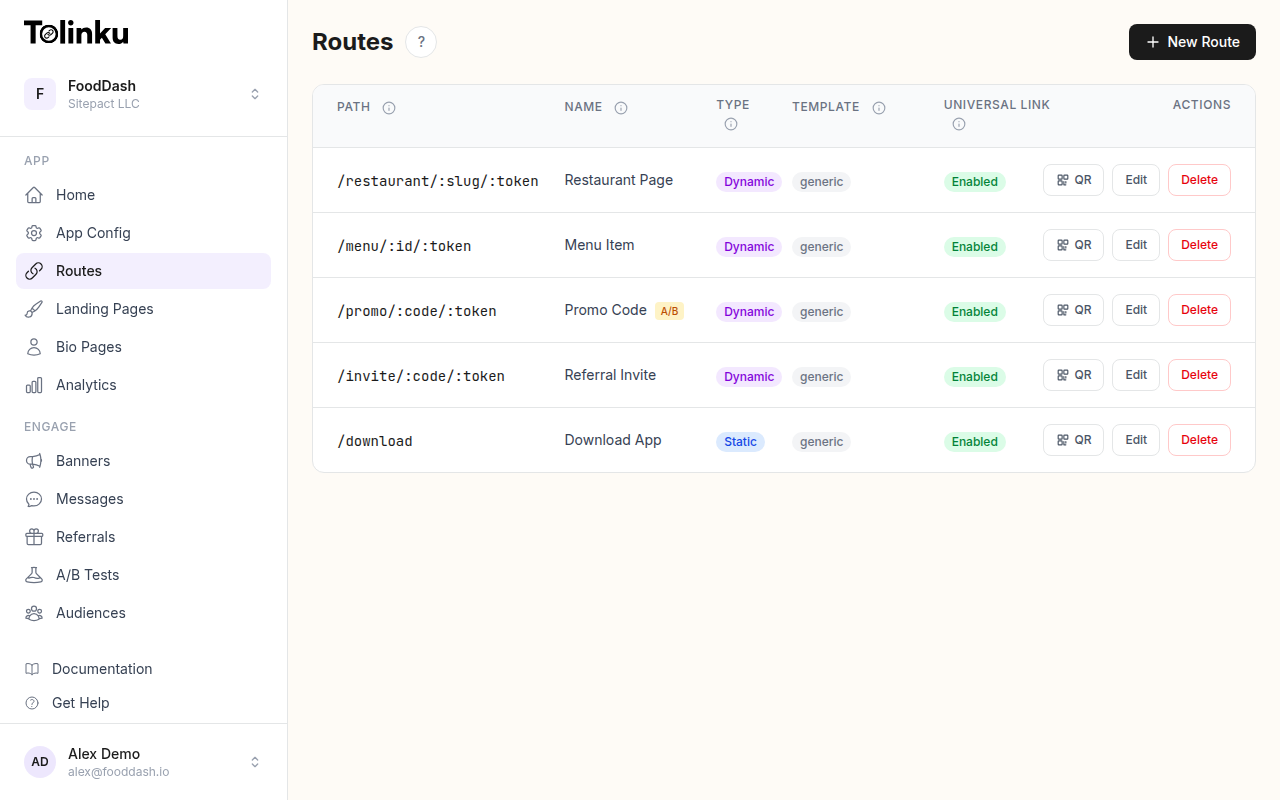
Las rutas en Tolinku definen a qué caminos pueden apuntar tus enlaces y cómo se conectan con los destinos dentro de la app.
- En tu panel de Appspace, ve a "Rutas."
- Haz clic en "Nueva ruta."
- Escribe un patrón de ruta. Para una página de producto, podría ser
/product/:id. Para una oferta,/sale/:slug. - Configura el comportamiento de respaldo: qué URL ven tus usuarios si la app no está instalada (por ejemplo, la versión web de la página o la App Store).
- Guarda la ruta.
Las rutas admiten parámetros de ruta (:id), que se capturan y se pasan a la app como parte de los parámetros del deep link diferido.
Paso 7: Crea un deep link diferido
Ahora crea un enlace real que use tu ruta.
Desde el panel
- Ve a "Enlaces" en tu Appspace.
- Haz clic en "Nuevo enlace."
- Escribe la ruta de destino (por ejemplo,
/product/abc123). - Agrega los parámetros personalizados que necesites (etiquetas UTM, códigos de referido, etc.).
- Define las URL de respaldo para iOS y Android.
- Haz clic en "Crear enlace."
Tu enlace ya está activo. Copia la URL del enlace para probarlo.
Desde la API
También puedes crear enlaces de forma programática con la API de Tolinku:
curl -X POST https://app.tolinku.com/v1/links \
  -H "Authorization: Bearer tolk_sec_YOUR_SECRET_KEY" \
  -H "Content-Type: application/json" \
  -d '{
    "appspaceId": "your-appspace-id",
    "destination": "/product/abc123",
    "parameters": {
      "campaign": "spring_2026",
      "referrer": "email_newsletter"
    },
    "fallback": {
      "ios": "https://apps.apple.com/app/your-app-id",
      "android": "https://play.google.com/store/apps/details?id=com.yourapp"
    }
  }'
La API devuelve la URL del enlace y la URL de un enlace corto. Ambas funcionan para el deep link diferido.
Paso 8: Prueba la integración
Para probar deep links diferidos necesitas un dispositivo físico y un build de TestFlight (iOS) o de Internal App Sharing (Android), porque hay que simular una instalación real desde la tienda.
Flujo de prueba rápido:
- Desinstala la app de tu dispositivo de prueba.
- Abre tu deep link diferido en Safari (iOS) o Chrome (Android).
- Confirma que se abra la página correcta de la tienda.
- Instala la app.
- Abre la app.
- Verifica que el callback del deep link diferido se ejecute con el
destinationparámetro. - Revisa la pestaña "Analíticas" del panel de Tolinku y confirma que se registren los eventos de clic e instalación.
Para ver los pasos de prueba detallados, los casos límite (ATT denegado, navegadores in-app, redes lentas) y consejos de depuración, consulta cómo probar deep links diferidos.
El panel debería mostrar:
- Un evento de clic en el momento en que abriste el enlace
- Un evento de instalación con la coincidencia de atribución
- El método de coincidencia (determinístico o probabilístico)
- El parámetro destination que se entrega a la app
Si falta el evento de clic, verifica que la URL del enlace sea correcta y que el SDK de Tolinku esté inicializado antes de abrir el enlace (esto importa en las pruebas en el mismo dispositivo).
Si falta la instalación, verifica que el bundle identifier en los ajustes del Appspace coincida con el bundle ID de tu app.
Paso 9: Pásalo a producción
Cuando termines las pruebas:
- Envía tu app: Incluye el SDK de Tolinku en tu build de producción. Asegúrate de que el entitlement Associated Domains (iOS) y los intent filters (Android) estén configurados para tu dominio de producción.
- Verifica los archivos AASA y assetlinks: Antes de enviar a App Store o Play Store, verifica que ambos archivos de verificación sean accesibles en las URL correctas. Usa el validador de Apple validador de AASA y la validador de Digital Asset Links para Android.
- Configura tus claves de API de producción: Tu
tolk_pub_clave es segura para incluirla en tu app. Tutolk_sec_clave se queda solo en el servidor. - Configura las analíticas y los webhooks: En el panel, configura endpoints de webhook para recibir eventos de atribución en el servidor. Así puedes activar lógica de backend (aplicar créditos por referido, enviar correos de bienvenida) cuando un deep link diferido coincida.
Qué sigue
Con los deep links diferidos funcionando, puedes crear patrones más sofisticados:
- Haz pruebas A/B con los destinos de tus deep links diferidos: Usa Pruebas A/B en Tolinku para probar distintas pantallas posteriores a la instalación y medir cuál convierte mejor.
- Programas de referidos: Incluye un ID de referido en el link y aplica el crédito automáticamente en el primer inicio de la app.
- Seguimiento de campañas: Agrega parámetros UTM a todos tus links de adquisición y mide el rendimiento por campaña en el panel de analíticas.
- Banners inteligentes: Agrega banners inteligentes a tus páginas web para impulsar instalaciones de la app sin perder el contexto del deep link diferido.
Para ver todo lo que puedes construir con deep links diferidos, consulta 15 casos de uso del deep linking diferido.
Resumen
Crear deep links diferidos con Tolinku toma cinco pasos: crear un Appspace, configurar tu dominio, instalar el SDK, manejar el callback del deep link diferido y crear links. Probar necesitas un dispositivo real y el flujo de instalación desde la tienda, pero cuando la integración funcione, puedes construir toda tu adquisición y activación sobre la misma base.
El Documentación para desarrolladores de Tolinku cubre todos los métodos del SDK y los endpoints de la API en detalle.
Recibe consejos de deep linking en tu bandeja de entrada
Un email por semana. Sin spam.