Tolinku로 작동하는 디퍼드 딥 링크를 처음부터 끝까지 만들어 봐요. 완료하면 새로 설치한 뒤 사용자를 앱 안의 특정 목적지로 보내는 디퍼드 링크가 생기고, 어트리뷰션 데이터는 Tolinku 대시보드에서 확인할 수 있어요.
사전 준비 사항:
- Tolinku 계정 (무료 요금제 가능)
- 모바일 앱 프로젝트 (iOS, Android, React Native, Flutter)
- 모바일 개발 환경에 대한 기본 지식
구현 단계 전에 개념을 먼저 훑고 싶다면 다음 글을 읽어 보세요: 디퍼드 딥 링킹 작동 방식 가이드를 먼저 보세요.
1단계: Appspace 만들기
Tolinku에서는 앱마다 Appspace가 하나씩 만들어져요. Appspace에는 라우트, 링크, 배너, 분석, 팀 설정이 담겨요.
- 다음 주소에서 Tolinku 대시보드에 로그인하세요: app.tolinku.com.
- "새 Appspace"를 클릭하세요.
- 앱 이름과 번들 ID를 입력하세요(iOS:
com.yourcompany.yourapp, Android: 같은 값 또는 앱의 애플리케이션 ID) - 딥 링크에 사용할 도메인을 입력하세요. 이 도메인이 디퍼드 링크의 도메인이 돼요(예:
links.yourapp.com). 개발 중에는 Tolinku 서브도메인을 사용할 수도 있어요. - "Appspace 만들기"를 클릭하세요.
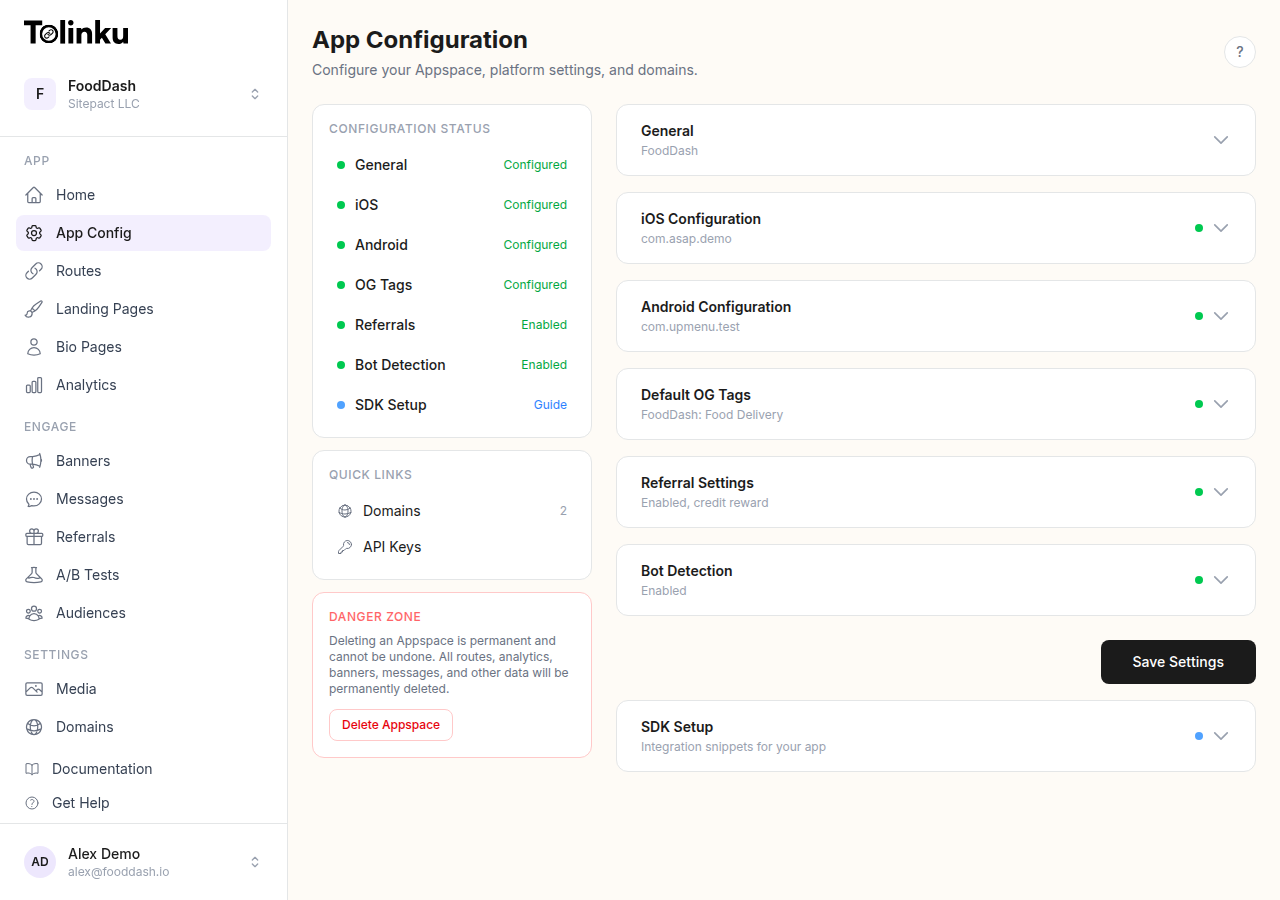
Appspace 대시보드로 이동해요. 이 탭은 열어 두세요. 곧 Appspace ID가 필요해요.
2단계: 도메인 설정하기
디퍼드 링크가 제대로 동작하려면 Universal Links(iOS)와 App Links(Android)에 쓸 수 있도록 앱과 연결된 도메인이 필요해요.
iOS: 연결된 도메인
Xcode 프로젝트에서:
- 프로젝트 타겟 설정을 열고 "Signing & Capabilities" 탭으로 이동하세요.
- "+ Capability"를 클릭하고, "Associated Domains"를 추가하세요.
- Tolinku 도메인을 추가하세요:
applinks:links.yourapp.com
Tolinku가 자동으로 제공하는 Apple App Site Association (AASA) 도메인의 다음 위치에 있는 https://links.yourapp.com/.well-known/apple-app-site-association파일이에요. 직접 호스팅할 필요는 없어요.
커스텀 도메인을 쓰고 있다면, 다음 단계로 넘어가기 전에 Tolinku 대시보드에서 도메인 DNS가 Tolinku 서버를 가리키는지, SSL 인증서가 발급됐는지 확인하세요.
Android: App Links
AndroidManifest.xml 파일에서 AndroidManifest.xml, 딥 링크를 처리할 Activity에 인텐트 필터를 추가하세요:
<activity android:name=".MainActivity">
    <intent-filter android:autoVerify="true">
        <action android:name="android.intent.action.VIEW" />
        <category android:name="android.intent.category.DEFAULT" />
        <category android:name="android.intent.category.BROWSABLE" />
        <data
            android:scheme="https"
            android:host="links.yourapp.com" />
    </intent-filter>
</activity>
Tolinku가 자동으로 제공하는 Digital Asset Links 도메인의 다음 위치에 있는 https://links.yourapp.com/.well-known/assetlinks.json. Tolinku 대시보드의 "Android Configuration" 항목에 SHA-256 인증서 지문을 입력하세요.
디버그 빌드용 SHA-256 지문을 확인하려면:
keytool -list -v -keystore ~/.android/debug.keystore -alias androiddebugkey -storepass android -keypass android
디버그 지문과 릴리스 지문을 둘 다 대시보드에 추가해요.
3단계: Tolinku SDK 설치하기
iOS (Swift Package Manager)
Xcode에서 File > Add Package Dependencies로 가서 다음을 입력해요:
https://github.com/tolinku/ios-sdk
최신 버전을 선택하고 TolinkuSDK 앱 타깃에 추가해요.
Android (Gradle)
Tolinku SDK를 앱의 다음 의존성에 추가해요: build.gradle 앱 모듈(app module)에 추가하세요:
dependencies {
    implementation("com.tolinku:sdk:latest.release")
}
React Native
npm install @tolinku/react-native-sdk
iOS의 경우 다음을 실행해요: pod install 패키지를 설치한 뒤에 실행해요.
Flutter
dependencies:
  tolinku: ^1.0.0
인증 상태를 확인하려면 flutter pub get 의존성을 추가한 뒤에 실행해요.
플랫폼별 전체 설정은 Tolinku SDK 문서에서 확인해요..
4단계: SDK 초기화하기
앱을 실행할 때 SDK를 초기화해요. Tolinku 공개 키(tolk_pub_...)는 Appspace 설정의 "API Keys" 항목에서 찾을 수 있어요.
iOS
AndroidManifest.xml 파일에서 AppDelegate.swift 또는 App.swift:
import TolinkuSDK

@main
struct YourApp: App {
    init() {
        Tolinku.shared.configure(publishableKey: "tolk_pub_YOUR_KEY_HERE")
    }

    var body: some Scene {
        WindowGroup {
            ContentView()
        }
    }
}
앱에서 AppDelegate:
func application(_ application: UIApplication,
                 didFinishLaunchingWithOptions launchOptions: [UIApplication.LaunchOptionsKey: Any]?) -> Bool {
    Tolinku.shared.configure(publishableKey: "tolk_pub_YOUR_KEY_HERE")
    return true
}
Android
AndroidManifest.xml 파일에서 Application 클래스에서 초기화해요:
class MyApplication : Application() {
    override fun onCreate() {
        super.onCreate()
        Tolinku.configure(this, publishableKey = "tolk_pub_YOUR_KEY_HERE")
    }
}
앱의 Application 클래스를 다음 파일에 등록해요. AndroidManifest.xml:
<application
    android:name=".MyApplication"
    ...>
React Native
루트 컴포넌트(App.tsx 또는 index.js):
import { Tolinku } from '@tolinku/react-native-sdk';

Tolinku.configure({ publishableKey: 'tolk_pub_YOUR_KEY_HERE' });
5단계: 디퍼드 딥 링크 콜백 처리하기
지연 링크가 매칭되면 SDK가 첫 실행 시 콜백을 호출해요. 앱이 초기 라우트를 렌더링하기 전에 이 핸들러를 등록하세요.
iOS
Tolinku.shared.onDeferredLink { params in
    DispatchQueue.main.async {
        guard let destination = params["destination"] else { return }
        // Use your app's navigation system to route to `destination`
        NavigationManager.shared.navigate(to: destination, params: params)
    }
}
Android
Tolinku.onDeferredLink { params ->
    val destination = params["destination"] ?: return@onDeferredLink
    runOnUiThread {
        NavigationManager.navigate(destination, params)
    }
}
React Native
import { Tolinku } from '@tolinku/react-native-sdk';

useEffect(() => {
    Tolinku.onDeferredLink((params) => {
        const destination = params.destination;
        if (destination) {
            navigation.navigate(destination, params);
        }
    });
}, []);
중요: 앱이 첫 화면을 렌더링하기 전에 콜백을 등록하세요. 내비게이션이 이미 렌더링된 뒤에 등록하면 첫 실행 때 콜백을 놓칠 수 있어요.

6단계: 대시보드에서 라우트 설정하기
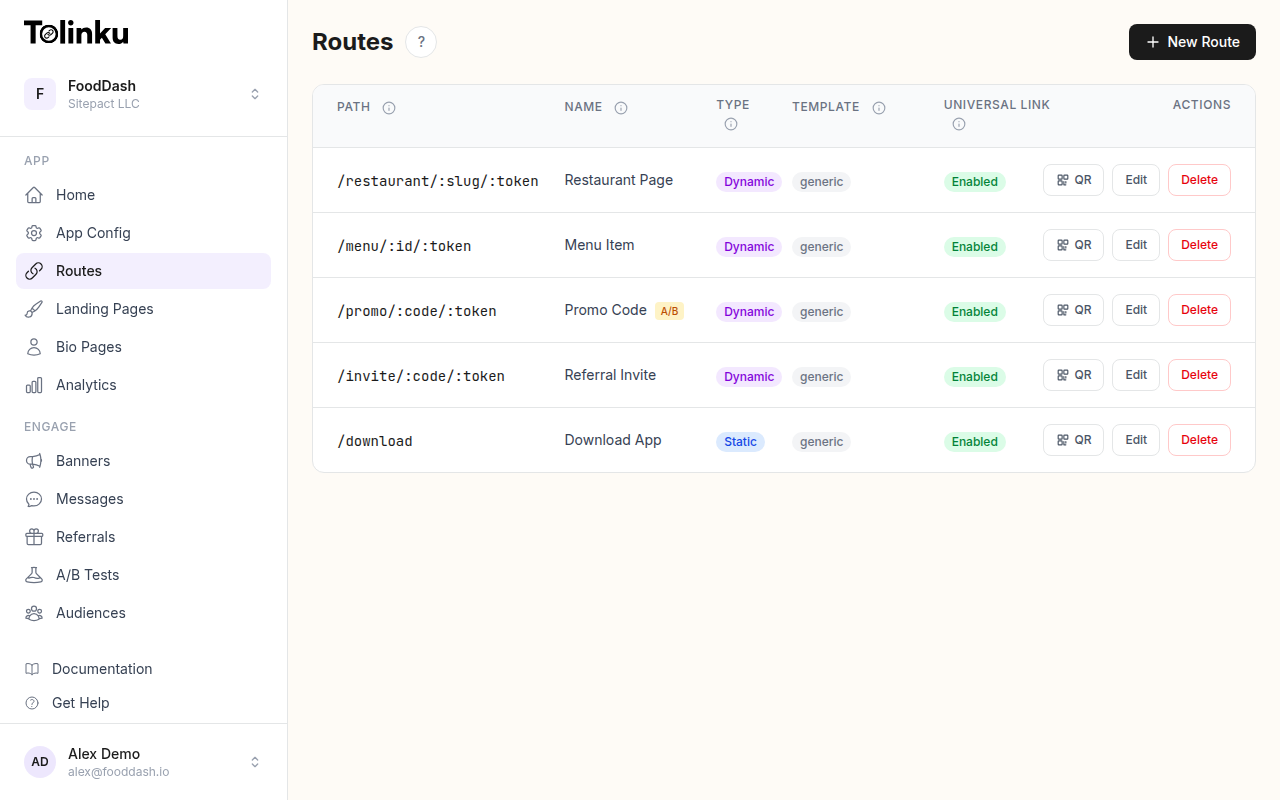
Tolinku의 라우트는 링크가 연결될 경로와 그 경로가 앱 안의 목적지에 대응하는 방식을 정의해요.
- Appspace 대시보드에서 "Routes"로 이동하세요.
- "New Route"를 클릭하세요.
- 경로 패턴을 입력하세요. 상품 페이지라면 다음과 같을 수 있어요:
/product/:id. 세일 페이지는/sale/:slug. - 앱이 설치되지 않았을 때 보여줄 URL을 설정하세요. 예를 들어 페이지의 웹 버전이나 App Store가 될 수 있어요.
- 라우트를 저장하세요.
라우트는 경로 매개변수를 지원해요(:id), 이 값은 지연 링크 파라미터에 담겨 앱으로 전달돼요.
7단계: 디퍼드 링크 만들기
이제 라우트를 사용하는 실제 링크를 만들어 보세요.
대시보드에서
- Appspace에서 "Links"로 이동하세요.
- "New Link"를 클릭하세요.
- 목적지 경로를 입력하세요(예:
/product/abc123). - 사용자 지정 파라미터를 추가하세요(UTM 태그, 추천 코드 등).
- iOS와 Android의 대체 URL을 설정하세요.
- "Create Link."를 클릭하세요.
링크가 활성화됐어요. 테스트용으로 링크 URL을 복사하세요.
API로
Tolinku API로 링크를 코드에서 만들 수도 있어요:
curl -X POST https://app.tolinku.com/v1/links \
  -H "Authorization: Bearer tolk_sec_YOUR_SECRET_KEY" \
  -H "Content-Type: application/json" \
  -d '{
    "appspaceId": "your-appspace-id",
    "destination": "/product/abc123",
    "parameters": {
      "campaign": "spring_2026",
      "referrer": "email_newsletter"
    },
    "fallback": {
      "ios": "https://apps.apple.com/app/your-app-id",
      "android": "https://play.google.com/store/apps/details?id=com.yourapp"
    }
  }'
API는 링크 URL과 단축 링크 URL을 반환해요. 두 URL 모두 디퍼드 딥 링킹에 쓸 수 있어요.
8단계: 연동 테스트하기
디퍼드 딥 링크는 실제 기기에서 TestFlight(iOS) 또는 Internal App Sharing(Android) 빌드로 테스트해야 해요. 스토어 설치 과정을 그대로 재현해야 하기 때문이에요.
간단한 테스트 순서예요:
- 테스트 기기에서 앱을 삭제해요.
- 디퍼드 딥 링크를 Safari(iOS) 또는 Chrome(Android)에서 열어보세요.
- 올바른 앱 스토어 페이지가 열리는지 확인하세요.
- 앱을 설치하세요.
- 앱을 실행하세요.
- 디퍼드 딥 링크 콜백이 올바른
destination파라미터. - Tolinku 대시보드의 "Analytics" 탭에서 클릭과 설치 이벤트가 기록됐는지 확인하세요.
자세한 테스트 단계, 예외 상황(ATT 거부, 인앱 브라우저, 느린 네트워크), 디버깅 팁은 다음 문서에서 확인하세요: 디퍼드 딥 링크 테스트 방법.
대시보드에 다음이 표시되어야 해요:
- 링크를 연 시점의 클릭 이벤트
- 어트리뷰션이 매칭된 설치 이벤트
- 매칭 방식(결정적 또는 확률적)
- 앱에 전달된 destination 파라미터
클릭 이벤트가 없다면 링크 URL이 맞는지, 링크를 열기 전에 Tolinku SDK가 초기화됐는지 확인하세요(같은 기기에서 테스트할 때 특히 중요해요).
설치 이벤트가 없다면 Appspace 설정의 번들 식별자가 앱의 번들 ID와 일치하는지 확인하세요.
9단계: 출시하기
테스트가 끝나면:
- 앱을 제출하세요: 프로덕션 빌드에 Tolinku SDK를 포함하세요. 프로덕션 도메인에 맞게 Associated Domains 권한(iOS)과 인텐트 필터(Android)를 설정했는지 확인하세요.
- AASA와 assetlinks 파일을 확인하세요: App Store나 Play Store에 제출하기 전에 두 검증 파일이 올바른 URL에서 열리는지 확인하세요. iOS는 Apple의 AASA 검증 도구 및 Digital Asset Links 검증 도구 검증 도구를, Android는 Google 도구를 사용하세요.
- 프로덕션 API 키를 설정하세요: apple-app-site-association
tolk_pub_키는 앱에 포함해도 안전해요. 반면tolk_sec_키는 서버에서만 사용해요. - 분석과 웹훅을 설정하세요: 대시보드에서 웹훅 엔드포인트를 설정하면 어트리뷰션 이벤트를 서버에서 받을 수 있어요. 디퍼드 딥 링크가 매칭되면 추천 크레딧 적용, 환영 이메일 발송 같은 백엔드 로직을 실행할 수 있어요.
다음 단계
디퍼드 딥 링크가 동작하면 더 정교한 패턴을 만들 수 있어요:
- 디퍼드 딥 링크 목적지를 A/B 테스트해 보세요: 가능하면 Tolinku A/B 테스트 설치 후 화면 여러 개를 실험하고 어느 쪽 전환율이 더 높은지 측정하세요.
- 추천 프로그램: 링크에 추천인 ID를 넣고 첫 실행 시 크레딧을 자동으로 적용하세요.
- 캠페인 추적: 모든 유입 링크에 UTM 파라미터를 추가하고, 분석 대시보드에서 캠페인별 성과를 추적하세요.
- 스마트 배너: Xcode의 Associated Domains에 스마트 배너 웹 페이지에 넣어 디퍼드 딥 링크 맥락을 유지한 채 앱 설치를 유도하세요.
디퍼드 딥 링크로 만들 수 있는 모든 것은 다음 문서에서 확인하세요: 디퍼드 딥 링킹 활용 사례 15가지.
정리
Tolinku로 디퍼드 딥 링크를 구현하는 데는 다섯 단계가 있어요. Appspace 생성, 도메인 설정, SDK 설치, 디퍼드 딥 링크 콜백 처리, 링크 생성이에요. 테스트에는 실제 기기와 스토어 설치 과정이 필요하지만, 연동이 되면 같은 기반 위에서 유입과 활성화에 쓰는 모든 링크를 만들 수 있어요.
intent URL의 Tolinku 개발자 문서 SDK 메서드와 API 엔드포인트를 모두 자세히 다뤄요.
딥 링킹 팁을 메일로 받아 보세요
일주일에 한 번만 보내요. 스팸은 없어요.