

Raporlar
Raporlar, analizlerinizi paylaşabileceğiniz dosyalara dönüştürür. Hazır bir rapor seçin, dönemi ve filtreleri ayarlayın, ardından bir e-tablo (CSV) ya da PDF olarak indirin. Ayrıca bir raporun ekibinize her hafta ya da her ay e-posta ile gönderilmesini sağlayabilir, kendi analiziniz için her ham olayı dışa aktarabilirsiniz.
Raporlar, Analitik sayfasındaki sayıları kullanır. Bunları açmak için kenar çubuğundaki Analitik başlığının altında Raporlar’a tıklayın.
Bu sayfada üç sekme var:
- Raporlar: hazır raporların kütüphanesi.
- Planlanmış: bir zamanlamaya göre e-posta ile gönderilen raporlar.
- Dışa aktarımlar: son 7 günde oluşturulan ve yeniden indirilebilen her dosya.
Raporlar
Section titled “Raporlar”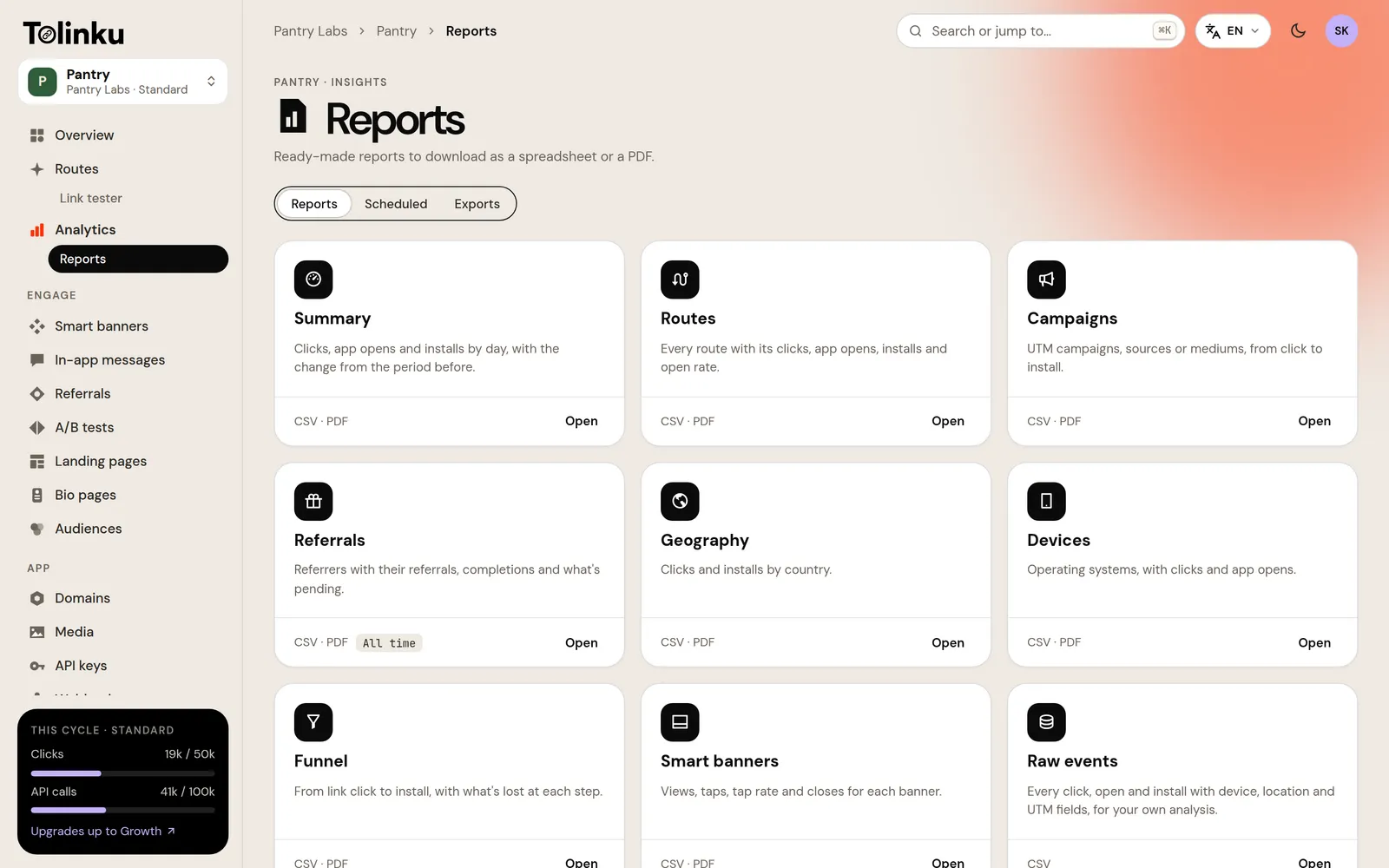
| Rapor | Gösterdikleri | Biçimler |
|---|---|---|
| Özet | Günlük tıklamalar, uygulama açılışları ve yüklemeler, önceki döneme göre değişimle birlikte. | CSV, PDF |
| Rotalar | Her rota, tıklama, uygulama açılışı, yükleme ve açılma oranıyla birlikte. | CSV, PDF |
| Kampanyalar | UTM kampanyaları, kaynakları ya da ortamları; tıklamadan yüklemeye kadar. | CSV, PDF |
| Yönlendirmeler | Yönlendirenler, yönlendirmeleri, tamamlanan işlemleri ve bekleyenler. | CSV, PDF |
| Coğrafya | Ülkeye göre tıklamalar ve yüklemeler. | CSV, PDF |
| Cihazlar | İşletim sistemleri, tıklama ve uygulama açılışlarıyla birlikte. | CSV, PDF |
| Huni | Bağlantı tıklamasından yüklemeye kadar, her adımda kaybedilenlerle birlikte. | CSV, PDF |
| Akıllı bannerlar | Her banner için görüntülenme, dokunma, dokunma oranı ve kapatmalar. | CSV, PDF |
| Ham olaylar | Cihaz, konum ve UTM alanlarıyla birlikte her tıklama, açılma ve yükleme. | CSV |
Bazı raporlar biraz farklı çalışır:
- Yönlendirmeler, ücretli bir plan gerektirir. Yönlendirme toplamları günlük tutulmadığı için her zaman Tüm zamanlar’ı kapsar; dönem ve filtreler bu rapor için geçerli değildir.
- Kampanyalar, Kampanya, Kaynak ya da Ortam alanına göre gruplanabilir.
- Akıllı bannerlar sayıları platforma, ülkeye ya da kampanyaya göre ayrılmaz; bu nedenle filtreler bu rapor için geçerli değildir.
- Ham olaylar arka planda oluşturulur. Bkz. Ham olayları dışa aktarma.
Raporu indirme
Section titled “Raporu indirme”-
Raporlar sekmesinde bir raporun yanındaki Aç’a tıklayın. Rapor bir çekmecede açılır.
-
Bir Dönem seçin: 24h, 7d, 30d veya 90d.
-
Filtreler altında isterseniz platforma, ülkeye ya da kampanyaya göre daraltın.
-
Biçim altında PDF (paylaşmak ya da yazdırmak için) ya da CSV (e-tablolar için) seçin.
-
PDF indir ya da CSV indir’e tıklayın.
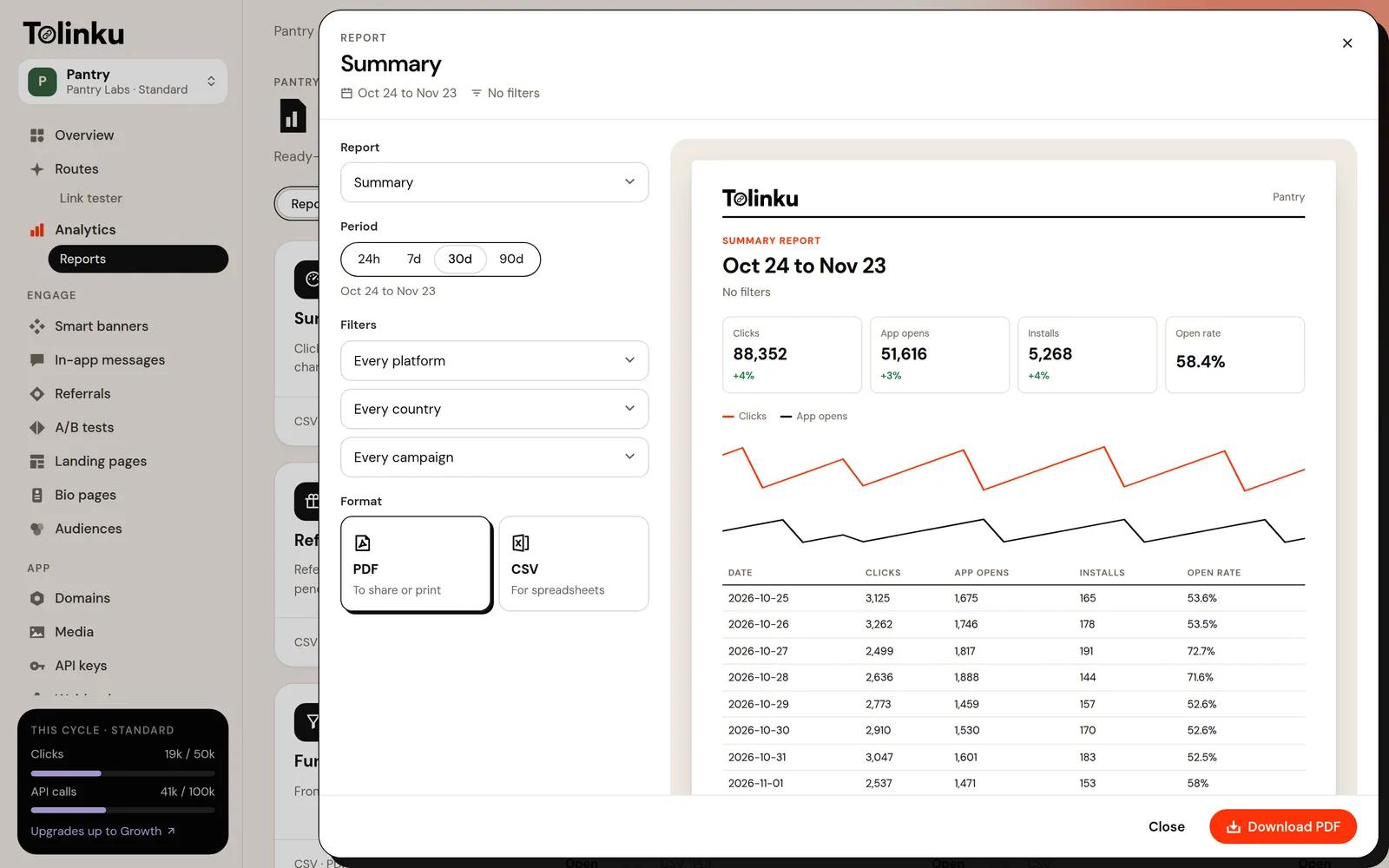
Çekmecenin sağ tarafında dosyanın bir önizlemesi gösterilir. Her ayar değiştirdiğinizde güncellenir ve ilk 10 satırı gösterir. Çekmeceyi kapatmadan, üstteki Rapor menüsünden başka bir rapora geçebilirsiniz.
Dosyalar Appspace’e, rapora, döneme ve tarihe göre adlandırılır. Örneğin pantry-routes-30d-2026-11-19.csv. İndirdiğiniz her raporun bir kopyası da 7 gün boyunca Dışa aktarımlar sekmesinde saklanır.
Planlanmış raporlar
Section titled “Planlanmış raporlar”Planlanmış bir rapor, ekibinize her hafta ya da her ay PDF ya da CSV eki ile birlikte bir raporu e-posta ile gönderir. Planlanmış raporlar Standard ve üzeri planlarda sunulur; bunları yalnızca sahipler ve yöneticiler oluşturabilir ya da değiştirebilir.
-
Planlanmış sekmesine gidin ve Yeni plan’a tıklayın. Ayrıca bir raporun çekmecesinin altındaki Planla’ya tıklayarak o raporun ayarlarından başlayabilirsiniz.
-
Ona bir Ad verin ve Rapor’u seçin.
-
Son başlığı altında 7, 30 ya da 90 gün seçin.
-
Ne sıklıkla altında Haftalık ve haftanın bir gününü ya da Aylık ve ayın bir gününü (1 ile 28 arası) seçin. Ardından saati ve saat dilimini seçin. Saat dilimi, Appspace’inizin rapor saat dilimi olarak başlar.
-
Gönderilecek kişiler altında raporu almasını istediğiniz ekip üyelerini seçin. Ayrıca gönderilecek altında ekip dışındaki en fazla 5 adresi virgülle ayırarak ekleyin.
-
Biçim ve filtreler’i açın; Ek olarak ekle seçeneğinde PDF ya da CSV’yi seçin ve platform, ülke ya da kampanya filtreleri ekleyin.
-
Planlamayı oluştur’a tıklayın.
Planlanmış sekmesinde her planın raporu, ne zaman gönderildiği, kaç kişiye ulaştığı ve bir sonraki gönderim zamanı listelenir. Bir Appspace en fazla 20 plana sahip olabilir.
Bir planı değiştirmek için planın üzerine tıklayın. Çekmecesinden ayrıca şunları yapabilirsiniz:
- Bana bir kopya gönder: raporu hemen yalnızca size gönderir, böylece diğerlerinin ne alacağını görebilirsiniz.
- Duraklat ve Yeniden etkinleştir: planı kaybetmeden bir süre gönderimi durdurur.
- Planlamayı sil: gönderimi kalıcı olarak durdurur. Daha önce gönderilmiş raporlar kişilerin gelen kutularında kalır.
Bir plan ne zaman gönderimi durdurur
Section titled “Bir plan ne zaman gönderimi durdurur”Bir gönderim başarısız olursa plan, nedeniyle birlikte Son gönderim başarısız durumunu gösterir. Bir plan şu durumlarda gönderimi durdurur:
- Appspace Free planına geçer.
- Planın hedeflediği herkes ekipten ayrılmıştır.
- Planı kuran kişi ekipten ayrılır. Ekip üyeleri yine de alır, ancak artık ekip dışındaki adreslere gönderilmez.
E-posta ile gönderilen her rapor da 7 gün boyunca Dışa aktarımlar sekmesinde saklanır.
Ham olayları dışa aktarma
Section titled “Ham olayları dışa aktarma”Ham olaylar, dönemdeki her tıklamayı, uygulama açılışını ve yüklemeyi; her olay için bir satır olacak şekilde, cihaz, konum, UTM alanları ve gelirle birlikte verir. Verilerinizi kendi araçlarınıza aktarmak için kullanın.
-
Raporlar sekmesinde Ham olaylar’ın yanındaki Aç’a tıklayın.
-
Dönemi ve varsa Filtreleri seçin. Çekmecede dosyada kaç olay olacağı gösterilir.
-
Dışa aktarmayı başlat’a tıklayın.
Dışa aktarma arka planda çalışır ve ilerlemesiyle birlikte Dışa aktarımlar sekmesinde görünür. Hazır olduğunda indirme simgesine tıklayın. Bir dakikadan uzun sürerse Tolinku, dışa aktarmayı başlatan kişiye de e-posta gönderir.
Şu sınırlar geçerlidir:
- Bir dosya en fazla 500.000 olay içerir. Dönemde daha fazla olay varsa en yenileri alırsınız. Geri kalanlar için daha kısa bir dönem seçin.
- Bir Appspace aynı anda en fazla 3 dışa aktarma çalıştırabilir.
- Sahipler, yöneticiler ve editörler dışa aktarma başlatabilir. Görüntüleyiciler başlatamaz.
Dışa aktarımlar sekmesi
Section titled “Dışa aktarımlar sekmesi”Dışa aktarımlar sekmesinde son 7 günde oluşturulan her rapor dosyası listelenir: indirdiğiniz raporlar, bir zamanlamaya göre e-posta ile gönderilen raporlar ve ham olay dışa aktarmaları. Her satırda raporu, dönemini, dosyayı kimin oluşturduğunu (planlanmış bir rapor için E-posta ile gönderildi), durumunu ve boyutunu görürsünüz.
Dosyalar 7 gün saklanır. Bu süreden sonra satırda Süresi doldu yazar ve raporu Raporlar sekmesinden yeniden oluşturabilirsiniz.
Raporları kimler kullanabilir?
Section titled “Raporları kimler kullanabilir?”Ekipteki herkes raporları açabilir ve indirebilir. Ham olay dışa aktarması başlatmak için sahip, yönetici ya da editör olmak gerekir. Planlanmış raporları oluşturmak ve değiştirmek için sahip ya da yönetici olmak gerekir.
PDF indirme neden çalışmıyor?
Section titled “PDF indirme neden çalışmıyor?”PDF’ler bir süreliğine kullanılamıyorsa indirme bunu belirtir. Bunun yerine CSV indirin ya da birkaç dakika sonra yeniden deneyin.
Raporlar API çağrılarımdan ya da tıklamalarımdan sayılır mı?
Section titled “Raporlar API çağrılarımdan ya da tıklamalarımdan sayılır mı?”Hayır. Raporlar mevcut analizlerinizi okur. Tıklama ya da API çağrısı oluşturmazlar.