

Appspace Ayarları
Ayarlar sayfası, Appspace ayarlarınızın merkezidir. Sayfayı kenar çubuğunda App başlığının altından açın. Sayfanın solundaki liste bölümler arasında geçiş yapmanızı sağlar. Her bölümde, kurulumun tamamlanıp tamamlanmadığını gösteren bir durum noktası bulunur. Sayfanın üstündeki tek Ayarları kaydet düğmesi tüm bölümleri aynı anda kaydeder.
Yapılandırma durumu
Section titled “Yapılandırma durumu”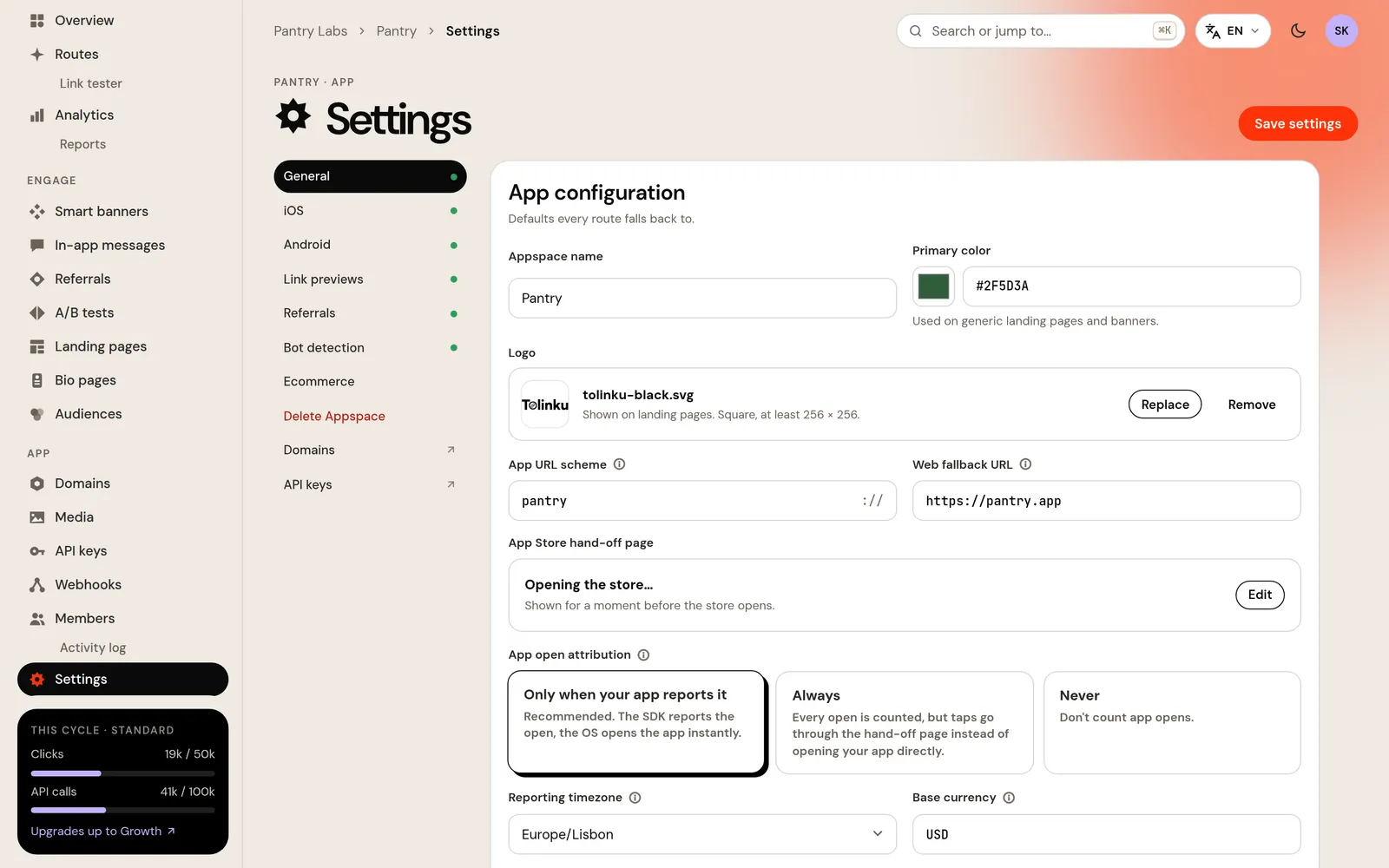
Soldaki bölüm listesi, Appspace yapılandırmanıza hızlı bir genel bakış sunar:
| Bölüm | Yeşil nokta gösterildiğinde |
|---|---|
| Genel | Her zaman |
| iOS | Apple Team ID ve Apple Bundle ID ayarlıysa |
| Android | Paket adı ve en az bir SHA-256 parmak izi ayarlıysa |
| Bağlantı önizlemeleri | Varsayılan bir başlık veya görsel ayarlıysa |
| Tavsiyeler | Tavsiyeler etkinse |
| Bot algılama | Bot filtreleme açıksa |
| E-ticaret | Durum noktası yok |
Yeşil nokta, bölümün kurulduğunu veya açık olduğunu gösterir. Gri nokta ise bölümün henüz kurulmadığını gösterir. Bu sayede hangi ayarların hâlâ ilgi gerektirdiğini hızlıca görebilirsiniz.
Genel ayarlar
Section titled “Genel ayarlar”Genel bölümü (başlığı Uygulama yapılandırması) Appspace’inizin temel kimlik bilgilerini ve varsayılanlarını içerir:
- Appspace adı: Panelde ve kenar çubuğunda gösterilen görünen ad. Appspace’inizin adını istediğiniz zaman değiştirebilirsiniz.
- Ana renk: Açılış sayfalarında ve banner’larda kullanılan vurgu rengi (hex değeri). Varsayılanı
#667eea’dır. - Logo: Uygulamanız için özel bir logo yükleyin. Bu logo açılış sayfalarında ve akıllı banner’larda görünür.
- Uygulama URL şeması: Uygulamanızın kendi URL şeması,
://olmadan yazılır. İsteğe bağlıdır ve varsayılan olarak boştur. Aşağıdaki Uygulama URL şeması bölümüne bakın. - Web yedek URL’si: Uygulamanızı açamayan kullanıcılar için varsayılan URL. Masaüstü ziyaretçiler veya uygulaması yüklü olmayan mobil kullanıcılar buraya yönlendirilir. Tek tek rotalar bu ayarı geçersiz kılabilir.
- App Store yönlendirme sayfası: Ziyaretçi App Store’a yönlendirilirken gösterilen sayfa. Düzenle düğmesi içerir. Aşağıdaki App Store yönlendirme sayfası bölümüne bakın.
- Uygulama açılışlarının atfedilmesi: Uygulamanızı doğrudan açan dokunuşların sayılıp sayılmayacağı. Bkz. Uygulama açılışlarını atfetme.
- Raporlama saat dilimi: Grafiklerde ve raporlarda günleri gruplamak için kullanılan saat dilimi (ör. America/New_York). Varsayılanı UTC’dir.
- Temel para birimi: Gelir raporlamasında kullanılan para birimi (ör. USD, EUR, GBP). Diğer para birimlerindeki satın almalar, o günkü döviz kuruyla bu para birimine çevrilir. Varsayılanı USD’dir.
- Appspace ID: Yalnızca okunabilir, yanında Kopyala düğmesi vardır. SDK’ların istediği
appspaceIdbudur. Alt alan adınız değildir.
App Store yönlendirme sayfası
Section titled “App Store yönlendirme sayfası”iOS’te bir ziyaretçinin uygulamanızı yüklemesi gerektiğinde, Tolinku ziyaretçiyi App Store’a yönlendirmeden önce kısa bir sayfa gösterir. Her Appspace’in bu sayfası vardır, sizin için oluşturulur ve diğer sayfalar gibi görsel düzenleyicide düzenlersiniz. Sayfayı Ayarlar → Genel yolundan açın: App Store yönlendirme sayfası altında Düzenle’ye tıklayın.
Sayfa; uygulama simgenizle, uygulama adınızla, bir satır metinle, vurgu renginizdeki bir mağaza düğmesiyle ve Yedek URL’nize giden bir bağlantıyla başlar. Bunların hepsini değiştirebilirsiniz.
Sayfa, Açılış sayfaları listenizde diğerleriyle birlikte görünür. Bir rotaya bağlı olmak yerine Yönlendirme olarak işaretlenir ve silinemez: Yok olarak ayarlanmış her rota buna bağlıdır.
Yönlendirmenin kendisi sizin yapılandıracağınız bir şey değildir ve bu bilinçli bir tercihtir. Ne tasarlarsanız tasarlayın, sayfa her zaman ertelenmiş deep linking eşleştirmesinde kullanılan cihaz sinyallerini toplar, ayarladıysanız Uygulama URL şemanızı dener, mağazaya devam eder ve mağaza istemi kapatılırsa Yedek URL’nize geçer. Bunların hiçbiri düzenleyicide kaldırılamaz, çünkü sinyal toplamanın kaybı, Appspace’teki her bağlantı için kurulumdan sonra deep link’leri sessizce bozardı.
İki düğme sabit adresler yerine hedeflere bağlıdır. URL kaynağı App store veya Yedek URL olarak ayarlanmış bir düğme, her zaman bu bağlantının ziyaretçiyi gerçekten gönderdiği yeri gösterir. Bu sayede bağlantı kaymadan düğmenin etiketini değiştirebilirsiniz. Her iki kaynak da normal açılış sayfalarında da kullanılabilir.
Bu sayfa, açılış sayfası Yok olarak ayarlanmış rotalarda kullanılır. Genel veya Özel açılış sayfası olan bir rota ise onu gösterir.
Uygulama URL şeması
Section titled “Uygulama URL şeması”Uygulamanızın kendi URL şemasını (:// olmadan) tutan isteğe bağlı bir alan. Örneğin uygulamanız fooddash:// şemasını kaydettiyse fooddash yazın.
Ayarlandığında, App Store’a yönlendirilecek ziyaretçiye önce uygulama açılmayı dener. Bu, uygulama yüklü olmasına rağmen işletim sisteminin bağlantıyı kendisi açmadığı durumlarda önemlidir. Bu durum en sık sosyal ve mesajlaşma uygulamalarının içindeki tarayıcılar gibi uygulama içi tarayıcılarda görülür. Tolinku şemayı dener, kısa bir süre bekler ve hiçbir yanıt gelmezse mağazaya devam eder.
Bu ayar, Tolinku’nun uygulamanıza başvurduğu diğer tüm yerleri de yönetir. Buna açılış sayfalarındaki ve yönlendirme sayfasının kendisindeki Uygulamada aç düğmeleri de dahildir. Ayarlanmadığında bu yerler Appspace slug’ınıza geri döner. Bu alan eklenmeden önce de kullanılan değer buydu.
Bu, Universal Links ve App Links’ten ayrıdır. Bunlar birincil yöntemdir ve önce yapılandırılmalıdır; ayrıntılar için iOS yapılandırması ve Android yapılandırması sayfalarına bakın. URL şeması, bunların ulaşamadığı durumlar için bir yedek yöntemdir.
iOS yapılandırması
Section titled “iOS yapılandırması”iOS bölümünde Universal Links’i kurarsınız. Adım adım anlatım için ayrı iOS yapılandırması kılavuzuna bakın.
Önemli alanlar:
- Apple Team ID
- Apple Bundle ID
- App Store URL’si
Android yapılandırması
Section titled “Android yapılandırması”Android bölümünde App Links’i kurarsınız. Adım adım anlatım için ayrı Android yapılandırması kılavuzuna bakın.
Önemli alanlar:
- Paket adı
- SHA-256 parmak izleri
- Google Play URL’si
Bağlantı önizlemeleri
Section titled “Bağlantı önizlemeleri”Open Graph (OG) etiketleri, bağlantılarınızın sosyal medyada, mesajlaşma uygulamalarında ve bağlantı önizlemesi oluşturan diğer platformlarda paylaşıldığında nasıl görüneceğini belirler.
Bağlantı önizlemeleri bölümü Varsayılan bağlantı önizlemelerini ayarlar. Bunlar bu Appspace’teki tüm rotalar için geçerlidir. Tek tek rotalar bu değerleri kendi OG etiketleriyle geçersiz kılabilir. Alanların yanındaki önizleme kartı, paylaşılan bir bağlantının nasıl görüneceğini gösterir.
- Başlık: Bağlantı önizlemelerinde gösterilen başlık (ör. “FoodDash: Food Delivery”).
- Açıklama: Başlığın altında gösterilen kısa açıklama. 200 karakterin altında tutun.
- Görsel: Önizleme görseli. Önerilen boyut 1200x630 pikseldir. Bir görsel eklemek için Yükle’ye tıklayın.
- “Powered by Tolinku” göster: Açılış ve biyografi sayfalarınızın altında yer alan küçük bir alt bilgi. Free ve deneme planlarında bu açık kalır. Standard ve üzeri planlarda gizlenebilir.
Tavsiye ayarları
Section titled “Tavsiye ayarları”Tavsiyeler bölümünde Tolinku’nun yerleşik tavsiye sistemini etkinleştirip yapılandırabilirsiniz. Etkinleştirildiğinde tavsiye zincirlerini izleyebilir, kilometre taşları belirleyebilir ve kullanıcıları ödüllendirebilirsiniz.
- Tavsiyeleri etkinleştir: Tavsiye sistemini açıp kapatın.
- Son kullanma (gün): Bir tavsiye bağlantısının ne kadar süre geçerli kalacağı (1 ile 365 gün arası, varsayılanı 30).
- Kullanıcı başına en fazla tavsiye: Kullanıcı başına aktif tavsiyelere isteğe bağlı bir üst sınır. Sınırsız olması için boş bırakın.
- Kilometre taşı akışı: İsteğe bağlı. Ödül kilometre taşına ulaşmadan önce bir tavsiyenin ilerlemesi gereken, sıralı adımların listesi (ör. “signed_up, verified, first_order”). Yalnızca tek bir ödül tetikleyicisine ihtiyacınız varsa boş bırakın.
- Ödül kilometre taşı: Tavsiyeyi tamamlayan ve ödülü veren kilometre taşının adı. Önerilerden (completed, signed_up, first_purchase vb.) seçin veya uygulamanızın mantığına uyan özel bir değer yazın.
- Ödül türü: Yok, Puan, Kredi, İndirim veya Özel.
- Ödül değeri: Ödülün tutarı veya kodu (ör. “500”, “$5”, “20%”).
- Davet edilen kişinin ödülü: Tavsiye edilen kişi için isteğe bağlı ödül türü ve değeri. Yok seçilirse yalnızca tavsiye eden kişi ödüllendirilir.
- Satın almada tavsiyeyi otomatik tamamla: Açıkken bir satın alma, tavsiyeyi Satın almada ayarlanacak adım alanında belirlediğiniz adıma taşır (genellikle ödül kilometre taşı).
Tüm ayrıntılar için Tavsiyeler sayfasına bakın.
Bot algılama
Section titled “Bot algılama”Bot algılama, analitiklerinizden otomatik trafiği ayıklar. Böylece tıklama ve yükleme sayılarınız gerçek kullanıcıları yansıtır.
- Botları filtrele: Varsayılan olarak açıktır. Etkinleştirildiğinde Tolinku, bot trafiğini belirlemek ve filtrelemek için User-Agent analizi kullanır.
- Her zaman say: Hiçbir zaman bot olarak işaretlenmemesi gereken User-Agent alt dizeleri. Her satıra bir tane. Büyük/küçük harf duyarsız.
- Hiçbir zaman sayma: Her zaman bot olarak işaretlenmesi gereken User-Agent alt dizeleri. Her satıra bir tane. Büyük/küçük harf duyarsız.
Bölüm ayrıca son 7 günde kaç dokunuşun dışarıda tutulduğunu gösterir ve En sık yakalanan botları listeler. Birinin yanındaki Bunları say düğmesine tıklayarak onu Her zaman say listesine ekleyin.
E-ticaret ayarları
Section titled “E-ticaret ayarları”E-ticaret bölümü, sepet terk etme ve dolandırıcılık algılamayı yapılandırır. Bu ayarlar ücretli planlarda kullanılabilir (Standard ve üzeri). Temel para birimi ve raporlama saat dilimi Genel bölümündedir. Satın almada tavsiyeleri otomatik tamamlama ise Tavsiyeler bölümündedir.
- Sepet terk etme süresi (saat): Bir
begin_checkoutolayından sonra sepetin terk edilmiş olarak işaretlenmeden önce kaç saat bekleneceği. Sepet terk etme algılama işi tarafından kullanılır. Varsayılanı 24’tür. - İzin verilen para birimleri: Kabul edilen para birimi kodlarının virgülle ayrılmış listesi. Tüm para birimlerini kabul etmek için boş bırakın.
- Dolandırıcılık algılamayı etkinleştir: Dolandırıcılık kurallarını açıp kapatın. Etkinleştirildiğinde aşağıdaki kurallar uygulanır ve işaretlenen satın almalar gelire dahil edilmez:
- Bot olarak işaretlenmiş User-Agent’lardan gelen satın almalar engellenir.
- Azami satın alma tutarı (kuruş) değerinin üzerindeki satın almalar işaretlenir.
- Hız sınırı (satın alma/saat) değerinden daha sık satın alan kullanıcılar işaretlenir.
- İzin verilen para birimleri listesinde olmayan para birimlerindeki satın almalar işaretlenir.
SDK kurulumu
Section titled “SDK kurulumu”SDK kurulumu artık Ayarlar sayfasında yer almıyor. API anahtarları sayfasındaki Uygulamanızı bağlayın kartı, her platform için kopyala-yapıştır entegrasyon kod parçaları sunar:
- iOS (Swift Package Manager)
- Android (Gradle)
- Web (npm veya CDN script etiketi)
- React Native (npm)
- Flutter (pubspec.yaml)
Kart ayrıca API temel URL’nizi ve Appspace ID’nizi gösterir. Her kod parçası alan adınızı ve Appspace ID’nizi içerdiği için doğrudan projenize yapıştırabilirsiniz. Tüm SDK belgeleri için Geliştirici Kılavuzu sayfasına bakın.
Hızlı bağlantılar
Section titled “Hızlı bağlantılar”Ayarlar sayfasındaki bölüm listesi ayrıca şu bölümlerin kısayollarını içerir:
- Alan adları: Alt alan adlarını ve özel alan adlarını yönetin
- API anahtarları: API anahtarı oluşturun ve iptal edin
Appspace’i sil
Section titled “Appspace’i sil”Bölüm listesindeki Appspace’i sil bölümü, sahibinin bir Appspace’i kalıcı olarak silmesini sağlar. Bu işlem tüm rotaları, sayfaları, banner’ları, mesajları, testleri, analitikleri ve ilgili verileri kaldırır. Bu Appspace’in tüm bağlantıları çalışmayı durdurur. Bu işlem geri alınamaz.
Onaylamak için Appspace’i sil’e tıklayın, Appspace adını yazın ve şifrenizi girin. Ardından Kalıcı olarak sil’e tıklayın. Şifresiz giriş yapıyorsanız Bana kod gönder’e tıklayın ve bunun yerine kodu girin.