

iOS yapılandırması
Universal Links, iOS kullanıcılarının bir bağlantıya dokunup uygulamanızı doğrudan doğru içerikle açmasını sağlar. Doğru yapılandırıldığında, Tolinku alan adınızdaki bağlantılar Safari yerine uygulamanızı açar.
Ön koşullar
Section titled “Ön koşullar”Başlamadan önce şunlara ihtiyacınız olacak:
- Bir Apple Developer hesabı (bireysel veya kurumsal)
- Uygulamanızın Bundle ID değeri (örneğin
com.yourcompany.appname) - Apple Team ID değeriniz (10 karakterlik bir tanımlayıcı)
- Associated Domains yetkisi (entitlement) ile yayınlanmış (ya da geliştirilme aşamasında olan) uygulamanız
Yapılandırma
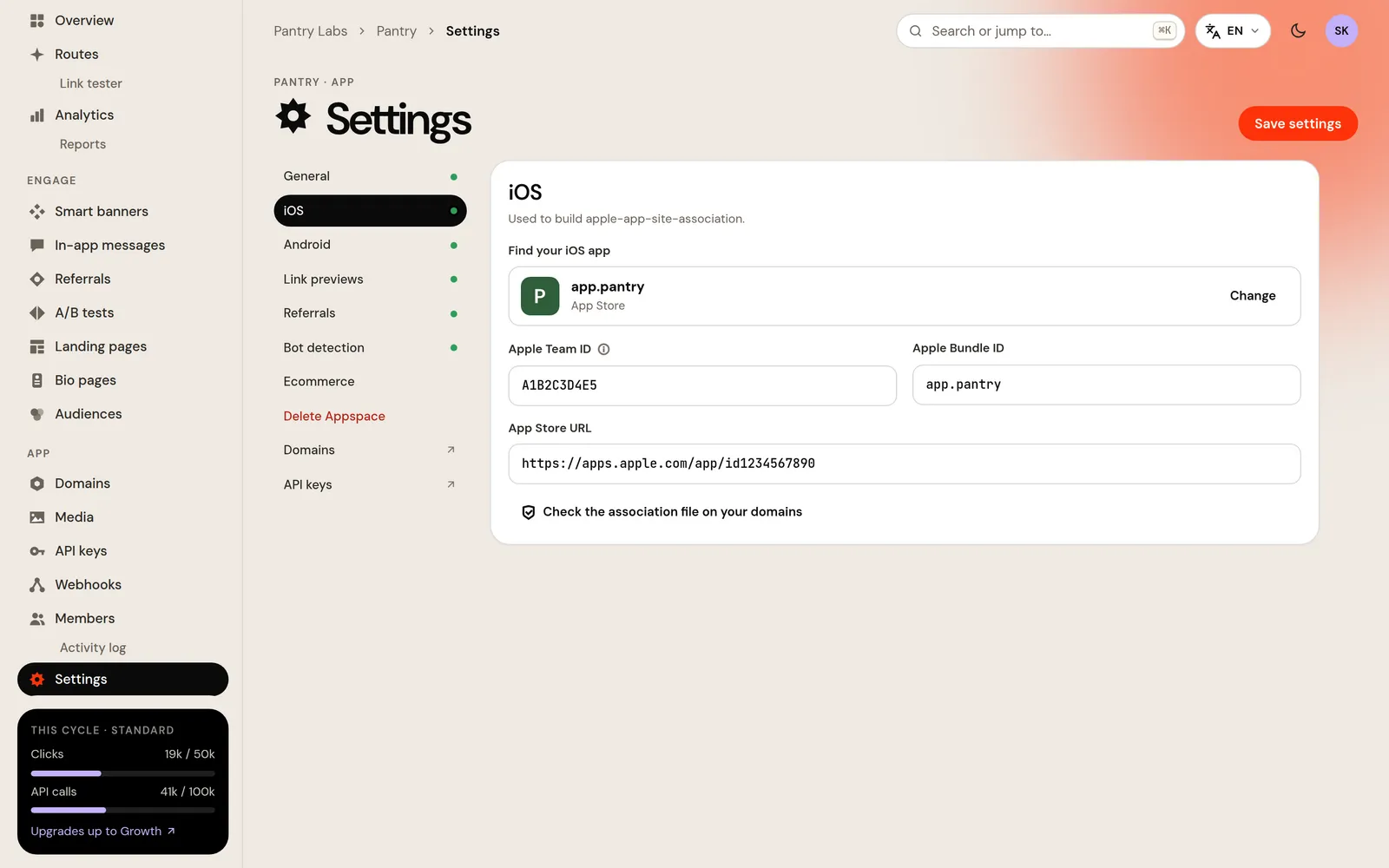
Section titled “Yapılandırma”Kenar çubuğunda Ayarlar bölümünü açın ve iOS bölümünü seçin. İşiniz bittiğinde Ayarları kaydet düğmesine tıklayın.
Apple Team ID
Section titled “Apple Team ID”Team ID değeriniz, Apple tarafından atanan 10 karakterlik harf ve rakamlardan oluşan bir dizedir. Bu değeri şu adreste bulabilirsiniz:
- developer.apple.com adresinde oturum açın
- Account > Membership Details bölümüne gidin
- Bu sayfada görünen Team ID değerini kopyalayın
Değeri Apple Team ID alanına yapıştırın.
Apple Bundle ID
Section titled “Apple Bundle ID”Bundle ID, uygulamanızı benzersiz şekilde tanımlar. Xcode’da hedefinizin General sekmesinde gördüğünüz değerle aynıdır (örneğin com.fooddash.ios).
iOS App Store URL
Section titled “iOS App Store URL”App Store URL alanına uygulamanızın doğrudan bağlantısını girin. Kullanıcıda uygulamanız yüklü değilse bu bağlantı yedek olarak kullanılır. Biçim şöyledir:
https://apps.apple.com/app/your-app-name/id1234567890Uygulamanızı bulmak için App Store aramasını kullandıysanız bu alan zaten doldurulmuş olacaktır.
Universal Links nasıl çalışır
Section titled “Universal Links nasıl çalışır”iOS yapılandırmanızı kaydettiğinizde Tolinku, şu adreste bir Apple App Site Association (AASA) dosyası otomatik olarak oluşturur ve barındırır:
https://your-domain.tolinku.com/.well-known/apple-app-site-associationBu dosya iOS’a, alan adınızdaki hangi yolların uygulamanızı açması gerektiğini bildirir. Tolinku bu dosyayı rotalarınızla senkron tutar, bu yüzden dosyayı elle düzenlemeniz gerekmez.
AASA dosyasında Team ID, Bundle ID ve rotalarınızdaki yol desenleri bulunur. Apple’ın CDN’i bu dosyayı önbelleğe alır ve iOS cihazlara iletir.
Kullanıcı bir bağlantıya dokunduğunda ne olur
Section titled “Kullanıcı bir bağlantıya dokunduğunda ne olur”- iOS, alan adınız için AASA dosyasının önbellekteki kopyasını kontrol eder
- Yol kayıtlı bir desenle eşleşirse iOS uygulamanızı açar
- Uygulamanız tam URL’yi alır ve doğru ekrana gidebilir
- Uygulama yüklü değilse kullanıcı App Store’a ya da yedek URL’nize yönlendirilir
Xcode’da Associated Domains ayarlama
Section titled “Xcode’da Associated Domains ayarlama”iOS uygulamanızın Universal Links’e yanıt verebilmesi için Associated Domains yetkisine ihtiyacı vardır:
-
Projenizi Xcode’da açın
-
Uygulama hedefinizi seçin, ardından Signing & Capabilities bölümüne gidin
-
+ Capability düğmesine tıklayın ve Associated Domains ekleyin
-
Tolinku alan adınızı şu biçimde ekleyin:
applinks:your-subdomain.tolinku.com -
Özel bir alan adı kullanıyorsanız onu da ekleyin:
applinks:links.yourapp.com
Uygulamanızda bağlantıları işleme
Section titled “Uygulamanızda bağlantıları işleme”Uygulamanız bir Universal Link üzerinden açıldığında, gelen URL’yi işlemeniz ve kullanıcıyı doğru ekrana yönlendirmeniz gerekir.
@mainstruct MyApp: App { var body: some Scene { WindowGroup { ContentView() .onOpenURL { url in // Parse the URL path and navigate handleDeepLink(url) } } }}func application( _ application: UIApplication, continue userActivity: NSUserActivity, restorationHandler: @escaping ([UIUserActivityRestoring]?) -> Void) -> Bool { guard userActivity.activityType == NSUserActivityTypeBrowsingWeb, let url = userActivity.webpageURL else { return false } // Parse the URL path and navigate return handleDeepLink(url)}Tolinku SDK ile tam bir entegrasyon rehberi için (SDK, ertelenmiş deep link ve atıf özelliklerini de ekler) iOS SDK dokümantasyonuna bakın.
Universal Links’i test etme
Section titled “Universal Links’i test etme”Kurulumunuzu doğrulamak için:
-
AASA dosyasını kontrol edin: Bir tarayıcıda
https://your-domain.tolinku.com/.well-known/apple-app-site-associationadresini açın. Team ID ve Bundle ID değerlerinizin yer aldığı bir JSON dosyası görmelisiniz. -
Gerçek bir cihazda test edin: Universal Links, iOS Simulator’da çalışmaz. Uygulamanızı fiziksel bir cihaza yükleyin.
-
Notlar ya da Mesajlar’ı kullanın: Bağlantınızı Notlar uygulamasına yazın, ardından üzerine uzun basın. “[Uygulamanız] ile aç” seçeneğini görmelisiniz.
-
Apple’ın CDN’ini kontrol edin: Apple, AASA dosyalarını önbelleğe alır. Değişiklik yaptıktan sonra önbelleğin yenilenmesi 24 saate kadar sürebilir. Durumu Apple’ın App Search API Doğrulama aracından kontrol edebilirsiniz.
Sorun giderme
Section titled “Sorun giderme”| Sorun | Çözüm |
|---|---|
| Bağlantılar uygulama yerine Safari’de açılıyor | Xcode’da Associated Domains’in doğru ayarlandığını ve AASA dosyasına erişilebildiğini kontrol edin |
| AASA dosyası 404 hatası veriyor | iOS ayarlarınızın kaydedildiğinden ve alan adınızın doğru yapılandırıldığından emin olun |
| Bağlantılar bazı cihazlarda çalışıyor, bazılarında çalışmıyor | Apple AASA dosyasını önbelleğe alır. Değişikliklerden sonra 24 saat bekleyin ya da uygulamayı yeniden yükleyin |
| ”Şununla aç” banner’ı görünmüyor | Kullanıcı daha önce alan adınız için “Safari’de aç” seçeneğini seçmiş olabilir. Bunu Ayarlar > Safari bölümünden sıfırlayabilir |
Daha fazla yardım için iOS sorun giderme sayfasına bakın.