

E-posta Bağlantıları
E-posta platformları, e-postadaki her bağlantıyı kendi tıklama takip adresine sarar. Tıklamaları bu şekilde sayarlar. Bu da bağlantıya dokunulduğunda isteğin, bağlantı alan adınıza değil e-posta platformunun alan adına gitmesi anlamına gelir. Bu yüzden telefon uygulamanızı değil tarayıcıyı açar.
E-posta bağlantıları bu sorunu çözer. Tolinku’ya e-posta platformunuzun hangi tıklama takip alan adını kullandığını bildirirsiniz, e-postalarınızdaki bağlantılar da uygulamanızı açar. E-posta platformunuz yine her tıklamayı sayar.
Nasıl çalışır
Section titled “Nasıl çalışır”- Biri e-postadaki bir bağlantıya dokunur Bağlantı tıklama izleme alan adınızda.
- Uygulamanız açılır Telefon, alan adının uygulamanıza ait olduğunu bilir.
- Tolinku bağlantıyı çözer E-posta platformu tıklamayı saymaya devam eder.
- Doğru ekran açılır E-postanın yönlendirdiği ekran.
İki yöntem vardır ve hangisini kullanacağınızı e-posta platformunuz belirler.
Alan adını Tolinku yönetir
Section titled “Alan adını Tolinku yönetir”SendGrid, Amazon SES ve Braze için (Braze, SendGrid veya Amazon SES üzerinden gönderim yaptığında).
Tıklama takip alt alan adınızı (CNAME kaydını) e-posta platformu yerine Tolinku’ya yönlendirirsiniz. Ardından Tolinku şunları yapar:
- bu alan adında Apple ve Android ilişkilendirme dosyalarını sunar, böylece telefon uygulamanızın bu bağlantıları açabileceğini bilir;
- yalnızca uygulama için işaretlediğiniz bağlantıları üstlenir (SendGrid’in
/uni/bağlantıları veya özel yolunuzu içeren Amazon SES bağlantıları), böylece abonelikten çıkma sayfaları ve “tarayıcıda görüntüle” bağlantıları web’de kalır; - diğer tüm istekleri değiştirmeden e-posta platformunuza iletir; böylece platformun tıklama ve açılma takibi, abonelikten çıkma bağlantıları ve raporları çalışmaya devam eder.
Tolinku bu alan adında yanıt vermeden önce, bir TXT kaydı ekleyerek alan adının size ait olduğunu kanıtlarsınız. SSL sertifikası sizin için otomatik olarak düzenlenir.
Dosyaları platformunuz barındırır
Section titled “Dosyaları platformunuz barındırır”Klaviyo, Iterable, Salesforce Marketing Cloud ve Customer.io için.
Bu platformlar ilişkilendirme dosyalarını kendi tıklama takip alan adlarında barındırır. Tolinku uygulamanız için dosyaları üretir ve bunları e-posta platformuna siz yüklersiniz. DNS ayarlarınızda hiçbir değişiklik yapılmaz.
Her iki durumda da
Section titled “Her iki durumda da”Biri e-postadaki bir bağlantıya dokunduğunda telefon, uygulamanızı tıklama takip adresiyle birlikte açar. Uygulamanız bu adresi Tolinku SDK’sına iletir ve SDK da Tolinku’ya bağlantının nereye gittiğini sorar. Tolinku, yönlendirmeyi takip etmeden e-posta platformuna sorar; böylece platform tıklamayı her zaman olduğu gibi bir kez sayar. Ardından SDK, diğer tüm Tolinku bağlantılarında olduğu gibi uygulamanıza rotayı verir.
E-posta platformunuzu seçin
Section titled “E-posta platformunuzu seçin”| E-posta platformu | Nasıl çalışır | Kılavuz |
|---|---|---|
| SendGrid | Alan adını Tolinku yönetir | SendGrid |
| Amazon SES | Alan adını Tolinku yönetir | Amazon SES |
| Braze (SendGrid veya Amazon SES ile gönderim yaparken) | Alan adını Tolinku yönetir | Braze |
| Klaviyo | Dosyaları platformunuz barındırır | Klaviyo |
| Iterable | Dosyaları platformunuz barındırır | Iterable |
| Salesforce Marketing Cloud | Dosyaları platformunuz barındırır | Salesforce Marketing Cloud |
| Customer.io | Dosyaları platformunuz barındırır | Customer.io |
Her kılavuz, uygulamanız dahil tüm kurulumu baştan sona kapsar.
Gereksinimler
Section titled “Gereksinimler”- Ücretli bir plan. E-posta bağlantıları Free planında yer almaz. Appspace donduruldugunda, ödenmemiş bir faturası olduğunda veya temel bağlantılar için kendi sınırında tutulduğunda da çalışmaz (bkz. Faturalandırma ve Planlar). Aşağıdaki Planım değişirse ne olur? bölümüne bakın.
- Ayarlar’daki uygulama bilgileriniz. iOS için Apple ekip kimliğiniz ve bundle ID’niz (iOS yapılandırma). Android için paket adınız ve SHA-256 sertifika parmak izi (Android yapılandırma). Tolinku ilişkilendirme dosyalarını bu bilgilerden oluşturur.
- Uygulama açılış atfının Always olarak ayarlanmamış olması. Always seçeneğiyle Tolinku, bağlantıları işletim sisteminden uzak tutar; böylece her dokunuşta devir sayfası yüklenir. Bu kural e-posta bağlantıları için de geçerlidir, dolayısıyla bunlar tarayıcıda kalır. Bkz. Uygulama Açılışlarının Atfedilmesi.
- Uygulamanızda Tolinku SDK 0.8.2 veya üstü, yayınladığınız her platformda. E-posta bağlantıları bunu gerektirir.
- E-posta alan adı eklemek, doğrulamak veya kaldırmak için Admin veya Owner rolü. Editörler bir alan adını açıp kurulum adımlarını görebilir.
- Appspace başına en fazla 20 e-posta alan adı.
E-posta alan adı ekleyin
Section titled “E-posta alan adı ekleyin”-
Kenar çubuğunda Alan Adları’na gidin.
-
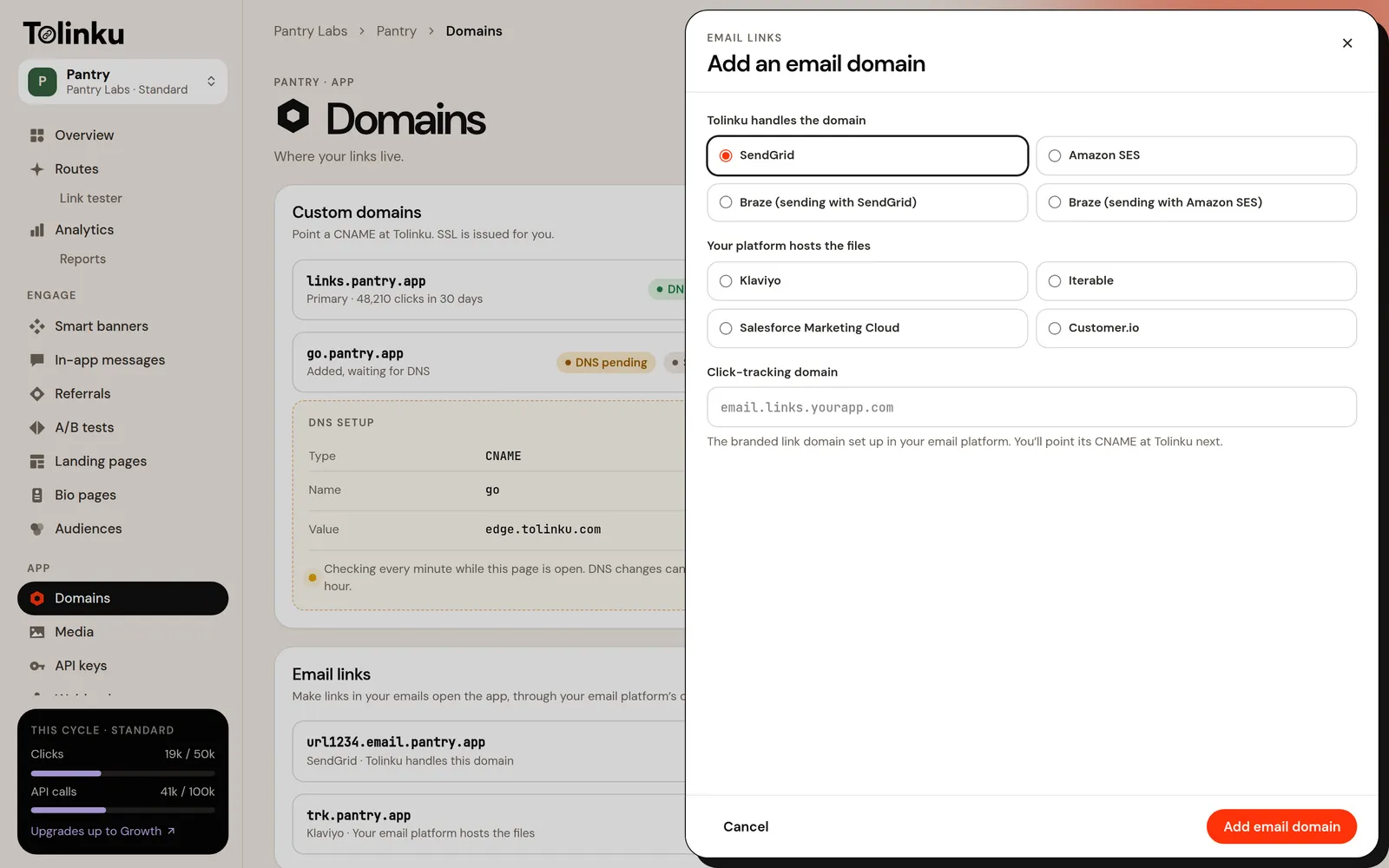
E-posta bağlantıları kartında E-posta alan adı ekle’ye tıklayın.
-
E-posta platformunuzu seçin. Platformlar Alan adını Tolinku yönetir ve Dosyaları platformunuz barındırır başlıkları altında gruplanmıştır.
-
Tıklama takip alan adı alanına, e-posta platformunuzun kullandığı tıklama takip alt alan adını girin (örneğin
email.links.yourapp.com). Bu, Tolinku bağlantı alan adınız değil, e-posta platformunun alan adıdır. -
Amazon SES için (ve Amazon SES ile gönderim yapan Braze için) ayrıca gönderim yaptığınız AWS bölgesini seçin ve Uygulama bağlantıları için özel yol girin.
-
E-posta alan adı ekle’ye tıklayın. Ardından platformunuz için kurulum adımları açılır. E-posta bağlantıları kartındaki alan adına tıklayarak bu adımlara istediğiniz zaman geri dönebilirsiniz.
Gerisi platformunuza bağlıdır. Yukarıdaki tablodan platformunuzun kılavuzunu izleyin.
Uygulamanızı ayarlayın
Section titled “Uygulamanızı ayarlayın”Her platform için uygulamanızda bu iki değişiklik gerekir. Panelde gösterilen kurulum adımları, alan adınız için tam satırları gösterir.
Alan adını ekleyin
Section titled “Alan adını ekleyin”iOS: Xcode’da Signing & Capabilities altında, tıklama takip alan adını Associated Domains’e ekleyin:
applinks:email.links.yourapp.comAndroid: alan adını bir intent filtresine ekleyin. SendGrid ve Amazon SES bir yol öneki gerektirir (SendGrid için /uni/, Amazon SES için /CL1/your-custom-path/), böylece yalnızca işaretlediğiniz bağlantılar uygulamayı açar. Diğer platformlar tüm alan adını kullanır.
<intent-filter android:autoVerify="true"> <action android:name="android.intent.action.VIEW" /> <category android:name="android.intent.category.DEFAULT" /> <category android:name="android.intent.category.BROWSABLE" /> <data android:scheme="https" android:host="email.links.yourapp.com" android:pathPrefix="/uni/" /></intent-filter>E-posta alan adına kendi <intent-filter> öğesini verin. Android, tüm <data> satırlarını tek bir filtrede birleştirir; bu nedenle oraya yazılan bir yol öneki diğer bağlantı alan adlarınıza da uygulanır.
Bağlantıyı SDK’ya iletin
Section titled “Bağlantıyı SDK’ya iletin”Uygulamanız bir bağlantıdan açıldığında, tüm URL’yi links.resolve fonksiyonuna iletin. Bu fonksiyon e-posta bağlantısının nereye gittiğini bulur ve rotayı döndürür. Normal Tolinku bağlantılarınızı da işler; bu yüzden gelen her bağlantıyı bu fonksiyondan geçirebilirsiniz.
func handle(_ url: URL) async { if let link = await Tolinku.shared?.links.resolve(url) { route(link.deepLinkPath) } else { // Not a link Tolinku could resolve: fall back to your own handling. }}lifecycleScope.launch { val link = Tolinku.links.resolve(uri.toString()) if (link != null) { route(link.deepLinkPath) } else { // Not a link Tolinku could resolve: fall back to your own handling. }}const link = await Tolinku.links.resolve(url);if (link) { route(link.deep_link_path);} else { // Not a link Tolinku could resolve: fall back to your own handling.}final link = await Tolinku.instance.links.resolve(url);if (link != null) { route(link.deepLinkPath);} else { // Not a link Tolinku could resolve: fall back to your own handling.}const link = await tolinku.links.resolve(url);if (link) { route(link.deep_link_path);} else { // Not a link Tolinku could resolve: fall back to your own handling.}resolve hiçbir zaman hata fırlatmaz. Bağlantıyı çözemediğinde, örneğin ağ bağlantısı kötü olduğunda veya e-posta bağlantısı rotalarınızdan biri olmayan bir sayfaya gittiğinde, hiçbir şey döndürmez. SDK, yayınlanabilir API anahtarınızla yapılandırılmış olmalıdır. resolve hakkında daha fazla bilgi için iOS, Android, React Native, Flutter veya Web SDK başvurusuna bakın.
Tıklamalar ve raporlar
Section titled “Tıklamalar ve raporlar”E-posta platformu tıklamayı, daha önce olduğu gibi kendi raporlarında bir kez sayar. Tolinku, yönlendirmeyi takip etmeden bağlantının nereye gittiğini platforma sorar; bu sayede tıklama iki kez sayılmaz. Customer.io farklı çalışır: uygulama bağlantılarını sarmaz, bu nedenle Tolinku tıklamayı sizin yerinize Customer.io’ya bildirir.
E-posta alan adını kaldırma
Section titled “E-posta alan adını kaldırma”E-posta bağlantıları kartından alan adını açın ve Kaldır’a tıklayın.
Dosyaları platformunuz barındırıyorsa, dosyaları e-posta platformundan da kaldırın. Aksi halde bağlantılar uygulamanızı açmaya devam eder, ama Tolinku artık nereye gittiklerini söylemez.
SSS ve sorun giderme
Section titled “SSS ve sorun giderme”Hangi e-posta platformları desteklenmiyor?
Section titled “Hangi e-posta platformları desteklenmiyor?”- Mailchimp, özel bir tıklama takip alan adı sunmaz; bu nedenle Tolinku’nun çalışacağı bir alan adı yoktur.
- OneSignal e-postası desteklenmez.
Platformunuz listede yoksa henüz desteklenmiyor demektir.
Planım değişirse ne olur?
Section titled “Planım değişirse ne olur?”E-posta bağlantıları ücretli bir plan gerektirir ve Tolinku, bir bağlantı çözümlenirken her seferinde bunu kontrol eder.
- Alan adını Tolinku yönetiyorsa: Tolinku bu alan adındaki bağlantıları üstlenmeyi bırakır, bu yüzden telefon bunları tarayıcıda açar. Tolinku isteklerini e-posta platformunuza iletmeye devam eder; bu nedenle bağlantılar çalışmaya ve tıklamalar sayılmaya devam eder.
- Dosyaları platformunuz barındırıyorsa: yüklediğiniz dosyalar olduğu yerde kalır, bu nedenle bağlantılar hâlâ uygulamanızı açar. Tolinku nereye gittiklerini söylemez; bu yüzden
resolvehiçbir şey döndürmez ve uygulamanız kendi işleme yöntemine geri döner.
Bağlantılar hâlâ tarayıcıda açılıyor
Section titled “Bağlantılar hâlâ tarayıcıda açılıyor”- Uygulamanızda SDK 0.8.2 veya üstünün bulunduğunu ve tıklama takip alan adının Associated Domains (iOS) ya da bir intent filtresinde (Android) listelendiğini kontrol edin.
- SendGrid ve Amazon SES için bağlantının niteliği (
universal="true"veyases:custom-path) taşıdığını kontrol edin. İşaretlenmemiş bağlantılar bilerek tarayıcıda kalır. - Uygulama açılış atfı ayarının Always olmadığını kontrol edin.
- Bağlantıyı Safari’nin adres çubuğuna yapıştırmak hiçbir zaman uygulamayı açmaz. Bir test telefonuna gerçek bir e-posta gönderin ve bağlantıya orada dokunun.
- iOS, ilişkilendirme dosyasını uygulama yüklendiğinde Apple’ın CDN’i üzerinden alır; değişikliklerin yansıması biraz zaman alabilir. Bir şeyi değiştirdikten sonra uygulamayı yeniden yükleyin.
”TXT kaydı henüz yok”
Section titled “”TXT kaydı henüz yok””DNS değişiklikleri birkaç dakika sürebilir. Kaydın adını kontrol edin: _tolinku. ile başlar ve ardından tıklama takip alan adı gelir, örneğin _tolinku.email.links.yourapp.com. Bazı DNS sağlayıcıları alan adınızı adın sonuna kendiliğinden ekler; sizinki bunu yapıyorsa yalnızca önündeki kısmı girin.
”Bu alan adı zaten bağlantı sunuyor”
Section titled “”Bu alan adı zaten bağlantı sunuyor””Tıklama takip alan adı, bu Appspace’te ya da başka bir Appspace’te olsun, Tolinku bağlantı alan adlarınızdan biri olamaz. E-posta platformunun kendi tıklama takip alt alan adını kullanın.
”Bu tıklama alan adını başka bir hesap zaten doğruladı”
Section titled “”Bu tıklama alan adını başka bir hesap zaten doğruladı””Bir tıklama takip alan adını yalnızca tek bir Appspace yönetebilir. Taşımanız gerekirse destekle iletişime geçin.
CNAME kaydı Cloudflare üzerinden proxy’lenmeli mi?
Section titled “CNAME kaydı Cloudflare üzerinden proxy’lenmeli mi?”Hayır. Cloudflare kullanıyorsanız kaydı, özel alan adı için yaptığınız gibi Yalnızca DNS (gri bulut) olarak ayarlayın.