

Medya Kütüphanesi
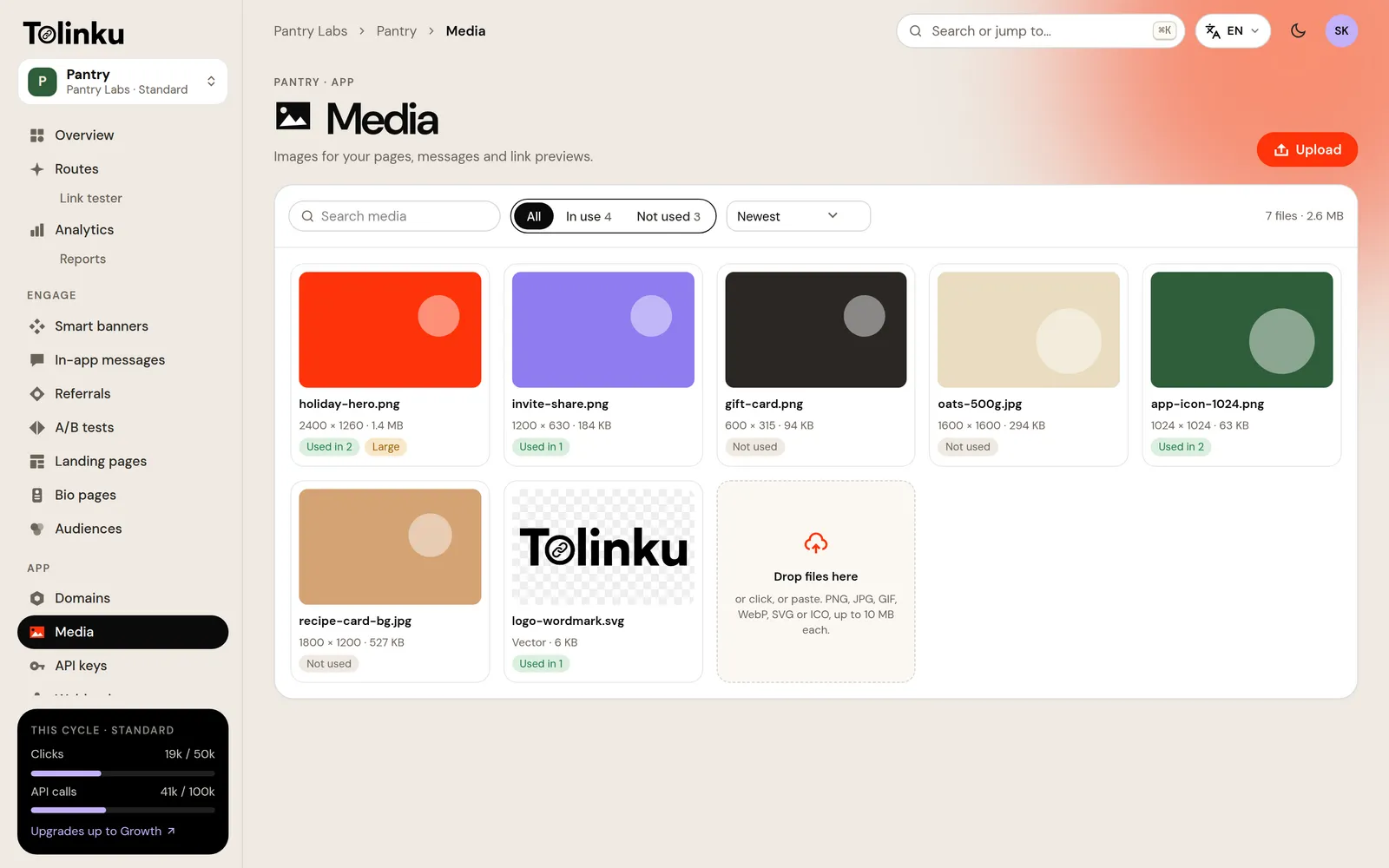
Medya kütüphanesi, Appspace’inize yüklediğiniz görselleri saklar. Bu görseller açılış sayfalarında, bio sayfalarında, banner’larda, OG etiketlerinde ve görsel URL’si kabul eden her yerde kullanılabilir.
Dosya yükleme
Section titled “Dosya yükleme”-
Kenar çubuğunda Medya bölümüne gidin.
-
Yükle düğmesine tıklayın, dosyaları sayfaya sürükleyin ya da bir görseli yapıştırın.
-
Dosyanız kütüphane ızgarasında hemen görünür.
Desteklenen biçimler
Section titled “Desteklenen biçimler”| Biçim | MIME türü |
|---|---|
| JPEG | image/jpeg |
| PNG | image/png |
| GIF | image/gif |
| WebP | image/webp |
| SVG | image/svg+xml |
| ICO | image/x-icon |
En büyük dosya boyutu: dosya başına 10 MB.
Görselleri kullanma
Section titled “Görselleri kullanma”Yüklediğiniz her görsel bir CDN URL’si alır. Görseli açmak için tıklayın, ardından Adres satırının yanındaki Kopyala düğmesine tıklayarak URL’yi panoya kopyalayın. Panelde ayrıca Nerede kullanıldığı bilgisi de gösterilir. Bu URL’yi şuralara yapıştırın:
- Açılış sayfasındaki görsel alanları
- Bio sayfası profil görselleri ve bağlantı küçük resimleri
- Banner arka plan görselleri
- Rotalardaki veya Appspace ayarlarındaki OG görsel alanları
- Dinamik rota açılış sayfaları için API yanıtları
Arama ve göz atma
Section titled “Arama ve göz atma”Medya kütüphanesi yüklemelerinizi en yenisi önce olacak şekilde bir ızgarada gösterir. Sırala ile En yeni, En eski, En büyük veya Ad seçeneklerine göre sıralayın; Appspace’inizin kullandığı dosyaları görmek için Tümü ile Kullanımda arasında geçiş yapın. Dosya adına göre süzmek için Medya ara alanına yazın. Çok sayıda dosyanız varsa sayfa en yeni olanları gösterir; hepsini aramak için arama kutusunda Enter tuşuna basın.
Stok fotoğraflar (Pexels)
Section titled “Stok fotoğraflar (Pexels)”Pexels etkinleştirildiğinde, stok fotoğrafları medya kütüphanesi sayfasında değil, görsel düzenleyicinin görsel seçicisinde (Stok fotoğraflar sekmesi) arayabilirsiniz. Arama sonuçları Pexels kütüphanesinden gelir ve açılış sayfalarınızda, bio sayfalarınızda ve mesajlarınızda kullanılabilir.
Dosya silme
Section titled “Dosya silme”Görseli açmak için tıklayın, Sil düğmesine tıklayın, ardından onaylamak için yine Sil düğmesine tıklayın. Dosya depolama alanından kalıcı olarak silinir.
İzinler
Section titled “İzinler”- Yönetici: Dosya yükleyebilir, yeniden adlandırabilir ve silebilir.
- Editör: Dosya yükleyebilir, yeniden adlandırabilir ve göz atabilir. Dosya silemez.
- Görüntüleyici: Medya kütüphanesini açamaz.