

Görsel Oluşturucu
Görsel oluşturucu, açılış sayfaları ve bio sayfaları tasarlamak için kullanılan bir sürükle bırak düzenleyicisidir. Açık kaynaklı bir görsel düzenleyici olan Puck üzerine kuruludur ve kod yazmadan düzen ve içerik üzerinde tam denetim sağlar.
Oluşturucuyu açma
Section titled “Oluşturucuyu açma”Görsel oluşturucuya iki yerden erişebilirsiniz:
- Açılış sayfaları: Herhangi bir açılış sayfasında Tasarla (veya Tasarımı düzenle) düğmesine tıklayarak tasarımını oluşturucuda açın.
- Bio sayfaları: Herhangi bir bio sayfasında Tasarla (veya Tasarımı düzenle) düğmesine tıklayarak tasarımını oluşturucuda açın.
Uygulama içi mesajlar da aynı oluşturucuyu kullanır: bir mesajda Tasarla’ya tıklayın (ücretli planlarda). Bkz. Mesajları tasarlama.
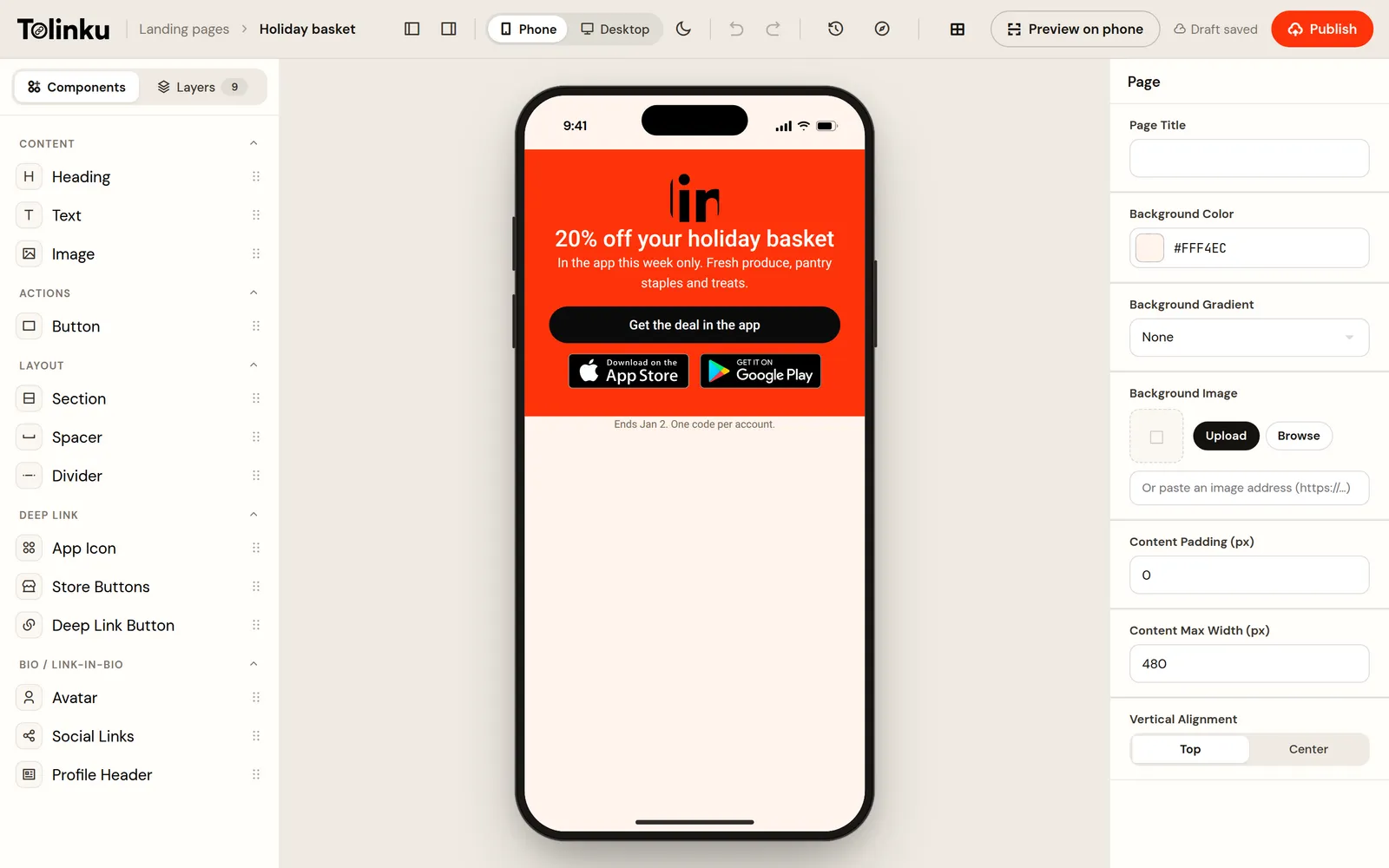
Oluşturucu tam ekran bir görünümde açılır. Solda Bileşenler ve Katmanlar, ortada tuval, sağda ise Ayarlar paneli bulunur. Üst çubuktaki düğmeler yan panelleri gösterir veya gizler.
Nasıl çalışır
Section titled “Nasıl çalışır”Oluşturucu bileşen tabanlı bir yaklaşım kullanır. Kenar çubuğundaki bileşenleri tuvale sürüklersiniz, istediğiniz sıraya dizersiniz ve her birini Ayarlar paneli üzerinden yapılandırırsınız.
Bileşen ekleme: Sol kenar çubuğundan bir bileşeni tuvale sürükleyip bırakın ya da tıklayarak sayfanın sonuna ekleyin. Bileşen sayfa akışında kendiliğinden yerine oturur.
Bileşen seçme: Seçmek için tuvaldeki herhangi bir bileşene tıklayın. Sağdaki Ayarlar paneli o bileşenin ayarlarını gösterecek şekilde güncellenir. Hiçbir şey seçili değilken sayfanın kendi ayarları görünür.
Sıralama: Sırasını değiştirmek için bileşenleri tuvalde yukarı veya aşağı sürükleyin. Katmanlar bölümündeki Yukarı taşı ve Aşağı taşı seçeneklerini de kullanabilirsiniz.
Kaldırma: Bir bileşeni seçip Delete (veya Backspace) tuşuna basın ya da Katmanlar bölümünde bileşenin yanındaki Sil’e tıklayın. Katmanlar bir bileşeni çoğaltabilir ya da sayfada gizleyebilir.
Kaydetme ve yayınlama
Section titled “Kaydetme ve yayınlama”Değişikliklerinizi kaydetmek ve yayınlamak için Yayınla’ya tıklayın. Yayınlanan sürüm, ona başvuran rotalar veya bio sayfası slug’ları için hemen canlıya geçer. Yayınlayana kadar değişiklikleri yalnızca ekibiniz görür.
Yayın geçmişi (üst çubukta) yayınladığınız son on sürümü saklar. Birini geri yüklemek onu düzenleyiciye getirir; canlıya almak için yayınlamanız gerekir.
Şablonlar
Section titled “Şablonlar”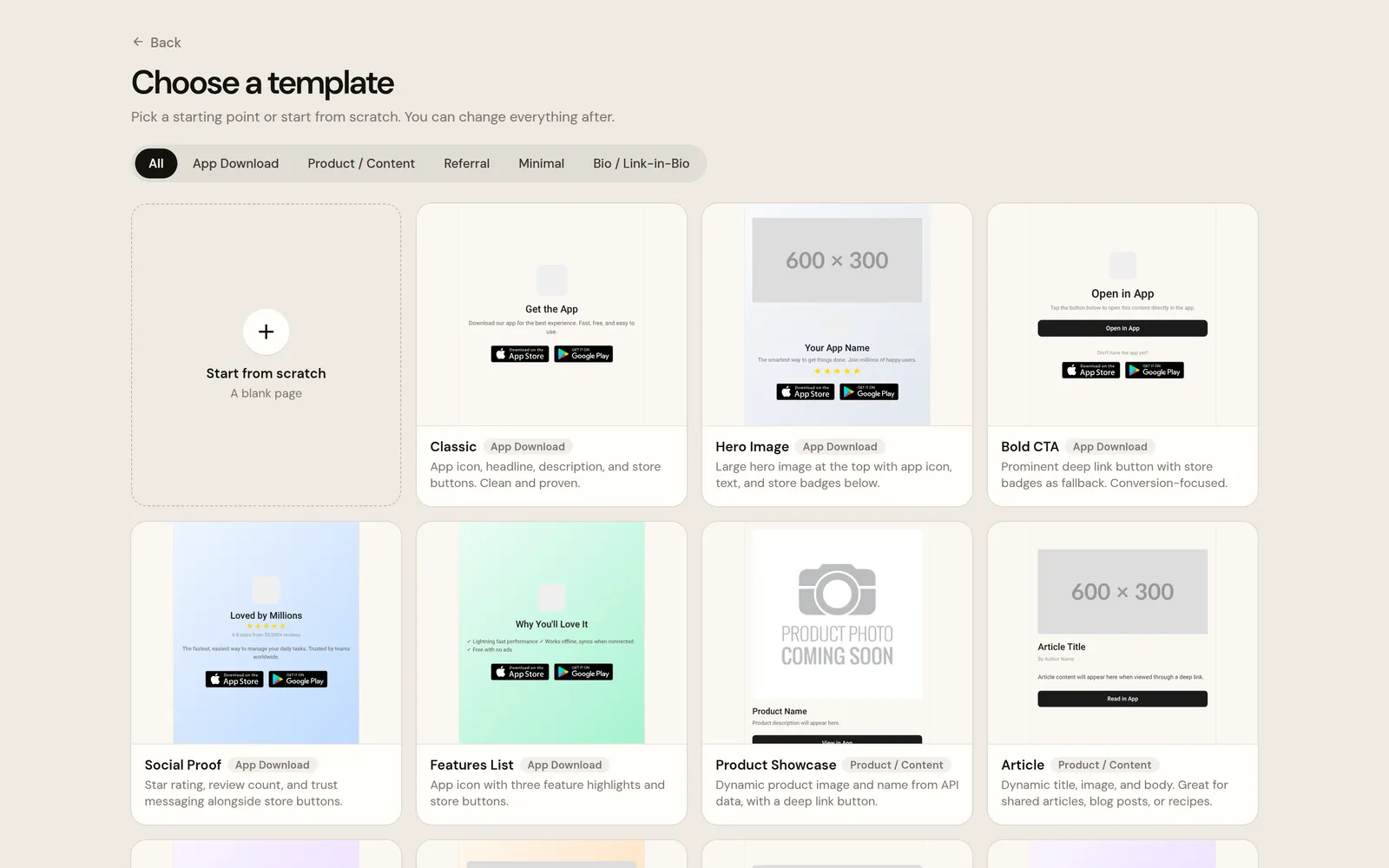
Yeni bir açılış sayfası ya da bio sayfası oluştururken boş bir tuval yerine bir şablonla başlayabilirsiniz. İstediğiniz zaman üst çubukta Şablonlar’a da tıklayabilirsiniz; orada bir şablon seçmek sayfanın mevcut içeriğinin yerini alır. Şablonlar, özelleştirebileceğiniz yer tutucu içerikli hazır bir düzen sunar.
Şablonlar kategorilere ayrılmıştır:
- Uygulama indirme: Classic, Hero Image, Bold CTA, Social Proof, Features List. Mağaza rozetleri ve öne çıkan CTA’larla uygulama yüklemelerini artırmak için tasarlanmıştır.
- Ürün / İçerik: Product Showcase, Article, Profile Card, Event / Listing. API’nizden içerik gösteren dinamik rotalar için tasarlanmıştır.
- Yönlendirme: Yönlendirme davet sayfaları için şablonlar.
- Minimal: Sade, sadeleştirilmiş düzenler.
- Bio sayfası şablonları (Minimal, Modern, Creator, Brand, Niche, Restaurant): Bir bio sayfası tasarlarken gösterilir. Profil, bağlantı düğmeleri ve sosyal simgeler içeren düzenler.
Boş bir tuvalle başlamak için Sıfırdan başla’yı da seçebilirsiniz.
Önizleme
Section titled “Önizleme”Tuvalin genişliğini telefon ve masaüstü arasında değiştirmek için üst çubuktaki Telefon ve Masaüstü seçeneklerini kullanın. Yayınlanmamış değişikliklerinizi gerçek bir ekranda görmek için Telefonda önizle’ye tıklayın ve kodu telefonunuzun kamerasıyla tarayın.
İpuçları
Section titled “İpuçları”- Odaklı tutun: Açılış sayfaları tek ve net bir çağrı eylemiyle en iyi sonucu verir. Sayfayı içerikle aşırı yüklemeyin.
- Mobilde test edin: Derin bağlantı trafiğinin çoğu mobil cihazlardan gelir. Sayfanızı her zaman mobil genişlikte önizleyin.
- Marka renklerinizi kullanın: Uygulamanızın görünümüne uyması için logonuzu yükleyin ve bileşen ayarlarında marka renklerini belirleyin.
- Görsel boyutlandırma: Hızlı yüklenme için medya kütüphanenizdeki görselleri kullanın. Gereğinden büyük görseller yüklemekten kaçının.