Este tutorial mostra como criar deferred links funcionando com a Tolinku, do início ao fim. Ao final, você vai ter um deferred link que leva o usuário para um destino específico dentro do app depois de uma instalação nova, com os dados de atribuição no seu painel da Tolinku.
Pré-requisitos:
- Uma conta na Tolinku (o plano gratuito basta para este tutorial)
- Um projeto de app mobile (iOS, Android, React Native ou Flutter)
- Familiaridade básica com o seu ambiente de desenvolvimento mobile
Se você quiser uma visão geral antes dos passos de implementação, leia como funciona o deep linking diferido primeiro guia.
Passo 1: crie um Appspace
Na Tolinku, cada app tem o seu próprio Appspace. Um Appspace reúne suas rotas, links, banners, analytics e configurações de time.
- Entre no seu painel da Tolinku em app.tolinku.com.
- Clique em "Novo Appspace."
- Digite o nome do seu app e o identificador do bundle (iOS:
com.yourcompany.yourapp, Android: o mesmo valor ou o application ID do seu app). - Informe o domínio que você quer usar nos seus deep links. Ele será o domínio dos seus deferred links (por exemplo,
links.yourapp.com). Você também pode usar um subdomínio da Tolinku durante o desenvolvimento. - Clique em "Criar Appspace."
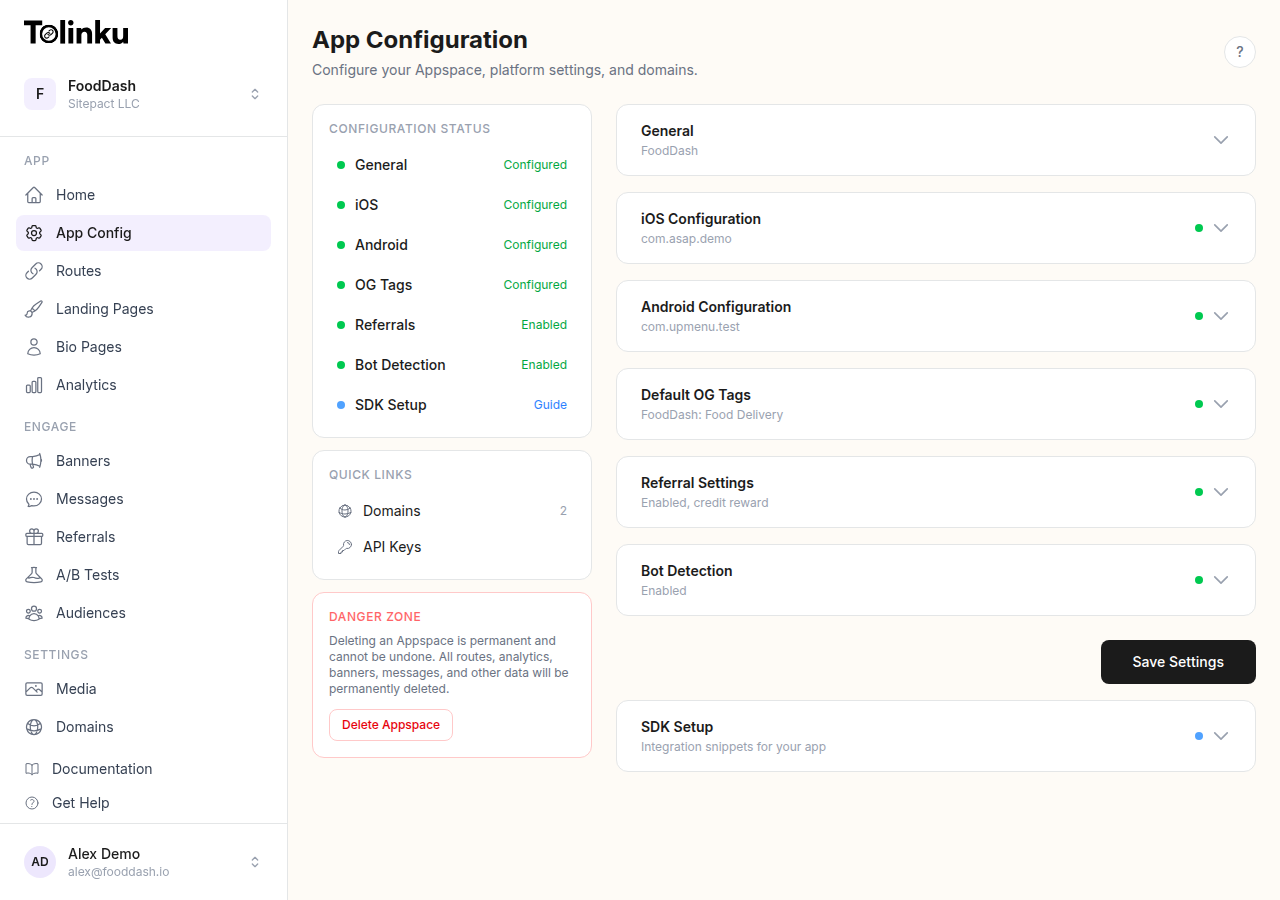
Você vai cair na página do Appspace. Deixe essa aba aberta: você vai precisar do ID do Appspace daqui a pouco.
Passo 2: configure seu domínio
Os seus deferred links precisam de um domínio associado ao seu app para que Universal Links (iOS) e App Links (Android) funcionem.
iOS: domínios associados
No seu projeto do Xcode:
- Abra as configurações do target do projeto e vá até a aba "Signing & Capabilities."
- Clique em "+ Capability" e adicione "Associated Domains."
- Adicione o seu domínio da Tolinku:
applinks:links.yourapp.com
A Tolinku serve automaticamente o Apple App Site Association (AASA) em https://links.yourapp.com/.well-known/apple-app-site-association. Você não precisa hospedar esse arquivo por conta própria.
Se você estiver usando um domínio personalizado, confira no painel da Tolinku se o DNS do seu domínio aponta para os servidores da Tolinku e se o certificado SSL já foi emitido antes de continuar.
Android: App Links
No seu AndroidManifest.xml, adicione um intent filter na Activity que deve tratar os deep links:
<activity android:name=".MainActivity">
    <intent-filter android:autoVerify="true">
        <action android:name="android.intent.action.VIEW" />
        <category android:name="android.intent.category.DEFAULT" />
        <category android:name="android.intent.category.BROWSABLE" />
        <data
            android:scheme="https"
            android:host="links.yourapp.com" />
    </intent-filter>
</activity>
A Tolinku serve automaticamente o Digital Asset Links em https://links.yourapp.com/.well-known/assetlinks.json. Defina o fingerprint SHA-256 do seu certificado no painel da Tolinku, em "Configuração do Android."
Para pegar o fingerprint SHA-256 das builds de debug:
keytool -list -v -keystore ~/.android/debug.keystore -alias androiddebugkey -storepass android -keypass android
Adicione os dois fingerprints, de debug e de release, no painel.
Passo 3: instale o SDK da Tolinku
iOS (Swift Package Manager)
No Xcode, vá em Arquivo > Adicionar Dependências de Pacote. Informe:
https://github.com/tolinku/ios-sdk
Selecione a versão mais recente e adicione TolinkuSDK ao target do seu app.
Android (Gradle)
Adicione o SDK da Tolinku ao seu build.gradle (módulo app):
dependencies {
    implementation("com.tolinku:sdk:latest.release")
}
React Native
npm install @tolinku/react-native-sdk
No iOS, rode pod install depois de instalar o pacote.
Flutter
dependencies:
  tolinku: ^1.0.0
Rode flutter pub get depois de adicionar a dependência.
A configuração completa para cada plataforma está na documentação do SDK da Tolinku.
Passo 4: inicialize o SDK
Inicialize o SDK quando o app abrir. Passe sua chave publicável do Tolinku (tolk_pub_...), que você encontra nas configurações do Appspace, em "API Keys."
iOS
No seu AppDelegate.swift ou App.swift:
import TolinkuSDK

@main
struct YourApp: App {
    init() {
        Tolinku.shared.configure(publishableKey: "tolk_pub_YOUR_KEY_HERE")
    }

    var body: some Scene {
        WindowGroup {
            ContentView()
        }
    }
}
Para apps que usam AppDelegate:
func application(_ application: UIApplication,
                 didFinishLaunchingWithOptions launchOptions: [UIApplication.LaunchOptionsKey: Any]?) -> Bool {
    Tolinku.shared.configure(publishableKey: "tolk_pub_YOUR_KEY_HERE")
    return true
}
Android
No seu Application classe:
class MyApplication : Application() {
    override fun onCreate() {
        super.onCreate()
        Tolinku.configure(this, publishableKey = "tolk_pub_YOUR_KEY_HERE")
    }
}
Registre sua Application classe em AndroidManifest.xml:
<application
    android:name=".MyApplication"
    ...>
React Native
No seu componente raiz (App.tsx ou index.js):
import { Tolinku } from '@tolinku/react-native-sdk';

Tolinku.configure({ publishableKey: 'tolk_pub_YOUR_KEY_HERE' });
Passo 5: trate o callback do deferred link
O SDK dispara um callback na primeira abertura, quando encontra um link diferido correspondente. Registre esse handler antes que o app renderize a rota inicial.
iOS
Tolinku.shared.onDeferredLink { params in
    DispatchQueue.main.async {
        guard let destination = params["destination"] else { return }
        // Use o sistema de navegação do seu app para navegar até `destination`
        NavigationManager.shared.navigate(to: destination, params: params)
    }
}
Android
Tolinku.onDeferredLink { params ->
    val destination = params["destination"] ?: return@onDeferredLink
    runOnUiThread {
        NavigationManager.navigate(destination, params)
    }
}
React Native
import { Tolinku } from '@tolinku/react-native-sdk';

useEffect(() => {
    Tolinku.onDeferredLink((params) => {
        const destination = params.destination;
        if (destination) {
            navigation.navigate(destination, params);
        }
    });
}, []);
Importante: Registre o callback antes de o app renderizar a primeira tela. Se você registrar depois que a navegação já tiver renderizado, pode perder o callback na primeira abertura.

Passo 6: configure uma rota no painel
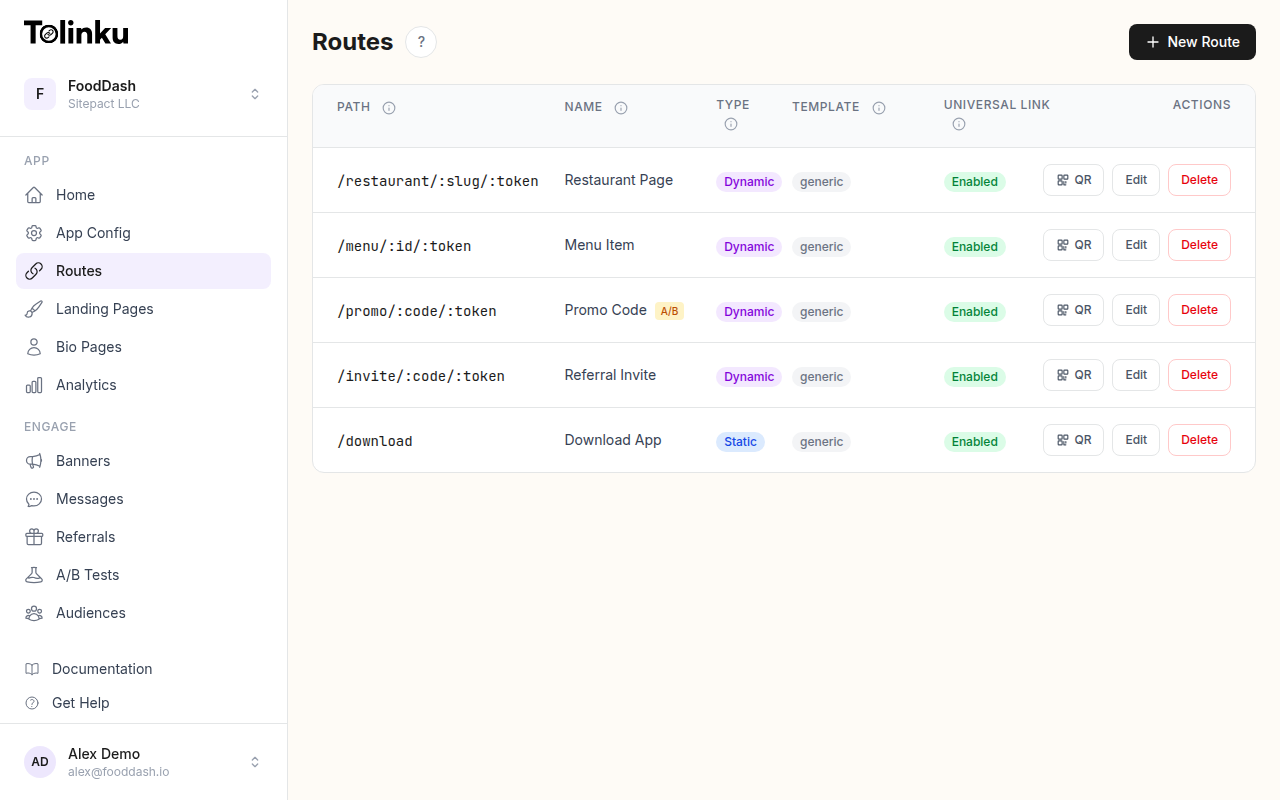
As rotas no Tolinku definem quais caminhos os seus links podem acessar e como eles se conectam aos destinos dentro do app.
- No painel do seu Appspace, vá em "Rotas."
- Clique em "Nova rota."
- Informe um padrão de caminho. Por exemplo, para uma página de produto, pode ser
/product/:id. Para uma promoção,/sale/:slug. - Configure o fallback: qual URL o usuário deve ver se o app não estiver instalado (por exemplo, a versão web da página ou a App Store).
- Salve a rota.
As rotas aceitam parâmetros de caminho (:id), que são capturados e enviados ao app como parte dos parâmetros do link diferido.
Passo 7: crie um deferred link
Agora crie um link de verdade que use a sua rota.
Pelo painel
- Vá em "Links" no seu Appspace.
- Clique em "Novo link."
- Informe o caminho de destino (por exemplo,
/product/abc123). - Adicione os parâmetros personalizados que quiser (tags UTM, códigos de indicação, etc.).
- Defina as URLs de fallback para iOS e Android.
- Clique em "Criar link."
Seu link já está no ar. Copie a URL do link para testar.
Pela API
Você também pode criar links programaticamente pela API do Tolinku:
curl -X POST https://app.tolinku.com/v1/links \
  -H "Authorization: Bearer tolk_sec_YOUR_SECRET_KEY" \
  -H "Content-Type: application/json" \
  -d '{
    "appspaceId": "your-appspace-id",
    "destination": "/product/abc123",
    "parameters": {
      "campaign": "spring_2026",
      "referrer": "email_newsletter"
    },
    "fallback": {
      "ios": "https://apps.apple.com/app/your-app-id",
      "android": "https://play.google.com/store/apps/details?id=com.yourapp"
    }
  }'
A API retorna a URL do link e uma URL encurtada. As duas funcionam para links diferidos.
Passo 8: teste a integração
Testar deep links diferidos exige um celular físico e um build no TestFlight (iOS) ou no Internal App Sharing (Android), já que você precisa simular uma instalação real pela loja.
Fluxo rápido de teste:
- Desinstale o app do seu dispositivo de teste.
- Abra seu link diferido no Safari (iOS) ou no Chrome (Android).
- Confirme que abre a página certa da loja de apps.
- Instale o app.
- Abra o app.
- Verifique se o callback do link diferido é acionado com o
, outras destinationparâmetro. - Confira a aba "Analytics" do painel do Tolinku e confirme que os eventos de clique e de instalação foram registrados.
Para os passos detalhados de teste, casos extremos (ATT negado, navegadores in-app, redes lentas) e dicas de depuração, veja como testar deep links diferidos.
O painel deve mostrar:
- Um evento de clique no horário em que você abriu o link
- Um evento de instalação com a atribuição encontrada
- O método de correspondência (determinístico ou probabilístico)
- O parâmetro de destino enviado para o app
Se o evento click não aparecer, confira se a URL do seu link está certa e se o SDK do Tolinku foi inicializado antes de o link ser aberto (isso faz diferença nos testes no mesmo dispositivo).
Se a instalação não aparecer, confira se o bundle identifier nas configurações do Appspace bate com o bundle ID do seu app.
Passo 9: coloque no ar
Quando terminar os testes:
- Envie seu app: Inclua o SDK do Tolinku no build de produção. Confira se o entitlement Associated Domains (iOS) e os intent filters (Android) estão configurados para o domínio de produção.
- Confira os arquivos AASA e assetlinks: Antes de enviar para a App Store ou a Play Store, confira se os dois arquivos de verificação abrem nas URLs corretas. Use o validador da Apple's validador de AASA e o validador de Digital Asset Links do Google para Android.
- Configure suas chaves de API de produção: Seu
tolk_pub_chave é segura para incluir no seu app. Suatolk_sec_chave fica somente no servidor. - Configure analytics e webhooks: No painel, configure os endpoints de webhook para receber eventos de atribuição no servidor. Assim você consegue disparar lógica no backend (aplicar créditos de indicação, enviar e-mails de boas-vindas) quando um deferred link for identificado.
Próximos passos
Com os deferred links funcionando, dá para montar padrões mais sofisticados:
- Faça testes A/B dos destinos dos seus deferred links: Use o Os testes A/B do Tolinku para testar telas diferentes pós-instalação e medir qual converte melhor.
- Programas de indicação: Inclua um referrer ID no link e aplique o crédito automaticamente na primeira abertura do app.
- Rastreamento de campanhas: Adicione parâmetros UTM em todos os seus links de aquisição e acompanhe o desempenho por campanha no painel de analytics.
- Smart banners: Adicione smart banners nas suas páginas web para gerar instalações do app mantendo o contexto do deferred link.
Para ver tudo o que dá para criar com deferred links, veja 15 casos de uso de deferred deep linking.
Resumo
Criar deferred deep links com o Tolinku envolve cinco etapas principais: criar um Appspace, configurar seu domínio, instalar o SDK, tratar o callback do deferred link e criar os links. Os testes exigem um dispositivo real e o fluxo de instalação pela loja, mas, quando a integração estiver funcionando, você pode montar toda a sua aquisição e ativação de links em cima da mesma base.
O parâmetro Documentação para desenvolvedores do Tolinku cobre todos os métodos do SDK e endpoints da API em detalhes.
Receba dicas de deep linking no seu e-mail
Um e-mail por semana. Sem spam.