Bu rehberde, Tolinku ile çalışan ertelenmiş deep link'leri baştan sona oluşturacaksınız. Sonunda, yeni bir kurulumdan sonra kullanıcıyı uygulamanın belirli bir ekranına yönlendiren ve Tolinku panelinizde atıf verisi görünen bir ertelenmiş link elde edeceksiniz.
Ön koşullar:
- Bir Tolinku hesabı (bu rehber için ücretsiz plan yeterli)
- Bir mobil uygulama projesi (iOS, Android, React Native veya Flutter)
- Mobil geliştirme ortamınızla ilgili temel bilgi
Uygulama adımlarına geçmeden önce kavramsal bir özet istiyorsanız şunu okuyun: ertelenmiş deep link nasıl çalışır ile başlayın.
Adım 1: Appspace oluşturun
Tolinku'da her uygulamanın kendi Appspace'i vardır. Appspace; rotalarınızı, linklerinizi, banner'larınızı, analitiklerinizi ve ekip ayarlarınızı içerir.
- Tolinku panelinize giriş yapın: app.tolinku.com.
- "New Appspace." seçeneğine tıklayın.
- Uygulama adınızı ve bundle identifier'ınızı girin (iOS:
com.yourcompany.yourapp, Android: aynısı ya da uygulamanızın application ID'si). - Deep link'leriniz için kullanmak istediğiniz alan adını girin. Bu, ertelenmiş link'lerinizde kullanılacak alan adı olur (örn.,
links.yourapp.com). Geliştirme sırasında Tolinku alt alan adını da kullanabilirsiniz. - "Create Appspace." seçeneğine tıklayın.
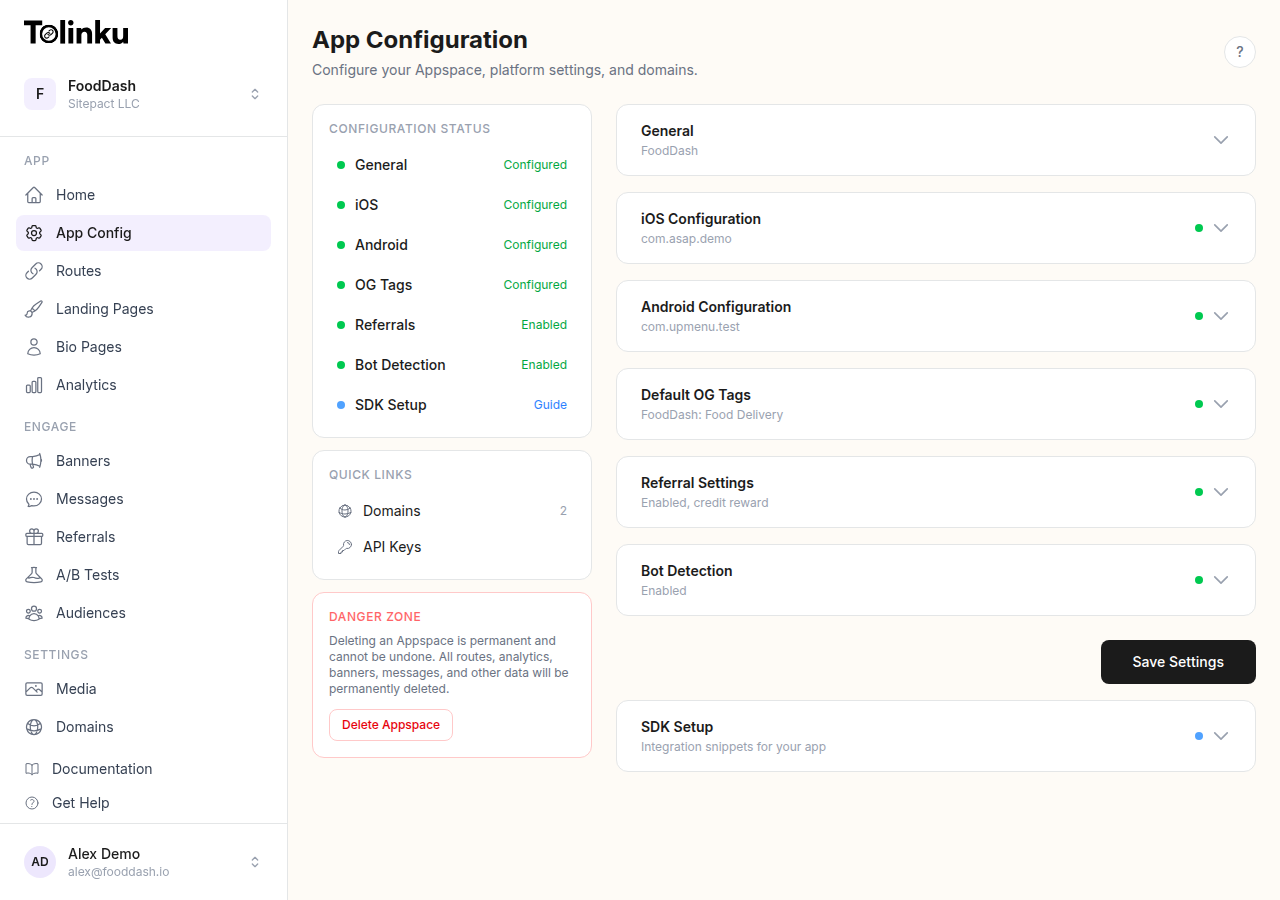
Appspace panelinize yönlendirileceksiniz. Bu sekmeyi açık tutun, Appspace ID'sine birazdan ihtiyacınız olacak.
Adım 2: Alan adınızı yapılandırın
Ertelenmiş link'leriniz, iOS'te Universal Links ve Android'de App Links'in çalışması için uygulamanızla ilişkili bir alan adı kullanmalı.
iOS: Associated Domains
Xcode projenizde:
- Proje hedefinizin ayarlarını açın ve "Signing & Capabilities" sekmesine gidin.
- "+ Capability"'ye tıklayıp "Associated Domains" ekleyin.
- Tolinku alan adınızı ekleyin:
applinks:links.yourapp.com
Tolinku Apple App Site Association (AASA) dosyası şu adreste https://links.yourapp.com/.well-known/apple-app-site-associationdosyasını otomatik olarak sunar. Bu dosyayı kendiniz barındırmanız gerekmez.
Özel bir alan adı kullanıyorsanız, devam etmeden önce Tolinku panelinde alan adınızın DNS kaydının Tolinku sunucularına yönlendirildiğini ve SSL sertifikasının verildiğini doğrulayın.
Android: App Links
Uygulamanızın AndroidManifest.xml, deep link'leri işleyecek Activity'ye bir intent filter ekleyin:
<activity android:name=".MainActivity">
    <intent-filter android:autoVerify="true">
        <action android:name="android.intent.action.VIEW" />
        <category android:name="android.intent.category.DEFAULT" />
        <category android:name="android.intent.category.BROWSABLE" />
        <data
            android:scheme="https"
            android:host="links.yourapp.com" />
    </intent-filter>
</activity>
Tolinku Digital Asset Links dosyası şu adreste https://links.yourapp.com/.well-known/assetlinks.json. SHA-256 sertifika parmak izinizi Tolinku panelindeki "Android Configuration" bölümüne girin.
Debug derlemeleri için SHA-256 parmak izinizi almak adına:
keytool -list -v -keystore ~/.android/debug.keystore -alias androiddebugkey -storepass android -keypass android
Hem debug hem de release parmak izinizi panele ekleyin.
Adım 3: Tolinku SDK'yı kurun
iOS (Swift Package Manager)
Xcode'da File > Add Package Dependencies bölümüne gidin. Şunu girin:
https://github.com/tolinku/ios-sdk
En son sürümü seçin ve TolinkuSDK 'yı uygulama target'ınıza ekleyin.
Android (Gradle)
Tolinku SDK'yı build.gradle.kts dosyanıza ekleyin: build.gradle (app module) modülüne ekleyin:
dependencies {
    implementation("com.tolinku:sdk:latest.release")
}
React Native
npm install @tolinku/react-native-sdk
iOS için pod install paketi kurduktan sonra çalıştırın.
Flutter
dependencies:
  tolinku: ^1.0.0
Çalıştırın flutter pub get bağımlılığı ekledikten sonra çalıştırın.
Platforma özel kurulumun tamamı şurada: Tolinku SDK dokümantasyonu.
Adım 4: SDK'yı başlatın
Uygulama açılırken SDK'yı başlatın. Tolinku yayınlanabilir anahtarınızı (tolk_pub_...) verin. Bu anahtarı Appspace ayarlarındaki "API Keys" bölümünde bulabilirsiniz.
iOS
Uygulamanızın AppDelegate.swift veya App.swift:
import TolinkuSDK

@main
struct YourApp: App {
    init() {
        Tolinku.shared.configure(publishableKey: "tolk_pub_YOUR_KEY_HERE")
    }

    var body: some Scene {
        WindowGroup {
            ContentView()
        }
    }
}
Şu uygulamalar için: AppDelegate:
func application(_ application: UIApplication,
                 didFinishLaunchingWithOptions launchOptions: [UIApplication.LaunchOptionsKey: Any]?) -> Bool {
    Tolinku.shared.configure(publishableKey: "tolk_pub_YOUR_KEY_HERE")
    return true
}
Android
Uygulamanızın Application sınıfında başlatın:
class MyApplication : Application() {
    override fun onCreate() {
        super.onCreate()
        Tolinku.configure(this, publishableKey = "tolk_pub_YOUR_KEY_HERE")
    }
}
Kendi Application sınıfınızı AndroidManifest.xml:
<application
    android:name=".MyApplication"
    ...>
React Native
Kök bileşeninizde (App.tsx veya index.js):
import { Tolinku } from '@tolinku/react-native-sdk';

Tolinku.configure({ publishableKey: 'tolk_pub_YOUR_KEY_HERE' });
Adım 5: Ertelenmiş deep link callback'ini işleyin
Bir deferred deep link eşleşmesi bulunduğunda SDK, ilk açılışta bir callback çağırır. Bu handler'ı, uygulamanız ilk rotayı render etmeden önce kaydedin.
iOS
Tolinku.shared.onDeferredLink { params in
    DispatchQueue.main.async {
        guard let destination = params["destination"] else { return }
        // Uygulamanızın navigasyon sistemiyle `destination` ekranına yönlendirin
        NavigationManager.shared.navigate(to: destination, params: params)
    }
}
Android
Tolinku.onDeferredLink { params ->
    val destination = params["destination"] ?: return@onDeferredLink
    runOnUiThread {
        NavigationManager.navigate(destination, params)
    }
}
React Native
import { Tolinku } from '@tolinku/react-native-sdk';

useEffect(() => {
    Tolinku.onDeferredLink((params) => {
        const destination = params.destination;
        if (destination) {
            navigation.navigate(destination, params);
        }
    });
}, []);
Önemli: Callback'i, uygulama ilk ekranı çizmeden önce kaydedin. Navigasyon zaten çizildikten sonra kaydederseniz, ilk açılışta callback'i kaçırabilirsiniz.

Adım 6: Panelde bir rota yapılandırın
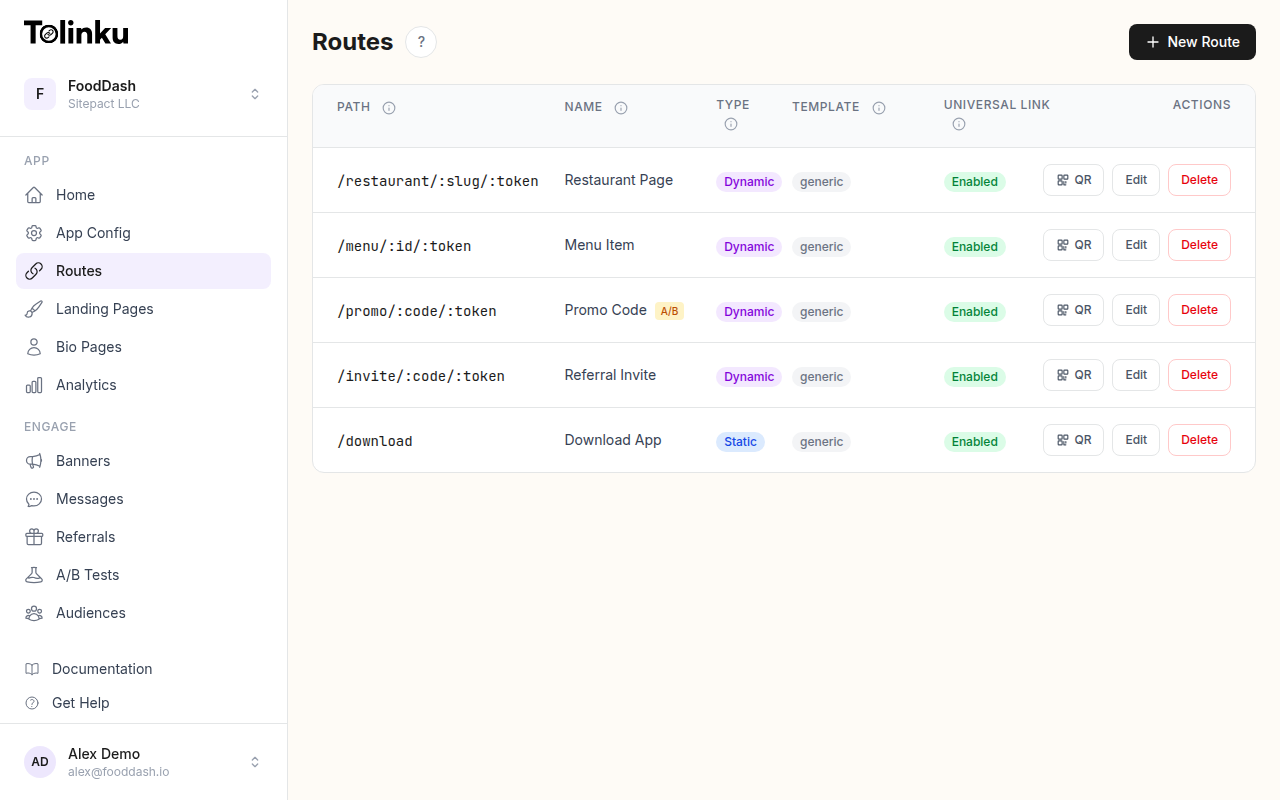
Tolinku'daki route'lar, linklerinizin hangi yolları hedefleyebileceğini ve bu yolların uygulama içindeki hedeflere nasıl eşlendiğini tanımlar.
- Appspace panelinizde "Routes" bölümüne gidin.
- "New Route" butonuna tıklayın.
- Bir path deseni girin. Ürün sayfası için bu şöyle olabilir:
/product/:id. Satış için ise:/sale/:slug. - Yedek davranışı ayarlayın: Uygulama yüklü değilse kullanıcılar hangi URL'yi görsün (örneğin sayfanın web sürümü ya da App Store)?
- Route'u kaydedin.
Route'lar path parametrelerini destekler (:id) ve bu değerler yakalanıp deferred deep link parametreleri olarak uygulamaya aktarılır.
Adım 7: Ertelenmiş bir link oluşturun
Şimdi route'unuzu kullanan gerçek bir link oluşturun.
Panel üzerinden
- Appspace'inizde "Linkler" sekmesine gidin.
- "Yeni Link" butonuna tıklayın.
- Hedef yolu girin (örneğin,
/product/abc123). - İstediğiniz özel parametreleri ekleyin (UTM etiketleri, referans kodları vb.).
- iOS ve Android için yedek URL'leri ayarlayın.
- "Link Oluştur" butonuna tıklayın.
Linkiniz artık yayında. Test için link URL'sini kopyalayın.
API üzerinden
Linkleri Tolinku API'si ile programatik olarak da oluşturabilirsiniz:
curl -X POST https://app.tolinku.com/v1/links \
  -H "Authorization: Bearer tolk_sec_YOUR_SECRET_KEY" \
  -H "Content-Type: application/json" \
  -d '{
    "appspaceId": "your-appspace-id",
    "destination": "/product/abc123",
    "parameters": {
      "campaign": "spring_2026",
      "referrer": "email_newsletter"
    },
    "fallback": {
      "ios": "https://apps.apple.com/app/your-app-id",
      "android": "https://play.google.com/store/apps/details?id=com.yourapp"
    }
  }'
API, link URL'sini ve kısa link URL'sini döndürür. İkisi de ertelenmiş linkleme için çalışır.
Adım 8: Entegrasyonu test edin
Ertelenmiş deep link testi için gerçek bir cihaz ve TestFlight (iOS) veya Internal App Sharing (Android) derlemesi gerekir, çünkü gerçek bir mağaza kurulumunu simüle etmeniz gerekir.
Hızlı test akışı:
- Test cihazınızdan uygulamayı kaldırın.
- Ertelenmiş linkinizi Safari'de (iOS) veya Chrome'da (Android) açın.
- Doğru mağaza sayfasının açıldığını kontrol edin.
- Uygulamayı yükleyin.
- Uygulamayı açın.
- Ertelenmiş deep link callback'inin doğru parametreyle tetiklendiğini doğrulayın.
destination kullanırçıkarır. - Tolinku panelindeki "Analytics" sekmesini kontrol edin ve tıklama ile kurulum olaylarının kaydedildiğini doğrulayın.
Ayrıntılı test adımları, uç durumlar (ATT reddi, uygulama içi tarayıcılar, yavaş ağlar) ve hata ayıklama ipuçları için bkz. ertelenmiş deep link'leri nasıl test edersiniz.
Panelde şunlar görünmelidir:
- Linki açtığınız andaki bir tıklama olayı
- Atıf eşleşmesiyle birlikte bir kurulum olayı
- Eşleşme yöntemi (deterministik veya olasılıksal)
- Uygulamaya iletilen hedef parametresi
Tıklama olayı yoksa link URL'nizin doğru olduğunu ve Tolinku SDK'sının link açılmadan önce başlatıldığını kontrol edin (bu, aynı cihaz üzerindeki test senaryoları için önemlidir).
Kurulum olayı yoksa, Appspace ayarlarındaki bundle identifier'ın uygulamanızdaki bundle ID ile eşleştiğini doğrulayın.
Adım 9: Yayına alın
Test tamamlandıktan sonra:
- Uygulamanızı gönderin: Canlı derlemenize Tolinku SDK'sını ekleyin. Canlı alan adınız için Associated Domains yetkisinin (iOS) ve intent filtrelerinin (Android) yapılandırıldığından emin olun.
- AASA ve assetlinks dosyalarını doğrulayın: App Store'a veya Play Store'a göndermeden önce, her iki doğrulama dosyasının da doğru URL'lerde erişilebilir olduğunu kontrol edin. Apple'ın AASA doğrulayıcı ve Digital Asset Links doğrulayıcısıyla kontrol edin. Android için Gizlilik Sandbox'ı.
- Canlı API anahtarlarınızı ayarlayın: Dosyanız
tolk_pub_anahtarı uygulamanıza eklemek güvenlidir. Sizintolk_sec_anahtarınız yalnızca sunucu tarafında kalır. - Analytics ve webhook'ları yapılandırın: Panelde webhook uç noktalarını kurun ve atıf olaylarını sunucu tarafında alın. Bu sayede bir ertelenmiş link eşleştiğinde backend mantığını tetikleyebilirsiniz (referans kredisi verme, hoş geldin e-postası gönderme).
Sırada ne var
Ertelenmiş linkler çalışmaya başladığında daha gelişmiş kalıplar kurabilirsiniz:
- Ertelenmiş link hedeflerinizde A/B testi yapın: Şunu kullanın: Tolinku'nun A/B testi farklı kurulum sonrası ekranları denemek ve hangisinin daha iyi dönüştürdüğünü ölçmek için.
- Referans programları: Linke bir referans ID'si ekleyin ve ilk açılışta krediyi otomatik olarak tanımlayın.
- Kampanya takibi: Tüm kazanım linklerinize UTM parametreleri ekleyin ve analytics panelinde performansı kampanyaya göre takip edin.
- Akıllı banner'lar: Şunu ekleyin: akıllı banner'lar web sayfalarınıza ekleyerek ertelenmiş link bağlamını koruyun ve uygulama kurulumlarını artırın.
Ertelenmiş linklerle yapabileceklerinizin tamamı için bkz. 15 ertelenmiş deep linking kullanım senaryosu.
Özet
Tolinku ile ertelenmiş deep link kurmak beş temel adımdan oluşur: bir Appspace oluşturmak, alan adınızı yapılandırmak, SDK'yı yüklemek, ertelenmiş link callback'ini işlemek ve link oluşturmak. Test etmek için gerçek bir cihaza ve mağazadan kurulum akışına ihtiyaç var. Ama entegrasyon çalıştığında, tüm kazanım ve aktivasyon linklerinizi aynı temel üzerine kurabilirsiniz.
Intent URL'deki Tolinku geliştirici dokümantasyonu SDK metodlarının ve API uç noktalarının tamamını ayrıntılarıyla ele alır.
Deep linking ipuçlarını gelen kutunuza alın
Haftada bir e-posta. Spam yok.