

Rapporten
Rapporten zet je analytics om in bestanden die je kunt delen. Kies een kant-en-klaar rapport, stel de periode en filters in en download het als spreadsheet (CSV) of PDF. Je kunt een rapport ook elke week of elke maand per e-mail naar je team laten sturen. Daarnaast kun je elk ruw event exporteren voor je eigen analyse.
Rapporten gebruiken dezelfde cijfers als de pagina Analytics. Om ze te openen, klik je in de zijbalk onder Analytics op Rapporten.
De pagina heeft drie tabbladen:
- Rapporten: de bibliotheek met kant-en-klare rapporten.
- Gepland: rapporten die volgens een schema per e-mail worden verstuurd.
- Exporteringen: elk bestand dat in de afgelopen 7 dagen is gemaakt, klaar om opnieuw te downloaden.
De rapporten
Section titled “De rapporten”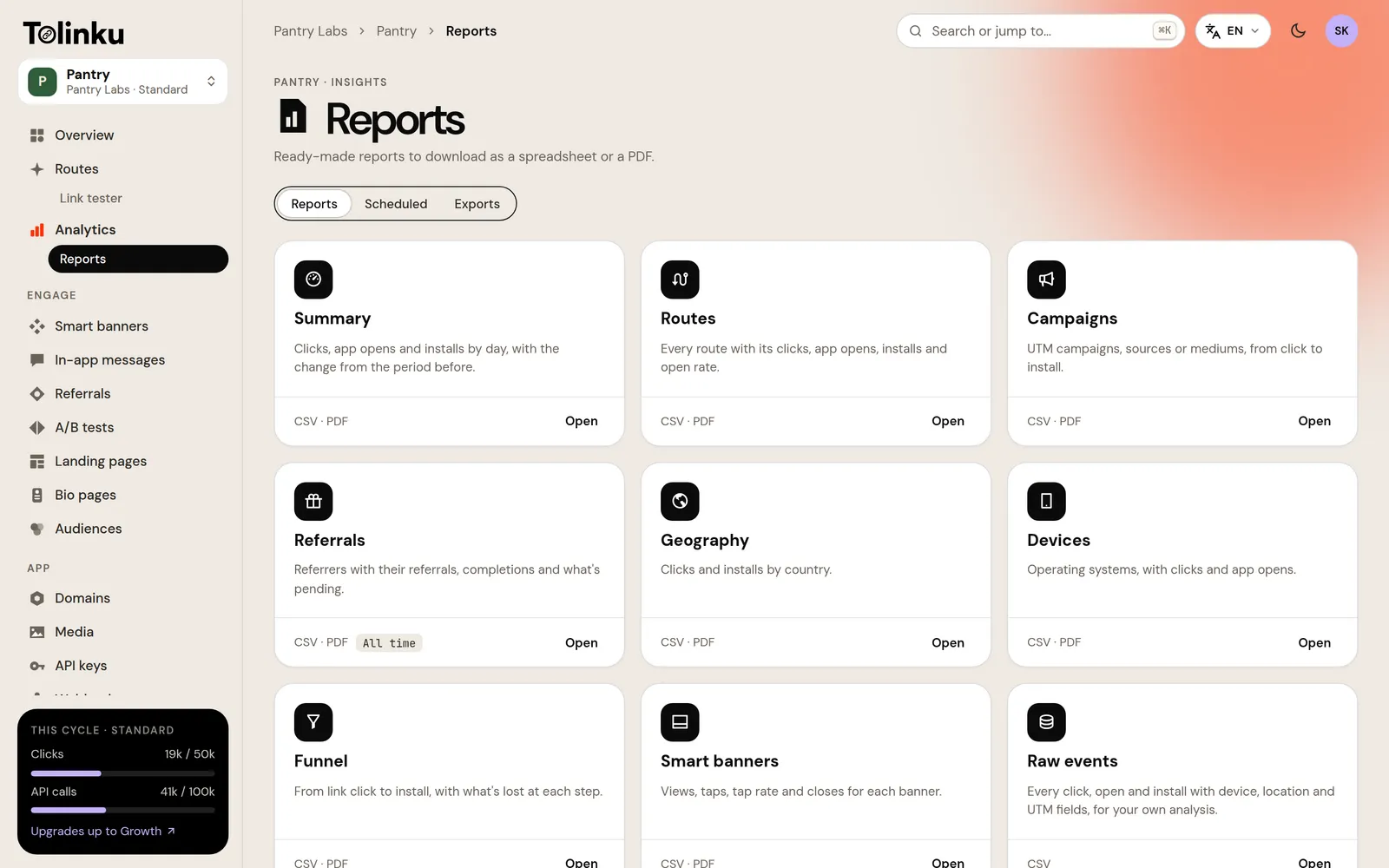
| Rapport | Wat het toont | Formaten |
|---|---|---|
| Samenvatting | Clicks, app-opens en installaties per dag, met de verandering ten opzichte van de periode ervoor. | CSV, PDF |
| Routes | Elke route met zijn clicks, app-opens, installaties en open rate. | CSV, PDF |
| Campagnes | UTM-campagnes, bronnen of mediums, van klik tot installatie. | CSV, PDF |
| Verwijzingen | Verwijzers met hun verwijzingen, voltooiingen en wat nog openstaat. | CSV, PDF |
| Geografie | Clicks en installaties per land. | CSV, PDF |
| Apparaten | Besturingssystemen, met clicks en app-opens. | CSV, PDF |
| Funnel | Van linkklik tot installatie, met wat er bij elke stap wegvalt. | CSV, PDF |
| Slimme banners | Weergaven, taps, tap rate en sluitingen voor elke banner. | CSV, PDF |
| Ruwe events | Elke klik, opening en installatie met apparaat, locatie en UTM-velden. | CSV |
Een paar rapporten werken iets anders:
- Verwijzingen vereist een betaald abonnement. Het dekt altijd Alle tijd, omdat verwijzingstotalen niet per dag worden bijgehouden, dus de periode en filters gelden niet.
- Campagnes kun je groeperen op Campagne, Bron of Medium.
- De cijfers van Slimme banners worden niet uitgesplitst naar platform, land of campagne, dus de filters gelden hier niet.
- Ruwe events wordt op de achtergrond gemaakt. Zie Ruwe events exporteren.
Een rapport downloaden
Section titled “Een rapport downloaden”-
Klik op het tabblad Rapporten op Openen bij een rapport. Het opent in een zijpaneel.
-
Kies een Periode: 24u, 7d, 30d of 90d.
-
Verfijn onder Filters de resultaten op platform, land of campagne, als je dat wilt.
-
Kies onder Indeling PDF (om te delen of af te drukken) of CSV (voor spreadsheets).
-
Klik op PDF downloaden of CSV downloaden.
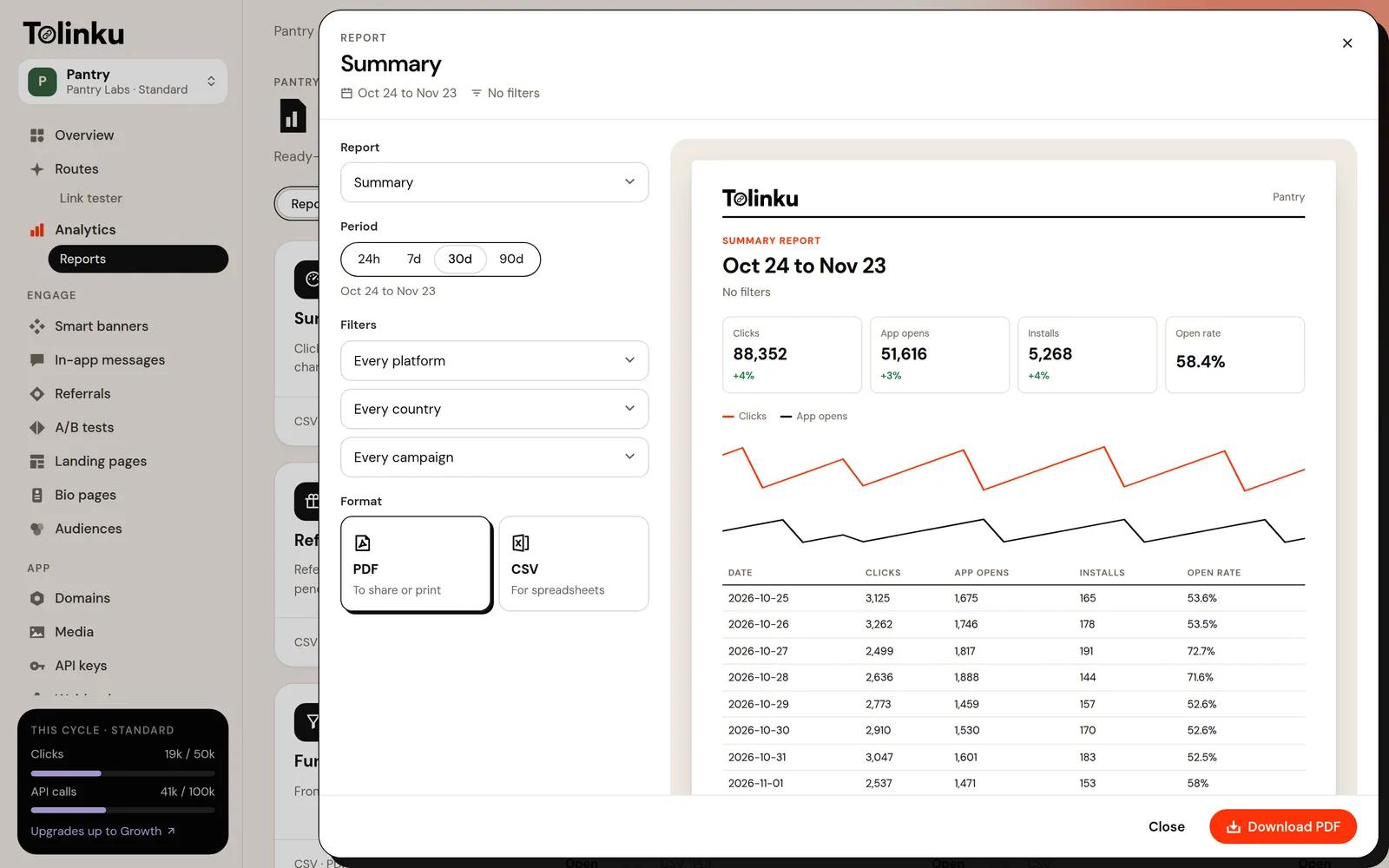
De rechterkant van het zijpaneel toont een voorbeeld van het bestand. Het past zich aan elke keer dat je een instelling wijzigt, en toont de eerste 10 rijen. Met het Rapport-menu bovenaan kun je naar een ander rapport gaan zonder het zijpaneel te sluiten.
Bestanden krijgen de naam van de Appspace, het rapport, de periode en de datum, bijvoorbeeld pantry-routes-30d-2026-11-19.csv. Een kopie van elk rapport dat je downloadt, wordt ook 7 dagen bewaard op het tabblad Exporteringen.
Geplande rapporten
Section titled “Geplande rapporten”Een gepland rapport stuurt een rapport elke week of elke maand naar je team, met de PDF of CSV als bijlage. Geplande rapporten zitten in Standard en hoger, en alleen eigenaars en beheerders kunnen ze aanmaken of wijzigen.
-
Ga naar het tabblad Gepland en klik op Nieuwe planning. Je kunt ook onderaan het zijpaneel van een rapport op Plannen klikken om te beginnen met de instellingen van dat rapport.
-
Geef het een Naam en kies het Rapport.
-
Kies onder Dekt de laatste 7, 30 of 90 dagen.
-
Kies onder Hoe vaak Wekelijks en een dag van de week, of Maandelijks en een dag van de maand (1 tot 28). Kies daarna het tijdstip en de tijdzone. De tijdzone begint met de rapportagetijdzone van je Appspace.
-
Kies onder Verzenden naar de mensen in je team die het moeten ontvangen. Voeg onder Ook verzenden naar tot 5 adressen buiten het team toe, gescheiden door komma’s.
-
Open Indeling en filters om Bijvoegen als PDF of CSV te kiezen, en om filters voor platform, land of campagne toe te voegen.
-
Klik op Planning aanmaken.
Op het tabblad Gepland staat elke planning met het rapport, het moment van verzenden, het aantal ontvangers en het volgende verzendmoment. Een Appspace kan maximaal 20 planningen hebben.
Klik op een planning om hem te wijzigen. Vanuit het zijpaneel kun je ook:
- Stuur mij een kopie: verstuurt het rapport nu, alleen naar jou, zodat je ziet wat de anderen krijgen.
- Pauzeren en Weer inschakelen: stop tijdelijk met verzenden zonder de planning kwijt te raken.
- Planning verwijderen: stopt voorgoed. Rapporten die al zijn verzonden, blijven in de inboxen van mensen staan.
Wanneer een planning stopt met verzenden
Section titled “Wanneer een planning stopt met verzenden”Als een verzending mislukt, toont de planning Laatste verzending mislukt met de reden. Een planning stopt met verzenden wanneer:
- De Appspace overstapt naar het Free-abonnement.
- Iedereen voor wie hij bedoeld was het team heeft verlaten.
- De persoon die de planning heeft ingesteld het team verlaat. Teamleden krijgen hem nog steeds, maar hij gaat niet meer naar de externe adressen.
Elk per e-mail verzonden rapport wordt ook 7 dagen bewaard op het tabblad Exporteringen.
Ruwe events exporteren
Section titled “Ruwe events exporteren”Ruwe events geeft je elke klik, app-opening en installatie uit de periode, één rij per event, met apparaat, locatie, UTM-velden en omzet. Gebruik dit om je gegevens in je eigen tools te laden.
-
Klik op het tabblad Rapporten op Openen bij Ruwe events.
-
Kies de Periode en eventuele Filters. Het zijpaneel toont hoeveel events het bestand bevat.
-
Klik op Export starten.
De export draait op de achtergrond en verschijnt op het tabblad Exporteringen, met de voortgang. Als de status Klaar is, klik je op het downloadpictogram. Duurt het langer dan een minuut, dan stuurt Tolinku ook een e-mail naar de persoon die de export is gestart.
Er gelden een paar limieten:
- Eén bestand bevat maximaal 500.000 events. Heeft de periode er meer, dan krijg je de nieuwste. Kies voor de rest een kortere periode.
- Een Appspace kan maximaal 3 exports tegelijk draaien.
- Eigenaars, beheerders en editors kunnen een export starten. Viewers niet.
Het tabblad Exporteringen
Section titled “Het tabblad Exporteringen”Het tabblad Exporteringen toont elk rapportbestand van de afgelopen 7 dagen: rapporten die je hebt gedownload, rapporten die volgens een schema per e-mail zijn verstuurd, en ruwe event-exports. Elke rij toont het rapport, de periode, wie het heeft gemaakt (of Per e-mail verzonden, bij een gepland rapport), de status en de grootte.
Bestanden worden 7 dagen bewaard. Daarna toont de rij Verlopen, en je kunt het rapport opnieuw maken op het tabblad Rapporten.
Wie kan Rapporten gebruiken?
Section titled “Wie kan Rapporten gebruiken?”Iedereen in het team kan rapporten openen en downloaden. Een export van ruwe events starten vereist een eigenaar, beheerder of editor. Geplande rapporten maken en wijzigen vereist een eigenaar of beheerder.
Waarom werkt de PDF-download niet?
Section titled “Waarom werkt de PDF-download niet?”Als PDF’s even niet beschikbaar zijn, meldt de download dat. Download dan de CSV, of probeer het over een paar minuten opnieuw.
Tellen rapporten mee voor mijn API-aanroepen of clicks?
Section titled “Tellen rapporten mee voor mijn API-aanroepen of clicks?”Nee. Rapporten lezen je bestaande analytics. Ze maken geen clicks of API-aanroepen aan.