

Mediabibliotheek
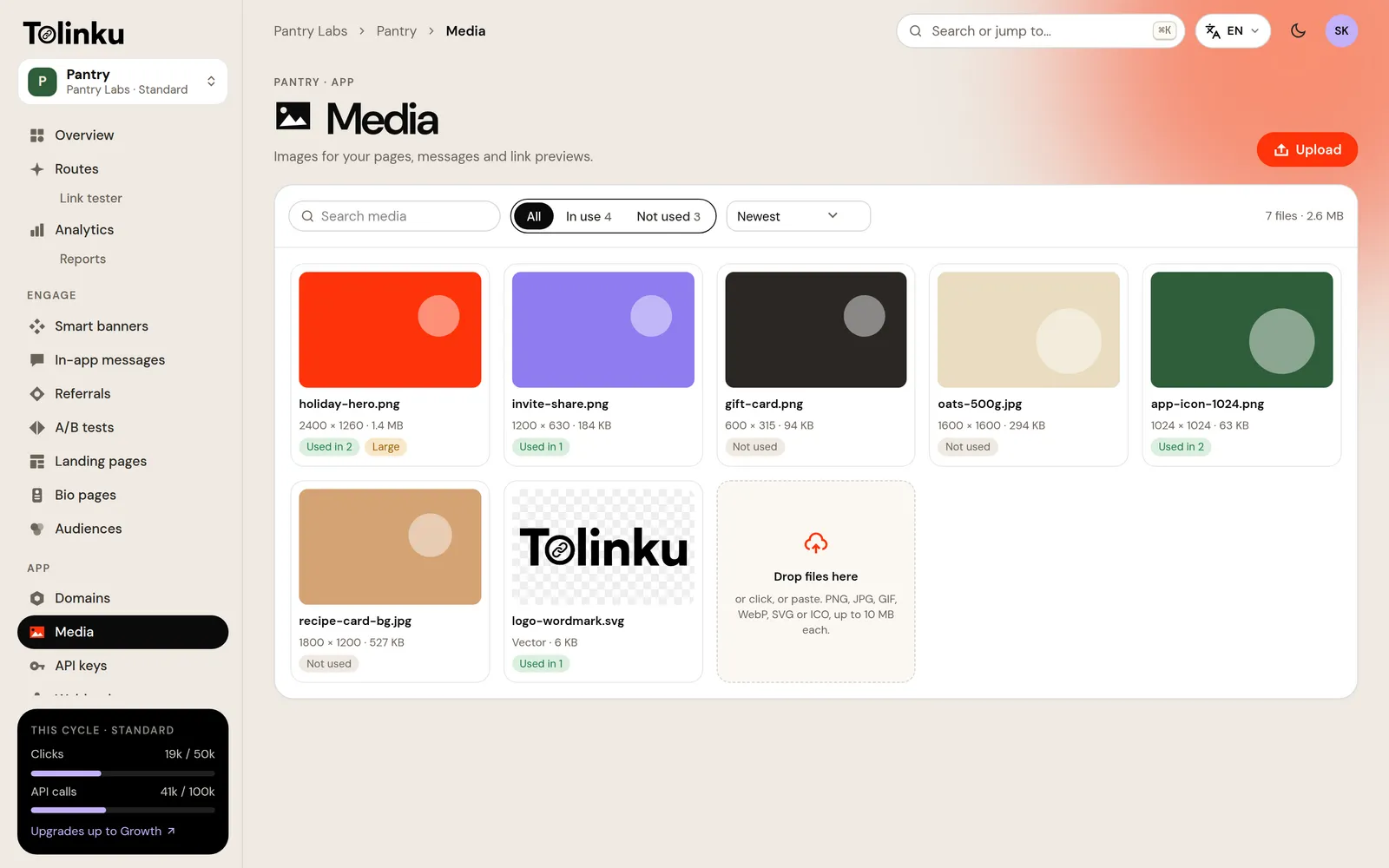
De mediabibliotheek slaat afbeeldingen op die je uploadt naar je Appspace. Je kunt deze afbeeldingen gebruiken op landingspagina’s, biopagina’s, banners, OG-tags en overal waar een afbeeldings-URL wordt geaccepteerd.
Bestanden uploaden
Section titled “Bestanden uploaden”-
Ga naar Media in de zijbalk.
-
Klik op Uploaden, sleep bestanden naar de pagina of plak een afbeelding.
-
Je bestand verschijnt meteen in het raster van de bibliotheek.
Ondersteunde formaten
Section titled “Ondersteunde formaten”| Formaat | MIME-type |
|---|---|
| JPEG | image/jpeg |
| PNG | image/png |
| GIF | image/gif |
| WebP | image/webp |
| SVG | image/svg+xml |
| ICO | image/x-icon |
Maximale bestandsgrootte: 10 MB per bestand.
Afbeeldingen gebruiken
Section titled “Afbeeldingen gebruiken”Elke geüploade afbeelding krijgt een CDN-URL. Klik op een afbeelding om die te openen en klik daarna op Kopiëren naast Adres om de URL naar je klembord te kopiëren. Het paneel toont ook Waar het wordt gebruikt. Plak deze URL in:
- Afbeeldingsvelden van landingspagina’s
- Profielafbeeldingen en linkminiaturen van biopagina’s
- Achtergrondafbeeldingen van banners
- OG-afbeeldingsvelden van routes of Appspace-instellingen
- API-responses voor landingspagina’s van dynamische routes
Zoeken en bladeren
Section titled “Zoeken en bladeren”De mediabibliotheek toont je uploads in een raster, nieuwste eerst. Gebruik Sorteren om te ordenen op Nieuwste, Oudste, Grootste of Naam. Wissel tussen Alle en In gebruik om alleen bestanden te zien die je Appspace gebruikt. Typ in Media zoeken om op bestandsnaam te filteren. Heb je veel bestanden, dan toont de pagina je nieuwste. Druk op Enter in het zoekveld om in alle bestanden te zoeken.
Stockfoto’s (Pexels)
Section titled “Stockfoto’s (Pexels)”Als Pexels is ingeschakeld, kun je zoeken naar stockfoto’s in de afbeeldingskiezer van de visuele editor (het tabblad Stockfoto’s), niet op de pagina van de mediabibliotheek. Zoekresultaten komen uit de Pexels-bibliotheek en kunnen worden gebruikt op je landingspagina’s, biopagina’s en in berichten.
Bestanden verwijderen
Section titled “Bestanden verwijderen”Klik op een afbeelding om die te openen, klik op Verwijderen en klik daarna nogmaals op Verwijderen om te bevestigen. Het bestand wordt permanent uit de opslag verwijderd.
Rechten
Section titled “Rechten”- Beheerder: kan bestanden uploaden, hernoemen en verwijderen.
- Editor: kan bestanden uploaden, hernoemen en bekijken. Kan geen bestanden verwijderen.
- Kijker: kan de mediabibliotheek niet openen.