

Appspace-instellingen
De pagina Instellingen is het centrale punt voor de instellingen van je Appspace. Open haar via de zijbalk onder App. Een lijst links op de pagina schakelt tussen de secties. Elke sectie toont een statusbolletje dat aangeeft of de sectie is ingesteld. Met de knop Instellingen opslaan bovenaan sla je alle secties tegelijk op.
Configuratiestatus
Section titled “Configuratiestatus”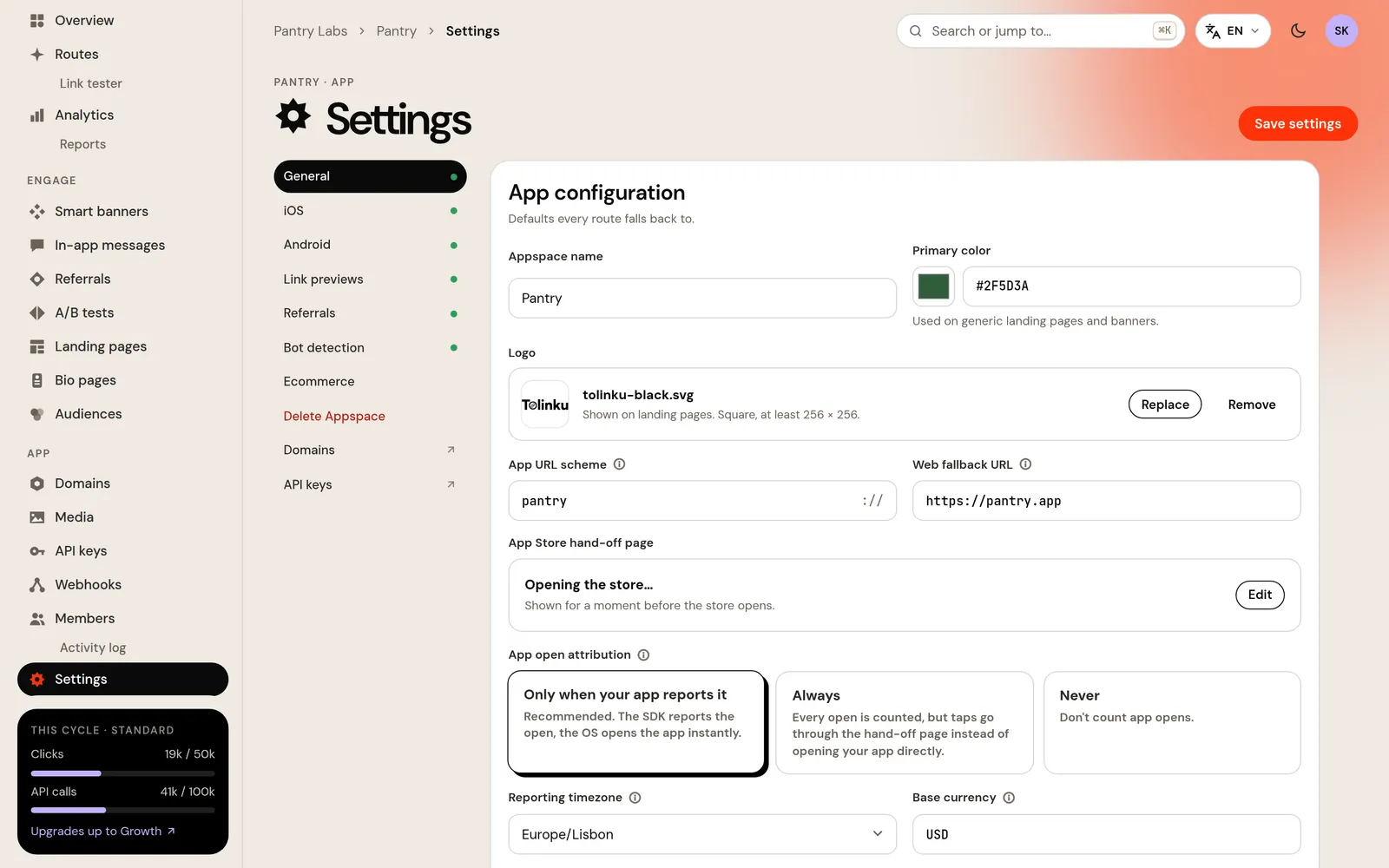
De sectielijst links geeft je snel overzicht van de configuratie van je Appspace:
| Sectie | Groene stip wanneer |
|---|---|
| Algemeen | Altijd |
| iOS | Apple Team ID en Apple Bundle ID zijn ingesteld |
| Android | Pakketnaam en minstens één SHA-256-vingerafdruk zijn ingesteld |
| Linkvoorvertoningen | Een standaardtitel of -afbeelding is ingesteld |
| Verwijzingen | Verwijzingen zijn ingeschakeld |
| Botdetectie | Botfiltering staat aan |
| Ecommerce | Geen statusstip |
Een groene stip betekent dat de sectie is ingesteld of aan staat. Een grijze stip betekent dat ze nog niet is ingesteld. Zo zie je snel wat nog aandacht nodig heeft.
Algemene instellingen
Section titled “Algemene instellingen”De sectie Algemeen (met de titel App-configuratie) bevat de basisgegevens en standaardwaarden van je Appspace:
- Appspace-naam: De weergavenaam in het dashboard en de zijbalk. Je kunt je Appspace altijd hernoemen.
- Primaire kleur: Een accentkleur (hexwaarde) voor landingspagina’s en banners. Standaard
#667eea. - Logo: Upload een eigen logo voor je app. Het logo verschijnt op landingspagina’s en in slimme banners.
- App-URL-schema: Het eigen URL-schema van je app, zonder
://. Optioneel, standaard leeg. Zie App-URL-schema hieronder. - Fallback-URL: De standaard-URL voor gebruikers die je app niet kunnen openen. Bezoekers op desktop, of mobiele gebruikers zonder je app, worden hiernaartoe doorgestuurd. Afzonderlijke routes kunnen deze URL overschrijven.
- Pagina voor doorverwijzing naar de App Store: De pagina die wordt getoond terwijl een bezoeker naar de app store wordt doorgestuurd, met een knop Bewerken. Zie De pagina voor doorverwijzing naar de App Store hieronder.
- Openen van app toeschrijven: Of tikken die je app direct openen worden geteld. Zie App-opens toeschrijven.
- Rapportagetijdzone: De tijdzone die wordt gebruikt om dagen te groeperen in grafieken en rapporten (bijv. America/New_York). Standaard UTC.
- Basisvaluta: De valuta voor omzetrapportage (bijv. USD, EUR, GBP). Aankopen in andere valuta’s worden omgerekend met de koers van die dag. Standaard USD.
- Appspace-ID: Alleen-lezen, met een knop Kopiëren. Dit is de
appspaceIddie de SDK’s vragen. Het is niet je subdomein.
De pagina voor doorverwijzing naar de App Store
Section titled “De pagina voor doorverwijzing naar de App Store”Wanneer een bezoeker op iOS je app moet installeren, toont Tolinku eerst een korte pagina voordat de bezoeker naar de App Store gaat. Elke Appspace heeft zo’n pagina, die voor je is aangemaakt. Je bewerkt haar in de visuele builder, net als elke andere pagina. Open haar via Instellingen → Algemeen: klik onder Pagina voor doorverwijzing naar de App Store op Bewerken.
Ze begint met het icoon van je app, de naam van je app, een regel tekst, een winkelknop in je accentkleur en een link naar je Fallback-URL. Pas alles aan wat je wilt.
Ze verschijnt in je lijst Landingspagina’s, naast de andere pagina’s, met het label Doorverwijzing in plaats van een koppeling aan een route. Ze kan niet worden verwijderd: elke route die op Geen staat, is ervan afhankelijk.
De doorverwijzing zelf kun je niet instellen, en dat is bewust zo. Wat je ook ontwerpt, de pagina verzamelt altijd de apparaatsignalen waarop deferred deep linking matcht. Ze probeert je App-URL-schema als je die hebt ingesteld, gaat door naar de store, en valt terug op je Fallback-URL als de storeprompt wordt weggeklikt. Dit kan niet in de builder worden verwijderd. Zonder de signaalverzameling zou deep linking na de installatie voor elke link in de Appspace stilletjes kapot gaan.
Twee knoppen verwijzen naar bestemmingen in plaats van vaste adressen. Een knop waarvan de URL-bron is ingesteld op App store of Fallback-URL wijst altijd naar de plek waar deze link de bezoeker werkelijk naartoe stuurt. Zo kun je een label wijzigen zonder dat de link verschuift. Beide bronnen zijn ook beschikbaar op gewone landingspagina’s.
Deze pagina wordt gebruikt op routes waarvan de landingspagina op Geen staat. Een route met een Generieke of Aangepaste landingspagina toont die pagina.
App-URL-schema
Section titled “App-URL-schema”Een optioneel veld met het eigen URL-schema van je app, zonder ://. Vul bijvoorbeeld fooddash in als je app fooddash:// registreert.
Als dit is ingesteld, krijgt een bezoeker die naar de app store wordt gestuurd eerst de kans om de app te openen. Dit is belangrijk wanneer het besturingssysteem de link zelf niet heeft geopend, terwijl de app wel is geïnstalleerd. Dat gebeurt het vaakst in in-app-browsers, zoals die in social- en messagingapps. Tolinku probeert het schema, wacht even, en gaat door naar de store als er niets reageert.
Het geldt ook voor elke andere plek waar Tolinku naar je app verwijst, zoals de knoppen Openen in app op landingspagina’s en op de doorverwijzingspagina zelf. Als het veld leeg is, vallen die knoppen terug op de slug van je Appspace. Zo werkten ze ook voordat dit veld bestond.
Dit staat los van Universal Links en App Links. Die zijn het primaire mechanisme en moeten eerst worden ingesteld, zoals beschreven in iOS configureren en Android configureren. Het URL-schema is een terugvaloptie voor de gevallen die zij niet kunnen bereiken.
iOS-configuratie
Section titled “iOS-configuratie”De iOS-sectie is de plek waar je Universal Links instelt. Zie de aparte gids iOS configureren voor een volledige uitleg.
Belangrijke velden:
- Apple Team ID
- Apple Bundle ID
- App Store-URL
Android-configuratie
Section titled “Android-configuratie”De Android-sectie is de plek waar je App Links instelt. Zie de aparte gids Android configureren voor een volledige uitleg.
Belangrijke velden:
- Pakketnaam
- SHA-256-vingerafdrukken
- Google Play-URL
Linkvoorvertoningen
Section titled “Linkvoorvertoningen”Open Graph-tags (OG) bepalen hoe je links eruitzien wanneer ze worden gedeeld op sociale media, in messagingapps en op andere platforms die een linkvoorvertoning maken.
De sectie Linkvoorvertoningen stelt de Standaard linkvoorvertoningen in. Die gelden voor alle routes in deze Appspace. Afzonderlijke routes kunnen deze waarden overschrijven met hun eigen OG-tags. Een voorvertoningskaart naast de velden laat zien hoe een gedeelde link eruitziet.
- Titel: De titel die in linkvoorvertoningen wordt getoond (bijv. “FoodDash: Food Delivery”).
- Beschrijving: Een korte beschrijving onder de titel. Houd die onder 200 tekens.
- Afbeelding: De voorvertoningsafbeelding. Het aanbevolen formaat is 1200x630 pixels. Klik op Uploaden om er een toe te voegen.
- Toon “Powered by Tolinku”: Een kleine voettekst op je landings- en biopagina’s. Het Free-plan en het proefplan tonen deze altijd. Standard en hoger kunnen hem verbergen.
Verwijzingsinstellingen
Section titled “Verwijzingsinstellingen”De sectie Verwijzingen laat je het ingebouwde verwijzingssysteem van Tolinku inschakelen en instellen. Als het aan staat, kun je verwijzingsketens volgen, mijlpalen instellen en gebruikers belonen.
- Verwijzingen inschakelen: Zet het verwijzingssysteem aan of uit.
- Vervaldatum (dagen): Hoe lang een verwijzingslink geldig blijft (1 tot 365 dagen, standaard 30).
- Max. verwijzingen per gebruiker: Optionele limiet voor het aantal actieve verwijzingen per gebruiker. Laat leeg voor onbeperkt.
- Mijlpaalpijplijn: Optioneel. Een geordende lijst van stappen die een verwijzing moet doorlopen voordat ze de beloningsmijlpaal bereikt (bijv. “signed_up, verified, first_order”). Laat dit leeg als je maar één beloningstrigger nodig hebt.
- Beloningsmijlpaal: De mijlpaalnaam die het voltooien van de verwijzing activeert en de beloning toekent. Kies uit de suggesties (completed, signed_up, first_purchase, enz.) of typ een eigen waarde die past bij de logica van je app.
- Beloningstype: Geen, Punten, Tegoed, Korting of Aangepast.
- Beloningswaarde: Het bedrag of de code van de beloning (bijv. “500”, “$5”, “20%”).
- Beloning voor de doorverwezen persoon: Optioneel beloningstype en -waarde voor de persoon die is doorverwezen. Geen beloont alleen de verwijzer.
- Verwijzing automatisch voltooien bij aankoop: Als dit aan staat, zet een aankoop de verwijzing op de stap die je instelt bij Stap instellen bij aankoop (meestal de beloningsmijlpaal).
Voor een volledige gids, zie Verwijzingen.
Botdetectie
Section titled “Botdetectie”Botdetectie filtert geautomatiseerd verkeer uit je analyse, zodat je klik- en installatiecijfers echte gebruikers weerspiegelen.
- Bots filteren: Standaard aan. Wanneer dit aan staat, gebruikt Tolinku User-Agent-analyse om botverkeer te herkennen en te filteren.
- Altijd tellen: User-Agent-fragmenten die nooit als bot mogen worden gemarkeerd. Één per regel. Hoofdletterongevoelig.
- Nooit tellen: User-Agent-fragmenten die altijd als bot moeten worden gemarkeerd. Één per regel. Hoofdletterongevoelig.
De sectie toont ook hoeveel taps er in de afgelopen 7 dagen zijn tegengehouden, en somt de bots op die het vaakst zijn gezien (Vaakst gevangen). Klik naast een bot op Deze tellen om die toe te voegen aan Altijd tellen.
Ecommerce-instellingen
Section titled “Ecommerce-instellingen”De sectie Ecommerce regelt het opgeven van winkelwagens en fraudedetectie. Deze instellingen zijn beschikbaar op betaalde abonnementen (Standard en hoger). De basisvaluta en de rapportagetijdzone staan in de sectie Algemeen, en het automatisch voltooien van verwijzingen bij aankoop staat in de sectie Verwijzingen.
- Afkoopvenster voor winkelwagen (uren): Hoeveel uur na een
begin_checkout-event wordt gewacht voordat de winkelwagen als verlaten wordt aangemerkt. Wordt gebruikt door de taak voor detectie van verlaten winkelwagens. Standaard 24. - Toegestane valuta’s: Een kommagescheiden lijst met geaccepteerde valutacodes. Laat leeg om alle valuta’s te accepteren.
- Fraudedetectie inschakelen: Zet de frauderegels aan of uit. Wanneer dit aan staat, gelden de volgende regels, en gemarkeerde aankopen tellen niet mee in de omzet:
- Aankopen van user agents die als bot zijn gemarkeerd, worden geblokkeerd.
- Aankopen boven Max. aankoopbedrag (centen) worden gemarkeerd.
- Gebruikers die vaker kopen dan de Snelheidslimiet (aankopen/uur) worden gemarkeerd.
- Aankopen in valuta’s die niet in Toegestane valuta’s staan, worden gemarkeerd.
SDK-installatie
Section titled “SDK-installatie”SDK-installatie staat niet meer op de pagina Instellingen. De kaart Verbind je app op de pagina API-sleutels bevat kant-en-klare integratiefragmenten voor elk platform:
- iOS (Swift Package Manager)
- Android (Gradle)
- Web (npm of CDN-scripttag)
- React Native (npm)
- Flutter (pubspec.yaml)
De kaart toont ook je API-basis-URL en Appspace-ID. Elk fragment bevat je domein en Appspace-ID, zodat je het direct in je project kunt plakken. Voor de volledige SDK-documentatie, zie de ontwikkelaarsgids.
Snelle links
Section titled “Snelle links”De sectielijst op de pagina Instellingen bevat ook snelkoppelingen naar:
- Domeinen: Subdomeinen en eigen domeinen beheren
- API-sleutels: API-sleutels aanmaken en intrekken
Appspace verwijderen
Section titled “Appspace verwijderen”De sectie Appspace verwijderen in de sectielijst laat de eigenaar een Appspace permanent verwijderen. Dit verwijdert alle routes, pagina’s, banners, berichten, tests, analyses en bijbehorende gegevens, en alle links ervan stoppen met werken. Deze actie kan niet ongedaan worden gemaakt.
Om te bevestigen, klik je op Appspace verwijderen, typ je de naam van de Appspace en vul je je wachtwoord in. Klik daarna op Definitief verwijderen. Als je zonder wachtwoord inlogt, klik je op Stuur me een code en vul je die code in.