

Berichten ontwerpen
Berichteneditor
Section titled “Berichteneditor”Ga naar In-app-berichten en klik bij een bericht op Instellingen. De editor opent in een zijpaneel, met secties voor Inhoud, Wanneer het wordt getoond, Hoe vaak, Wie het ziet en Pauzeren of verwijderen.
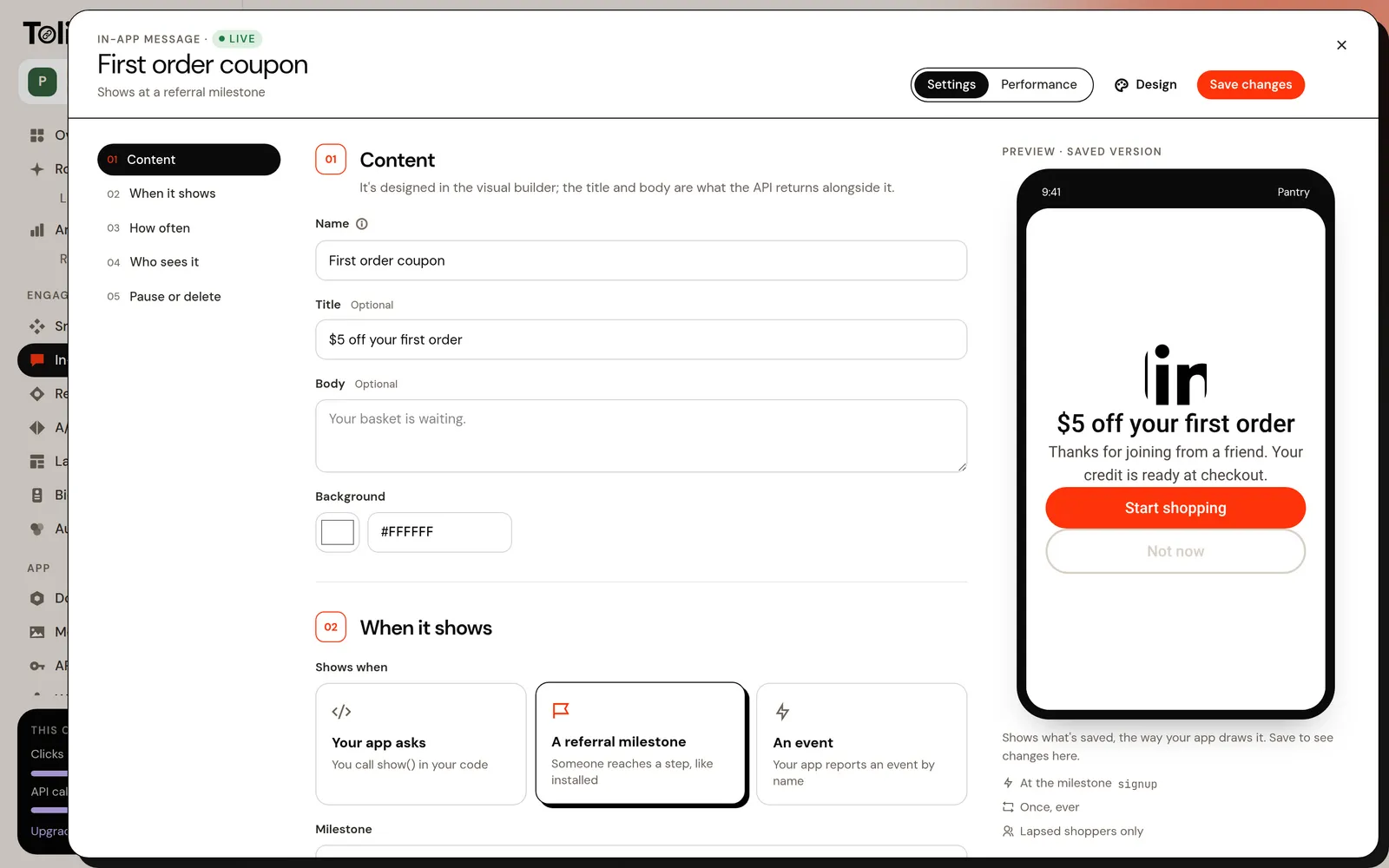
Velden van een bericht
Section titled “Velden van een bericht”| Veld | Beschrijving |
|---|---|
| Naam | Een interne naam. Alleen je team ziet deze |
| Titel | De kopregel (bijv. “Nieuwe functie beschikbaar”) |
| Hoofdtekst | De hoofdtekst met details |
| Achtergrond | De achtergrond van het bericht |
Totdat een bericht in de visuele builder is ontworpen, zien mensen de titel en de hoofdtekst. Afbeeldingen (uit je mediabibliotheek), knoppen en winkellinks voeg je toe in de visuele builder. Zodra een bericht is ontworpen, geeft de API de titel en hoofdtekst nog steeds terug naast het ontwerp.
Visuele builder
Section titled “Visuele builder”Voor meer controle klik je op Ontwerpen (op de kaart van het bericht of bovenaan de instellingen) om het bericht te ontwerpen met de visuele builder (Puck). Zo maak je eigen lay-outs die verder gaan dan het standaardformaat met titel en hoofdtekst. De visuele builder voor berichten zit in de betaalde abonnementen. Op Free toont een bericht alleen de titel en hoofdtekst.
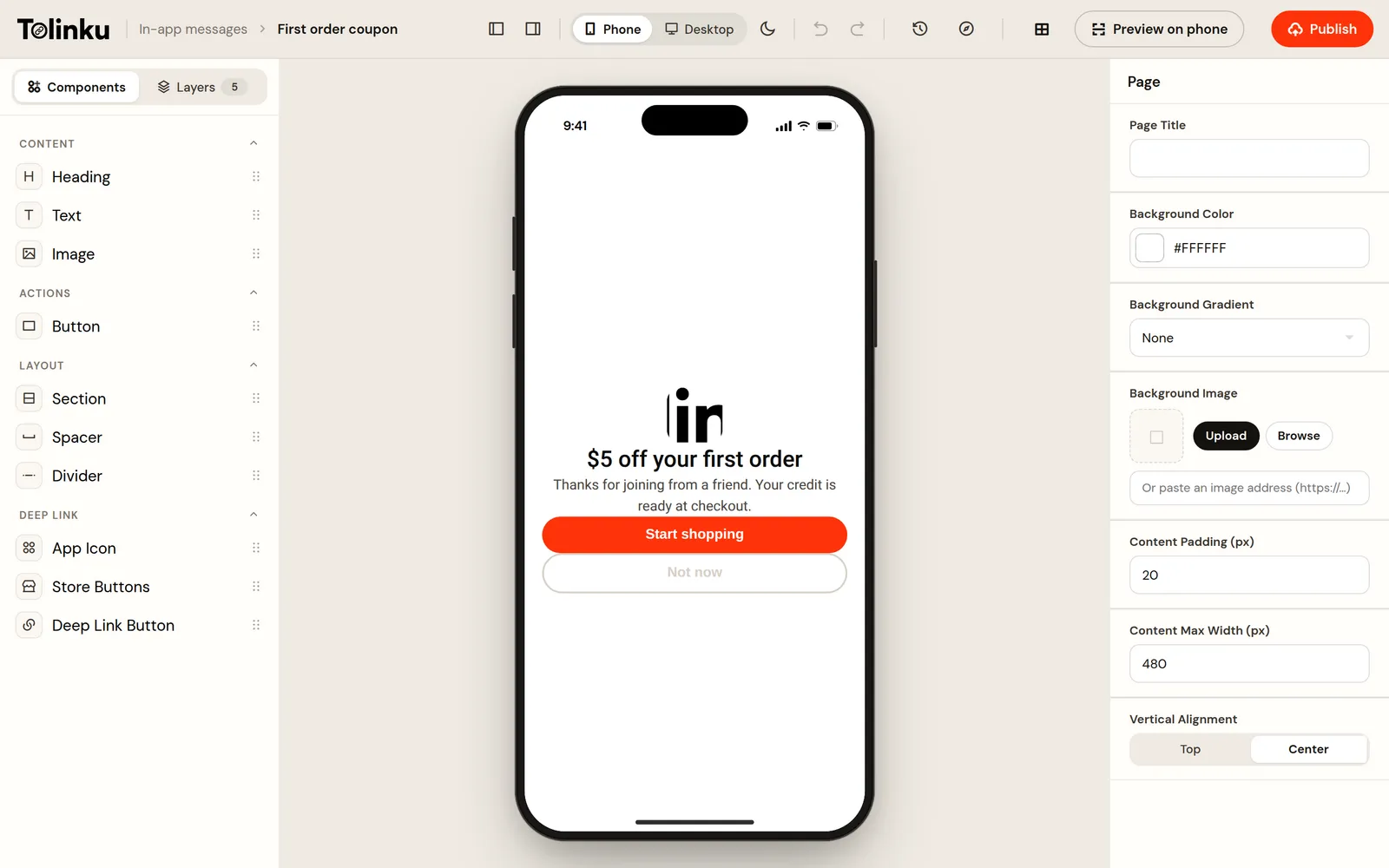
Sjablonen
Section titled “Sjablonen”Wanneer je de builder opent voor een nieuw bericht, kun je beginnen met een sjabloon. Je kunt later ook op Sjablonen klikken in de bovenbalk van de builder. Sjablonen zijn gegroepeerd per categorie:
- Aankondiging: Functie-updates, onderhoudsmeldingen, changelogs. Strakke lay-outs met een titel, hoofdtekst en CTA.
- Promotie: Verkopen, beperkte aanbiedingen, flash-deals, seizoensacties. Opvallende ontwerpen met afbeeldingen en duidelijke CTA’s.
- Beloning: Mijlpalen, referral-beloningen, prestaties, reeksen. Felicitatie-lay-outs met badges en voortgangsindicatoren.
- Onboarding: Welkomstberichten, tips over functies, toestemmingsverzoeken, feedbackvragen. Behulpzame lay-outs die gebruikers door belangrijke acties leiden.
Je kunt ook Vanaf nul beginnen kiezen en op een leeg canvas je eigen lay-out bouwen.
Voorbeeld
Section titled “Voorbeeld”Het instellingenpaneel bevat een telefoonvoorbeeld van de opgeslagen versie van het bericht, getekend zoals je app het weergeeft. Sla op om je wijzigingen daar te zien. Controleer zowel de inhoud als de visuele lay-out voordat je het bericht aanzet.