

iOS configureren
Met Universal Links kunnen iOS-gebruikers op een link tikken en je app direct openen op de juiste inhoud. Als je alles goed instelt, openen links op je Tolinku-domein je app in plaats van Safari.
Vereisten
Section titled “Vereisten”Voordat je begint, heb je nodig:
- Een Apple Developer-account (persoonlijk of voor een organisatie)
- De Bundle ID van je app (bijv.
com.yourcompany.appname) - Je Apple Team ID (een identificatie van 10 tekens)
- Je app gepubliceerd (of in ontwikkeling) met de Associated Domains-entitlement
Configuratie
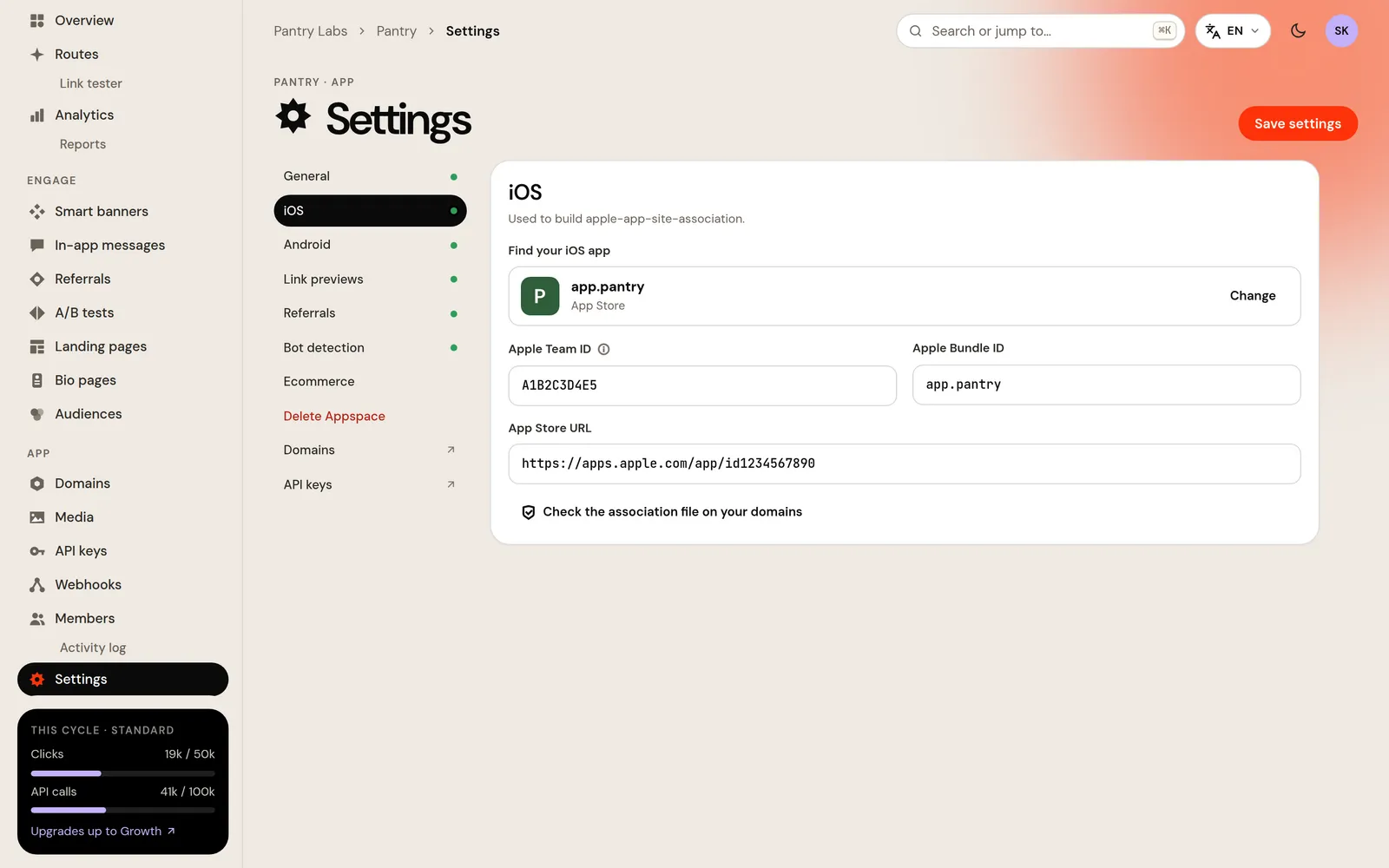
Section titled “Configuratie”Open Instellingen in de zijbalk en kies de sectie iOS. Klik op Instellingen opslaan als je klaar bent.
Apple Team ID
Section titled “Apple Team ID”Je Team ID is een alfanumerieke reeks van 10 tekens die Apple toewijst. Je vindt hem op:
- Log in op developer.apple.com
- Ga naar Account > Membership Details
- Kopieer de Team ID die op die pagina staat
Plak deze in het veld Apple Team ID.
Apple Bundle ID
Section titled “Apple Bundle ID”De Bundle ID identificeert je app op unieke wijze. Het is dezelfde waarde die je in Xcode ziet onder het tabblad General van je target (bijv. com.fooddash.ios).
iOS App Store URL
Section titled “iOS App Store URL”Vul in het veld App Store URL een directe link naar je app in. Deze wordt als fallback gebruikt wanneer gebruikers je app niet hebben geïnstalleerd. Het formaat is:
https://apps.apple.com/app/your-app-name/id1234567890Als je de App Store-zoekfunctie hebt gebruikt om je app te vinden, staat dit al ingevuld.
Hoe Universal Links werken
Section titled “Hoe Universal Links werken”Wanneer je de iOS-configuratie opslaat, genereert en hostt Tolinku automatisch een Apple App Site Association (AASA)-bestand op:
https://your-domain.tolinku.com/.well-known/apple-app-site-associationDit bestand vertelt iOS welke paden op je domein je app openen. Tolinku houdt dit bestand synchroon met je routes, dus je hoeft het nooit handmatig te bewerken.
Het AASA-bestand bevat je Team ID, Bundle ID en de padpatronen uit je routes. De CDN van Apple cachet dit bestand en levert het aan iOS-apparaten.
Wat er gebeurt wanneer een gebruiker op een link tikt
Section titled “Wat er gebeurt wanneer een gebruiker op een link tikt”- iOS controleert de gecachete kopie van het AASA-bestand voor je domein
- Als het pad overeenkomt met een geregistreerd patroon, opent iOS je app
- Je app ontvangt de volledige URL en kan naar het juiste scherm navigeren
- Als de app niet is geïnstalleerd, wordt de gebruiker doorgestuurd naar de App Store of je fallback-URL
Associated Domains instellen in Xcode
Section titled “Associated Domains instellen in Xcode”Je iOS-app heeft de Associated Domains-entitlement nodig om op Universal Links te reageren:
-
Open je project in Xcode
-
Selecteer je app-target en ga naar Signing & Capabilities
-
Klik op + Capability en voeg Associated Domains toe
-
Voeg je Tolinku-domein toe in dit formaat:
applinks:your-subdomain.tolinku.com -
Gebruik je een eigen domein, voeg dat dan ook toe:
applinks:links.yourapp.com
Links in je app verwerken
Section titled “Links in je app verwerken”Wanneer je app opent via een Universal Link, moet je de binnenkomende URL verwerken en de gebruiker naar het juiste scherm sturen.
@mainstruct MyApp: App { var body: some Scene { WindowGroup { ContentView() .onOpenURL { url in // Parse the URL path and navigate handleDeepLink(url) } } }}func application( _ application: UIApplication, continue userActivity: NSUserActivity, restorationHandler: @escaping ([UIUserActivityRestoring]?) -> Void) -> Bool { guard userActivity.activityType == NSUserActivityTypeBrowsingWeb, let url = userActivity.webpageURL else { return false } // Parse the URL path and navigate return handleDeepLink(url)}Voor een volledige integratiegids met de Tolinku SDK (die deferred deep linking en attributie toevoegt), zie de iOS SDK-documentatie.
Universal Links testen
Section titled “Universal Links testen”Om je instelling te controleren:
-
Controleer het AASA-bestand: Open
https://your-domain.tolinku.com/.well-known/apple-app-site-associationin een browser. Je ziet een JSON-bestand met je Team ID en Bundle ID. -
Test op een echt apparaat: Universal Links werken niet in de iOS Simulator. Installeer je app op een fysiek apparaat.
-
Gebruik Notities of Berichten: Typ je link in de Notities-app en houd hem daarna ingedrukt. Je ziet dan de optie “Openen in [Your App]”.
-
Controleer de CDN van Apple: Apple cachet AASA-bestanden. Na wijzigingen kan het tot 24 uur duren voordat de cache is vernieuwd. Je kunt de status controleren op Apple’s App Search API Validation.
Problemen oplossen
Section titled “Problemen oplossen”| Probleem | Oplossing |
|---|---|
| Links openen in Safari in plaats van de app | Controleer of Associated Domains correct is ingesteld in Xcode en of het AASA-bestand bereikbaar is |
| AASA-bestand geeft 404 | Zorg dat je iOS-instellingen zijn opgeslagen en dat je domein correct is ingesteld |
| Links werken op sommige apparaten, maar niet op andere | Apple cachet het AASA-bestand. Wacht 24 uur na wijzigingen of installeer de app opnieuw |
| De banner “Openen in” verschijnt niet | De gebruiker heeft eerder mogelijk “Openen in Safari” gekozen voor je domein. Die keuze kan worden teruggezet via Instellingen > Safari |
Voor meer hulp, zie Problemen met iOS oplossen.