

Linktester
De Link tester laat zien wat een link doet voordat je hem deelt. Plak een link op een van je domeinen, en Tolinku vertelt je welke route de link opvangt, welke waarden erin zitten, en waar mensen terechtkomen op iPhone, Android en desktop. De tester controleert ook je domein en je associatiebestanden.
Een link testen opent de link nooit, dus die telt niet mee als klik en verandert je analyse niet. Iedereen in het team kan de tool gebruiken, ook kijkers.
Een link testen
Section titled “Een link testen”-
Open in de zijbalk Routes en klik daarna op Link tester.
-
Plak een volledige link in het veld, bijvoorbeeld
https://links.yourapp.com/product/123?utm_source=newsletter. Onder het veld staat Probeer: met voorbeeldlinks op basis van je eerste routes. Klik op een link om hem te testen. -
Klik op Link testen.
Je kunt ook vanuit een route beginnen. Open de route in de lijst Routes en klik bovenaan het paneel op Testen. De tester opent met al een voorbeeldlink voor die route ingevuld. Totdat je links de eerste klikken krijgen, linkt de pagina Overzicht hier ook naar, via de stap Een link testen.
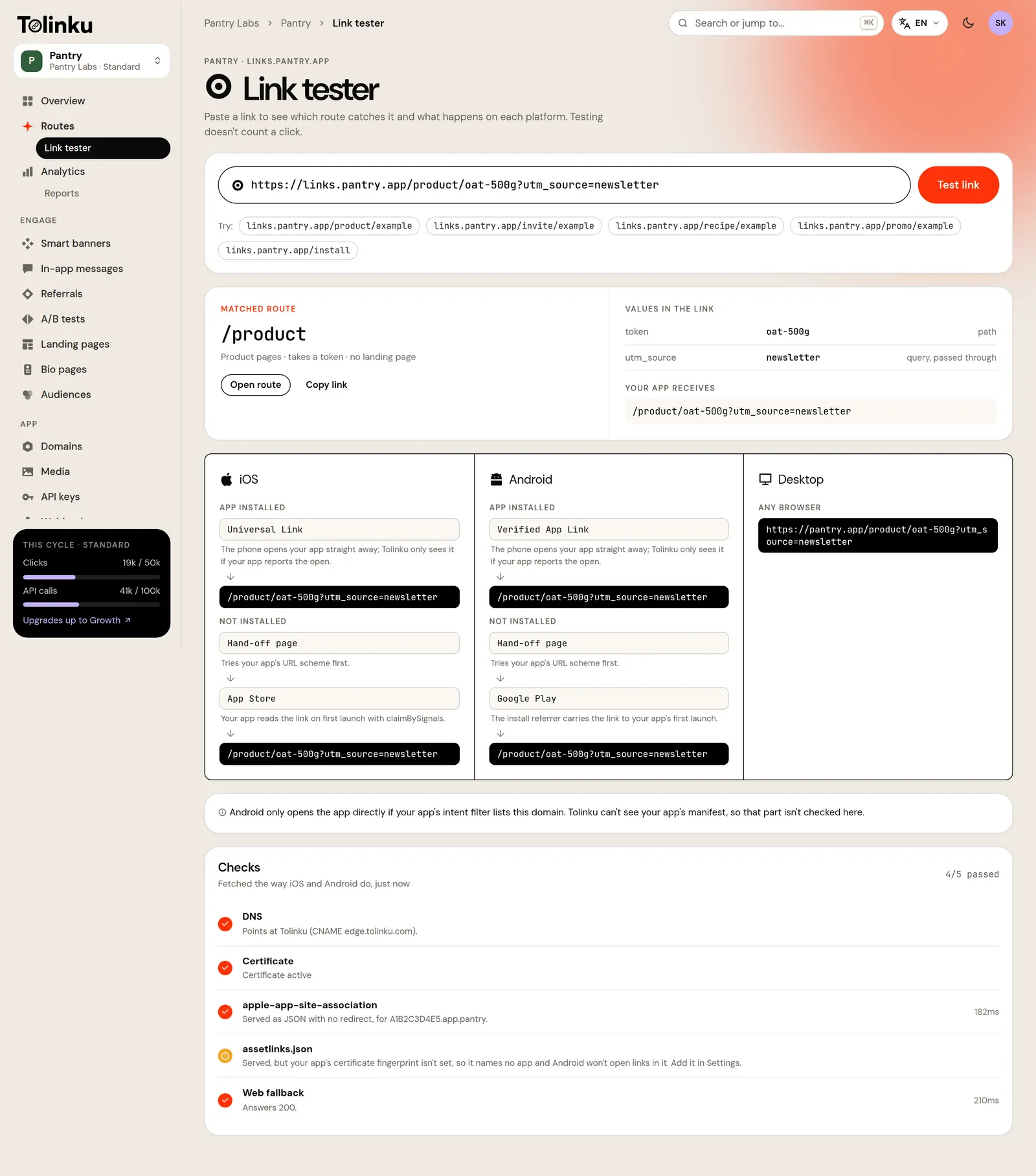
Het resultaat lezen
Section titled “Het resultaat lezen”Gevonden route
Section titled “Gevonden route”Het kaartje Gevonden route toont de route die de link opvangt, de naam, of de route statisch is of een token gebruikt, en welke landingspagina hij gebruikt. Gebruikt de link de korte code van de route in plaats van het pad, dan zie je via de korte code.
- Route openen opent het paneel van de route, zodat je hem kunt wijzigen.
- Link kopiëren kopieert de volledige link.
Waarden in de link
Section titled “Waarden in de link”Waarden in de link toont het token uit het pad en elke queryparameter, en laat zien wat er met elk van die waarden gebeurt:
| Bron | Betekenis |
|---|---|
| pad | Het token uit het pad van de link. |
| query, doorgegeven | Een queryparameter die je app ontvangt, omdat de route queryparameters doorstuurt. |
| query, niet doorgegeven | Een queryparameter die je app niet ontvangt, omdat de route die niet doorstuurt. |
| query, gelezen door Tolinku | Een parameter die Tolinku zelf gebruikt: deep_link_value, prefer_fallback of user_id. |
Je app ontvangt toont het pad dat je app krijgt wanneer hij opent. Zie Queryparameters doorsturen om te wijzigen welke parameters je app bereiken.
iOS, Android en desktop
Section titled “iOS, Android en desktop”De drie kolommen tonen elke stap die een tik doorloopt, van boven naar beneden:
- iOS en Android tonen elk twee paden: App geïnstalleerd en Niet geïnstalleerd. Als de app is geïnstalleerd, gaat een tik op de iPhone bijvoorbeeld via een Universal Link rechtstreeks naar je app. Zonder de app gaat de tik naar de Doorverwijspagina, daarna naar de App Store, en daarna naar je app bij de eerste start.
- Desktop toont waar elke browser naartoe gaat: je webfallback, of de landingspagina als er geen fallback is.
Elke stap heeft eronder een korte regel die uitleg geeft. Als je app niet rechtstreeks vanuit de link kan openen, zegt een notitie onder de kolom waarom, bijvoorbeeld “de Apple Team ID of bundle-ID is niet ingesteld” of “Universal Links staan uit voor deze route”.
Notities onder de kolommen behandelen alles wat de uitkomst nog meer verandert: een kliklimiet of vervaldatum op de route, een lopende A/B-test, of een deep_link_value die de webfallback instelt.
Controles
Section titled “Controles”Controles draaien live, op dezelfde manier als iOS en Android je domein ophalen, dus ze hebben even nodig om te laden:
| Controle | Wat er wordt gecontroleerd |
|---|---|
| DNS | Of je eigen domein naar Tolinku wijst. |
| Certificaat | Of het domein een werkend SSL-certificaat heeft. |
| apple-app-site-association | Of iOS je associatiebestand kan ophalen en je app erin vindt. |
| assetlinks.json | Of Android je associatiebestand kan ophalen en je app erin vindt. |
| Webfallback | Of je webfallback-URL antwoordt. |
De score in de hoek, zoals 4/5 geslaagd, telt de controles die zijn geslaagd. Elke mislukte controle zegt wat er niet klopt. Pas het domein aan onder Domeinen en de appgegevens onder Instellingen, en test daarna opnieuw.
Als een link niet overeenkomt
Section titled “Als een link niet overeenkomt”Als Tolinku de link niet kan volgen, zegt de tester waarom, in plaats van de platforms te tonen:
| Melding | Wat het betekent | Wat je doet |
|---|---|---|
| Kan dit niet lezen | De tekst is geen link. | Plak de volledige link, die begint met https://. |
| Domein niet verbonden | Het domein van de link is niet een van de domeinen van deze Appspace. | Gebruik een van je domeinen, of voeg het domein toe onder Domeinen. |
| Geen route komt overeen | Geen route verwerkt dat pad, dus bezoekers zien “Ongeldige link”. | Klik op Route aanmaken, of corrigeer het pad. |
| Geen token op deze route | De route is statisch, maar de link heeft iets na het pad staan. | Verwijder het token, of gebruik een route die er een accepteert. |
| Verlopen | De vervaldatum van de route is voorbij. | Pas de vervaldatum van de route aan. Zie Vervaldatum. |
| Niet beschikbaar | De Appspace is bevroren of de facturering is niet actief, dus de link toont “tijdelijk niet beschikbaar”. | Controleer je abonnement onder Facturering en abonnementen. |
Veelgestelde vragen
Section titled “Veelgestelde vragen”Telt een link testen als klik?
Section titled “Telt een link testen als klik?”Nee. De tester berekent het resultaat op basis van je routes en instellingen, zonder de link te openen. De live controles halen de associatiebestanden van je domein en je webfallback op, nooit de link zelf.
De tester zegt dat de app opent, maar op mijn telefoon gebeurt dat niet
Section titled “De tester zegt dat de app opent, maar op mijn telefoon gebeurt dat niet”De tester toont wat er zou moeten gebeuren op basis van je instellingen. Je telefoon heeft ook een build van je app nodig, met het domein ingesteld in Associated Domains (iOS) of een intent-filter (Android). Een link in de adresbalk van de browser plakken opent nooit een app, dus tik op de link vanuit een andere app, zoals Notities of Berichten. Zie iOS configureren en Android configureren.
Kan ik een link testen op het domein van een andere Appspace?
Section titled “Kan ik een link testen op het domein van een andere Appspace?”Nee. De tester volgt alleen links op de domeinen van de huidige Appspace. Wissel eerst naar de andere Appspace.