

Visuele builder
De visuele builder is een drag-and-drop-editor voor het ontwerpen van landingspagina’s en bio-pagina’s. Hij gebruikt Puck, een open-source visuele editor, zodat je volledige controle hebt over lay-out en inhoud zonder code te schrijven.
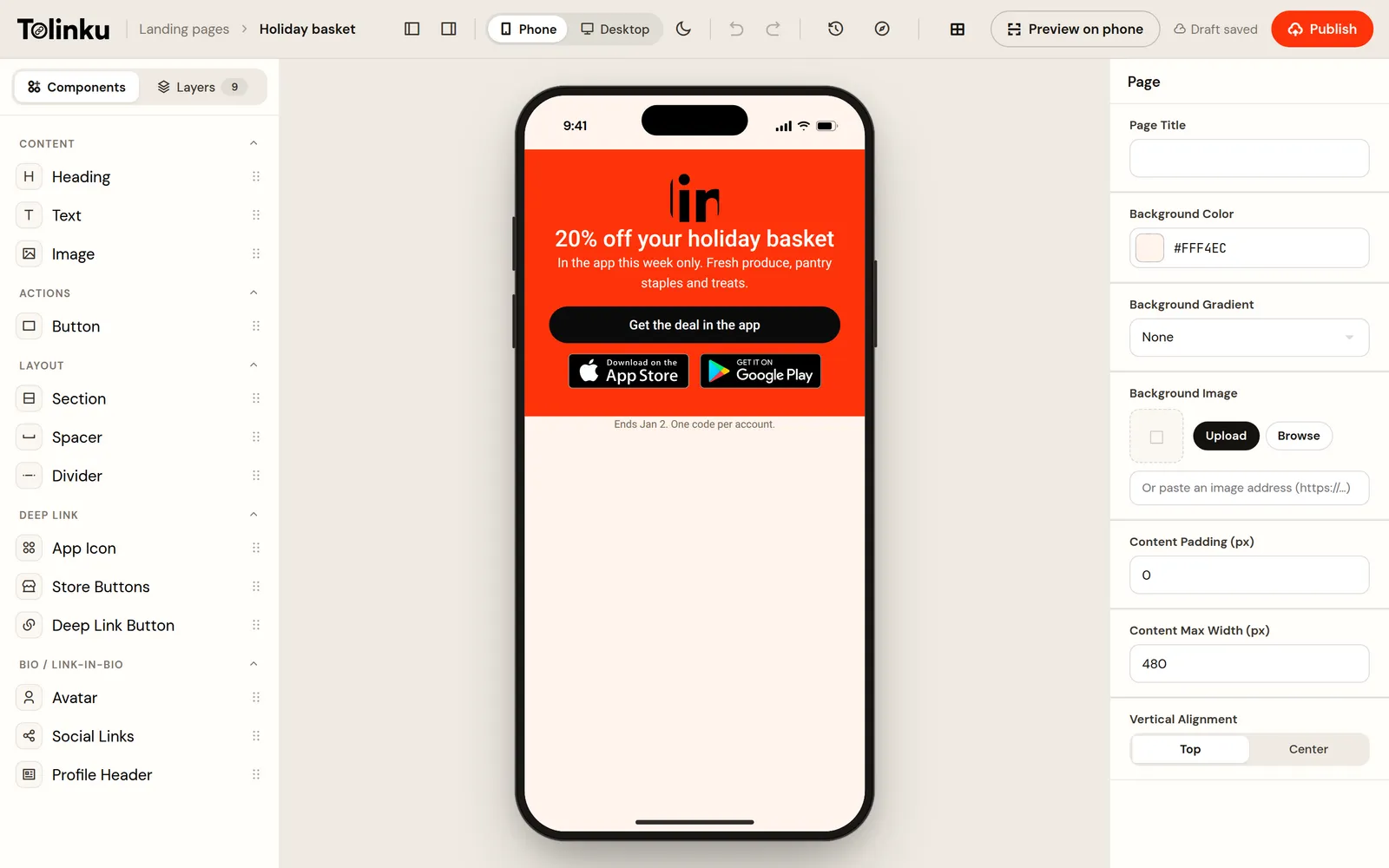
De builder openen
Section titled “De builder openen”Je opent de visuele builder op twee plekken:
- Landingspagina’s: Klik op Design (of Edit design) bij een landingspagina om het ontwerp in de builder te openen.
- Bio-pagina’s: Klik op Design (of Edit design) bij een bio-pagina om het ontwerp in de builder te openen.
In-app berichten gebruiken dezelfde builder: klik op Design bij een bericht (betaalde abonnementen). Zie Designing Messages.
De builder opent in een weergave op volledig scherm, met Components en Layers links, een canvas in het midden en een Settings-paneel rechts. Met de knoppen in de bovenbalk toon of verberg je de zijpanelen.
Hoe het werkt
Section titled “Hoe het werkt”De builder werkt met componenten. Je sleept componenten uit de zijbalk op het canvas, zet ze in de gewenste volgorde en stelt elk component in via het Settings-paneel.
Componenten toevoegen: Sleep een component uit de linkerzijbalk naar het canvas, of klik erop om het onderaan toe te voegen. Het valt vanzelf op zijn plek in de paginaopbouw.
Componenten selecteren: Klik op een component op het canvas om het te selecteren. Het Settings-paneel rechts toont dan de instellingen van dat component. Als je niets hebt geselecteerd, toont het de instellingen van de pagina zelf.
Volgorde wijzigen: Sleep componenten omhoog of omlaag op het canvas om hun volgorde te wijzigen. Je kunt ook Move up en Move down gebruiken in Layers.
Verwijderen: Selecteer een component en druk op Delete (of Backspace), of klik naast het component in Layers op Delete. Met Layers kun je een component ook dupliceren of verbergen op de pagina.
Opslaan en publiceren
Section titled “Opslaan en publiceren”Klik op Publish om je wijzigingen op te slaan en te publiceren. De gepubliceerde versie gaat meteen live voor alle routes of bio-pagina-slugs die ernaar verwijzen. Zolang je niet publiceert, zien alleen je teamleden de wijzigingen.
Publish history (in de bovenbalk) bewaart de laatste tien versies die je hebt gepubliceerd. Als je er een herstelt, komt die in de editor te staan. Publiceer hem om hem live te zetten.
Sjablonen
Section titled “Sjablonen”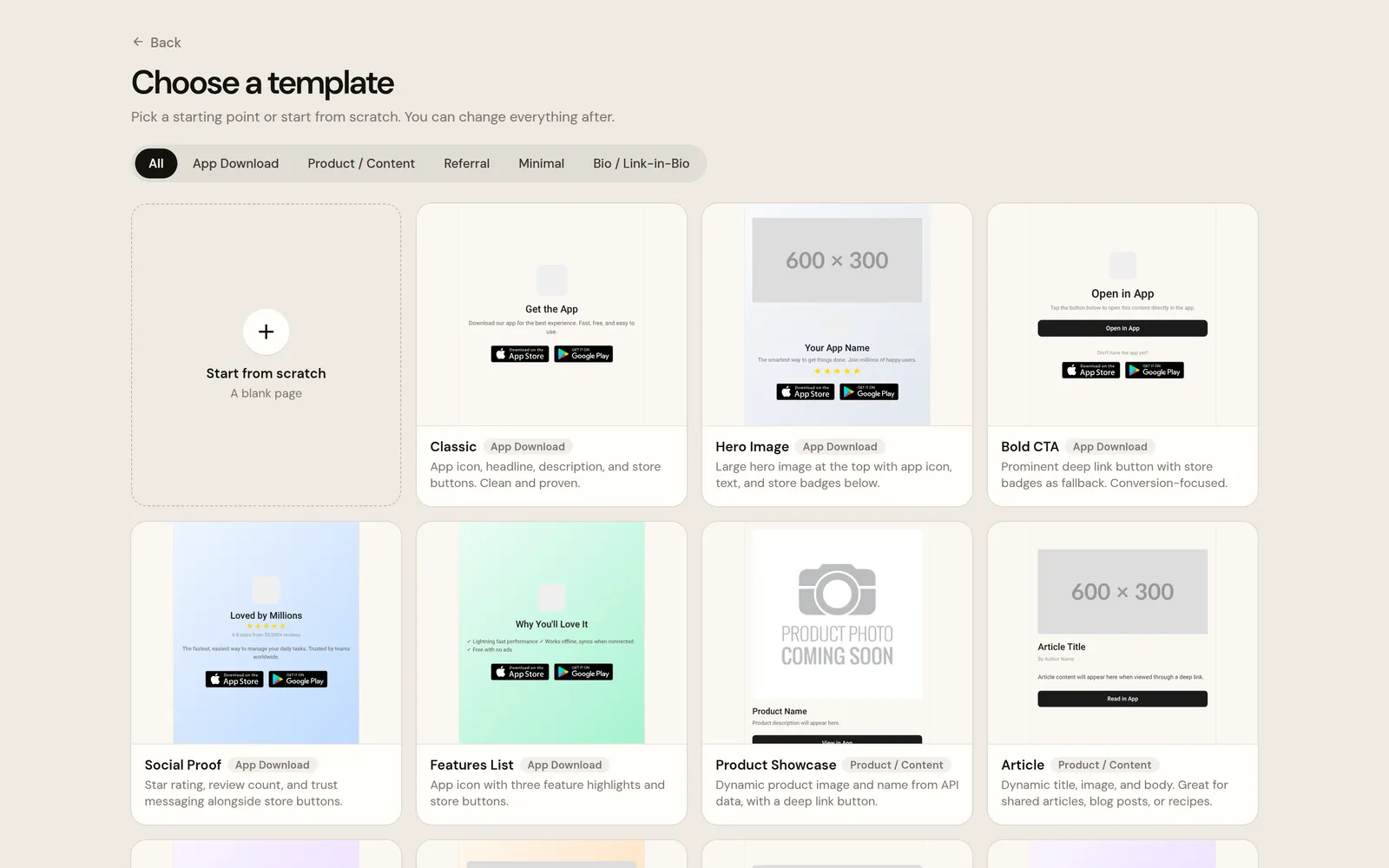
Bij het maken van een nieuwe landingspagina of bio-pagina kun je starten met een sjabloon in plaats van een leeg canvas. Je kunt ook altijd op Templates klikken in de bovenbalk. Als je daar een kiest, vervangt die de huidige inhoud van de pagina. Sjablonen bevatten een kant-en-klare lay-out met voorbeeldinhoud die je kunt aanpassen.
Sjablonen zijn ingedeeld in categorieën:
- App Download: Classic, Hero Image, Bold CTA, Social Proof, Features List. Bedoeld om app-installaties te stimuleren met store-badges en opvallende CTA’s.
- Product / Content: Product Showcase, Article, Profile Card, Event / Listing. Bedoeld voor dynamische routes, waarbij de landingspagina inhoud uit je API toont.
- Referral: Sjablonen voor uitnodigingspagina’s voor verwijzingen.
- Minimal: Strakke, sobere lay-outs.
- Bio-pagina-sjablonen (Minimal, Modern, Creator, Brand, Niche, Restaurant): Worden getoond wanneer je een bio-pagina ontwerpt. Lay-outs met een profiel, linkknoppen en social-iconen.
Je kunt ook Start from scratch kiezen om met een leeg canvas te beginnen.
Voorbeeld
Section titled “Voorbeeld”Gebruik Phone en Desktop in de bovenbalk om het canvas te wisselen tussen de breedte van een telefoon en een desktop. Wil je je niet-gepubliceerde wijzigingen op een echt scherm zien, klik dan op Preview on phone en scan de code met de camera van je telefoon.
- Hou het gericht: Landingspagina’s werken het best met één duidelijke call to action. Overlaad de pagina niet met inhoud.
- Test op mobiel: Het meeste deep link-verkeer komt van mobiele apparaten. Bekijk je pagina altijd in mobiele breedte.
- Gebruik je merkkleuren: Upload je logo en stel merkkleuren in via de componentinstellingen, zodat het past bij het uiterlijk van je app.
- Afbeeldingsformaat: Gebruik afbeeldingen uit je mediabibliotheek voor snel laden. Upload geen afbeeldingen die groter zijn dan nodig.