

Gráficos y embudos
El panel de análisis incluye varios tipos de gráficos que te ayudan a entender los patrones de tráfico y las tasas de conversión. La mayoría están en la pestaña Enlaces profundos.
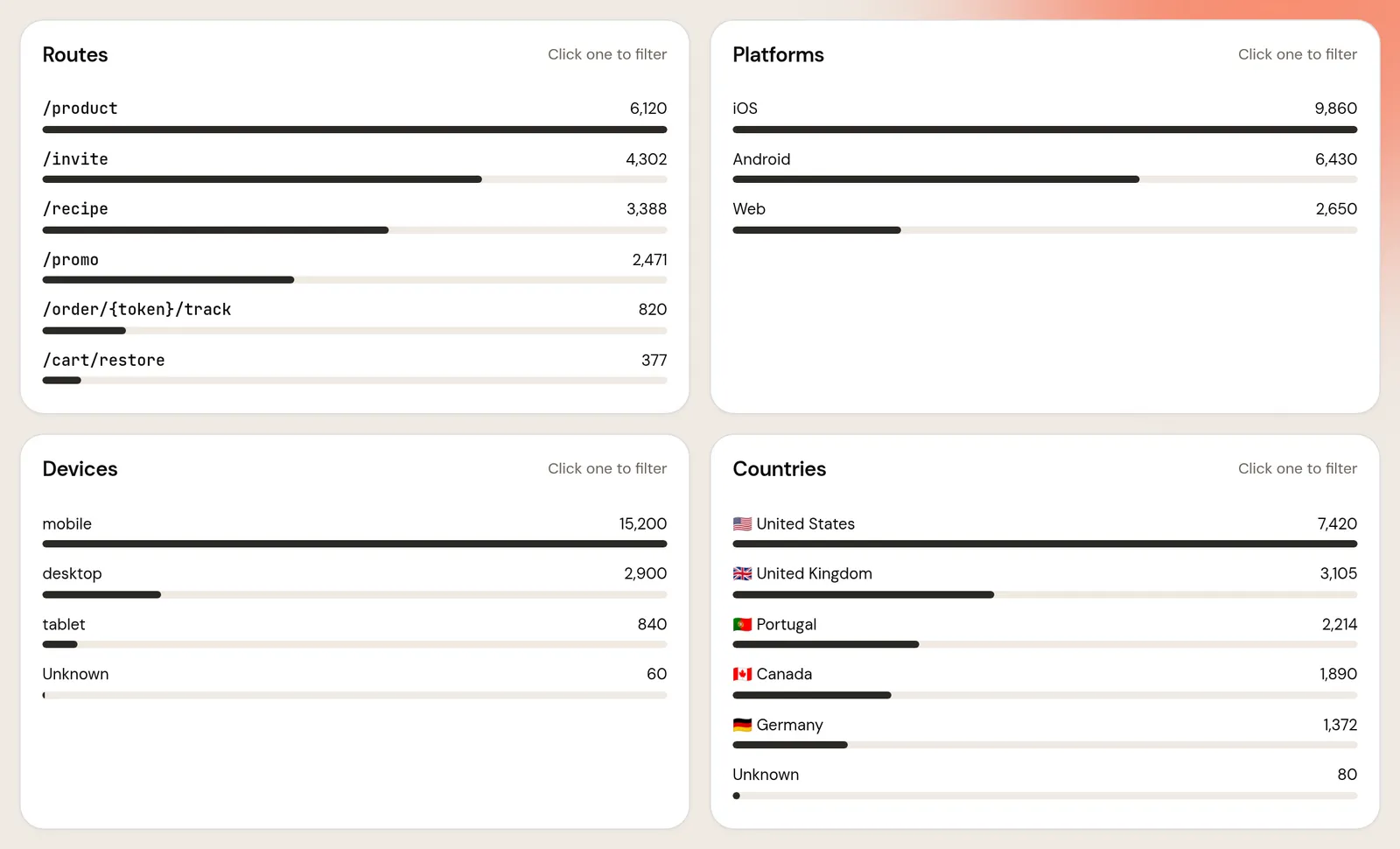
Tipos de gráficos
Sección titulada «Tipos de gráficos»Clics por fecha
Sección titulada «Clics por fecha»El gráfico A lo largo del tiempo muestra los clics y las instalaciones por día dentro del rango de fechas que seleccionaste. Aparece en las pestañas Resumen y Enlaces profundos. Úsalo para detectar tendencias, identificar picos generados por campañas y ver cómo cambia el tráfico con el tiempo.
Rutas principales
Sección titulada «Rutas principales»La lista Rutas ordena las 20 rutas con más clics según su número de clics. Así sabes qué rutas generan más tráfico. Haz clic en una ruta para filtrar el panel por esa ruta. Es útil para identificar tus enlaces con mejor rendimiento.
Desglose por dispositivo
Sección titulada «Desglose por dispositivo»La lista Dispositivos muestra la distribución entre visitantes de móvil, escritorio y tableta. Los enlaces profundos funcionan mejor en móviles, así que esto te ayuda a confirmar que tu tráfico llega desde los dispositivos adecuados.
Distribución por país
Sección titulada «Distribución por país»La lista Países ordena los 20 países principales por volumen de clics. Es útil para entender dónde está tu audiencia y si necesitas contenido localizado o páginas de destino específicas por región.
Distribución por plataforma
Sección titulada «Distribución por plataforma»La lista Plataformas muestra el desglose entre iOS, Android y Web. Esto te ayuda a priorizar el trabajo específico de cada plataforma (por ejemplo, si el 80 % de tu tráfico es de iOS, enfócate primero en las pruebas de Universal Links).
Rendimiento de campañas
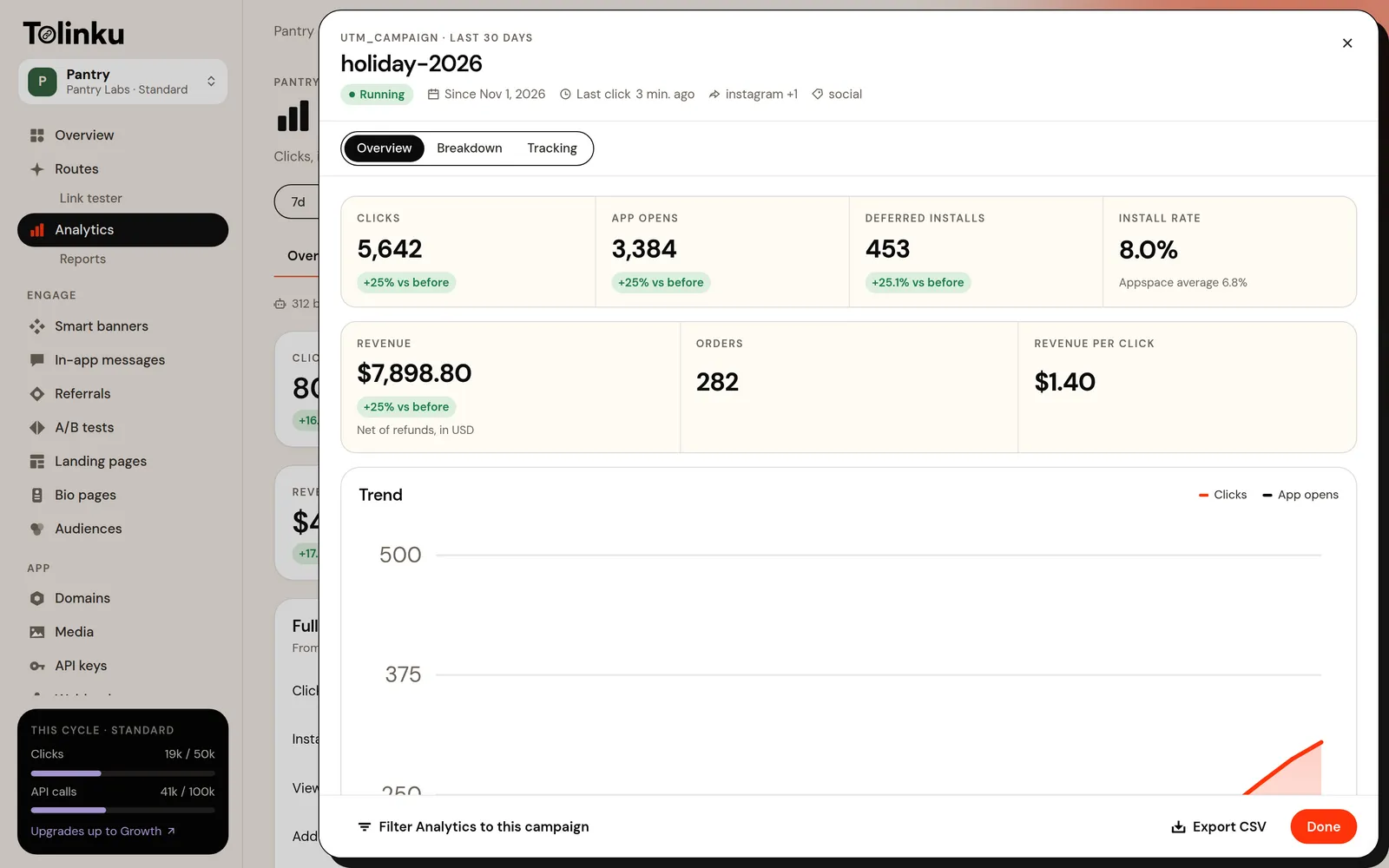
Sección titulada «Rendimiento de campañas»La tabla Campañas muestra los clics y las instalaciones por campaña, fuente y medio de UTM. Compara las campañas lado a lado para ver cuáles convierten mejor. Haz clic en una fila para abrir sus detalles en un panel lateral.
Eventos recientes
Sección titulada «Eventos recientes»La tabla Eventos recientes muestra los 50 eventos individuales más recientes, con la hora, el tipo de evento, el país, el dispositivo y la ruta. Los eventos de bots se marcan y no se cuentan. Es útil para depurar o para verificar que los eventos se registran correctamente.
Vista de embudo
Sección titulada «Vista de embudo»El Embudo de la pestaña Enlaces profundos muestra las tasas de conversión entre etapas:
Clicks → Page views → Sent to the store → Installs → Link opensCada etapa muestra su conteo y el porcentaje que representa frente a la etapa anterior. En cambio, Aperturas de enlace muestra un porcentaje de los clics. Por ejemplo:
| Etapa | Conteo | Conversión |
|---|---|---|
| Clics | 10,000 | - |
| Vistas de página | 6,200 | 62% |
| Enviados a la tienda | 3,100 | 50% |
| Instalaciones | 1,240 | 40% |
| Aperturas de enlace | 980 | 9.8% de los clics |
La etapa final, Aperturas de enlace, cuenta cada vez que tu app reporta que se abrió un enlace, ya sea de personas que acaban de instalarla o de personas que ya la tenían. Por eso la comparas con los clics, no con las instalaciones. No todos los clics pasan por todas las etapas. Los usuarios que ya tienen la app instalada omiten por completo las etapas de página de destino y redirección a la tienda. El embudo resulta más útil para entender el proceso de adquisición de usuarios nuevos.
Interpretar el embudo
Sección titulada «Interpretar el embudo»- Caída de clic a vista de página: si muchos clics no llegan a la página de destino, los usuarios podrían estar en escritorio (donde los enlaces profundos redirigen en su lugar) o tus enlaces podrían estar recibiendo tráfico de bots.
- Vista de página a redirección a la tienda: una tasa baja aquí indica que los usuarios ven la página de destino pero no tocan el botón de instalación. Considera mejorar el diseño o el texto de la página de destino.
- Redirección a la tienda a instalación: esta es la tasa de conversión de App Store/Play Store. No puedes controlarla directamente, pero una tasa baja puede indicar que tu ficha en la tienda necesita trabajo.
- Aperturas de enlace: mide cuántos clics terminaron con la apertura del enlace en tu app. Una tasa baja puede indicar problemas en la configuración de enlaces profundos diferidos o en el flujo de incorporación de la app.
Embudo de comercio electrónico
Sección titulada «Embudo de comercio electrónico»En los planes de pago con el seguimiento de comercio electrónico activado, la pestaña Comercio electrónico ofrece un Embudo de compra aparte:
View item → Add to cart → View cart → Checkout → Payment info → PurchaseEste embudo registra el recorrido de compra desde el descubrimiento del producto hasta la compra final. Cada etapa muestra el conteo y el porcentaje de abandono respecto del paso anterior, lo que te ayuda a identificar en qué punto los clientes abandonan el proceso de compra.
La pestaña Resumen también incluye un embudo Recorrido completo que combina ambos embudos: clic > instalación > ver producto > agregar al carrito > finalizar compra > compra. Muestra la ruta completa desde el clic en el enlace profundo hasta los ingresos.