

Informes
Informes convierte tus analíticas en archivos que puedes compartir. Elige un informe listo para usar, define el periodo y los filtros, y descárgalo como hoja de cálculo (CSV) o PDF. También puedes programar que un informe se envíe por correo a tu equipo cada semana o cada mes, y exportar cada evento sin procesar para tu propio análisis.
Los informes usan las mismas cifras que la página de Analíticas. Para abrirlos, haz clic en Informes debajo de Analíticas en la barra lateral.
La página tiene tres pestañas:
- Informes: la biblioteca de informes listos para usar.
- Programados: informes que se envían por correo según un calendario.
- Exportaciones: cada archivo generado en los últimos 7 días, listo para descargar de nuevo.
Los informes
Sección titulada «Los informes»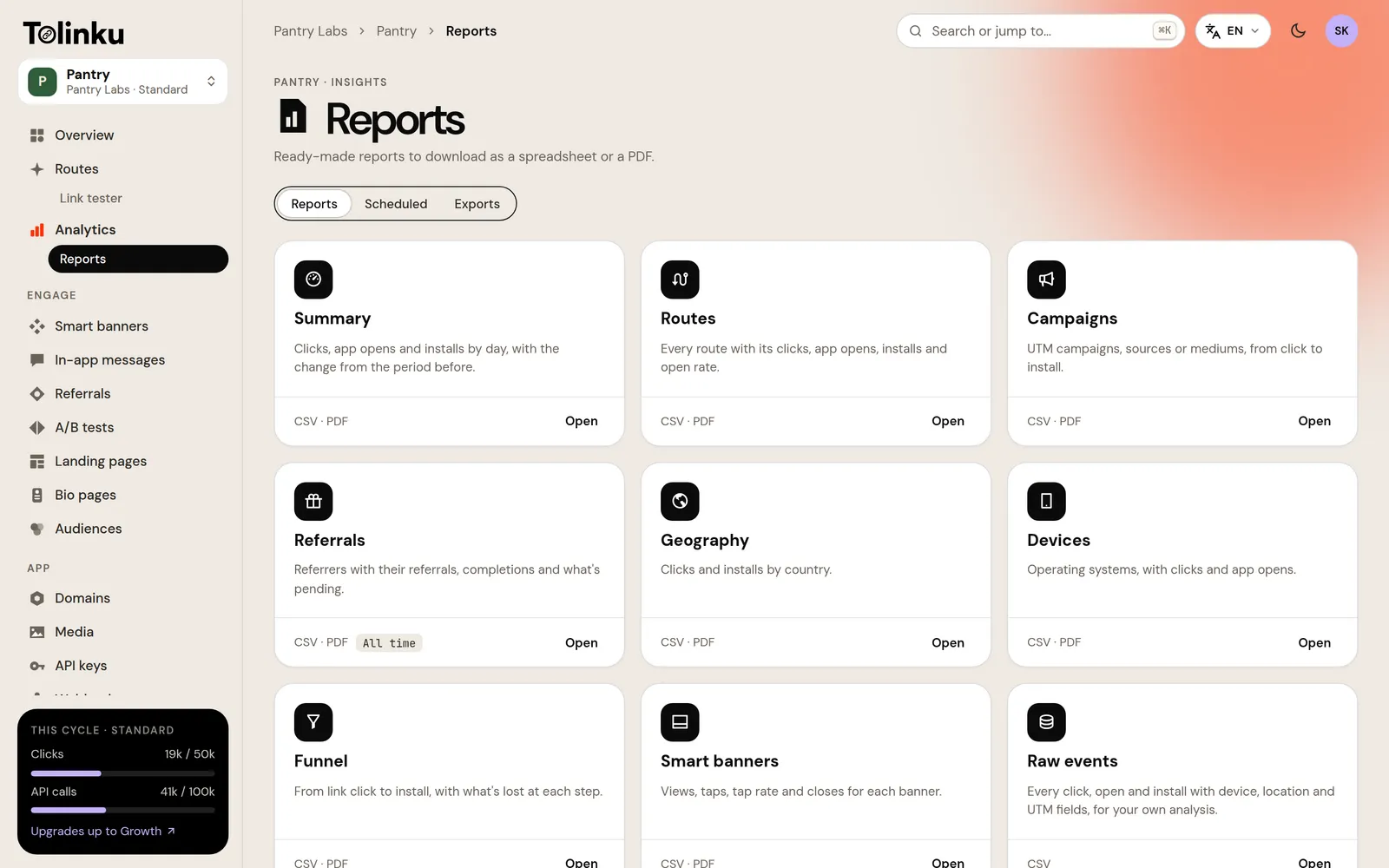
| Informe | Qué muestra | Formatos |
|---|---|---|
| Resumen | Clics, aperturas de la app e instalaciones por día, con el cambio respecto al periodo anterior. | CSV, PDF |
| Rutas | Cada ruta con sus clics, aperturas de la app, instalaciones y tasa de apertura. | CSV, PDF |
| Campañas | Campañas UTM, fuentes o medios, desde el clic hasta la instalación. | CSV, PDF |
| Referidos | Referidores, con sus referidos, los completados y los pendientes. | CSV, PDF |
| Geografía | Clics e instalaciones por país. | CSV, PDF |
| Dispositivos | Sistemas operativos, con clics y aperturas de la app. | CSV, PDF |
| Embudo | Desde el clic en el enlace hasta la instalación, con lo que se pierde en cada paso. | CSV, PDF |
| Banners inteligentes | Vistas, toques, tasa de toques y cierres de cada banner. | CSV, PDF |
| Eventos sin procesar | Cada clic, apertura e instalación con los campos de dispositivo, ubicación y UTM. | CSV |
Algunos informes funcionan un poco distinto:
- Referidos requiere un plan de pago. Siempre abarca Todo el tiempo, porque los totales de referidos no se guardan por día, así que el periodo y los filtros no aplican.
- Campañas se puede agrupar por Campaña, Fuente o Medio.
- Las cifras de Banners inteligentes no se dividen por plataforma, país ni campaña, así que los filtros no le aplican.
- Eventos sin procesar se genera en segundo plano. Consulta Exportar eventos sin procesar.
Descargar un informe
Sección titulada «Descargar un informe»-
En la pestaña Informes, haz clic en Abrir en un informe. Se abre en un panel lateral.
-
Elige un Periodo: 24h, 7d, 30d o 90d.
-
En Filtros, si quieres, limita el informe por plataforma, país o campaña.
-
En Formato, elige PDF (para compartir o imprimir) o CSV (para hojas de cálculo).
-
Haz clic en Descargar PDF o Descargar CSV.
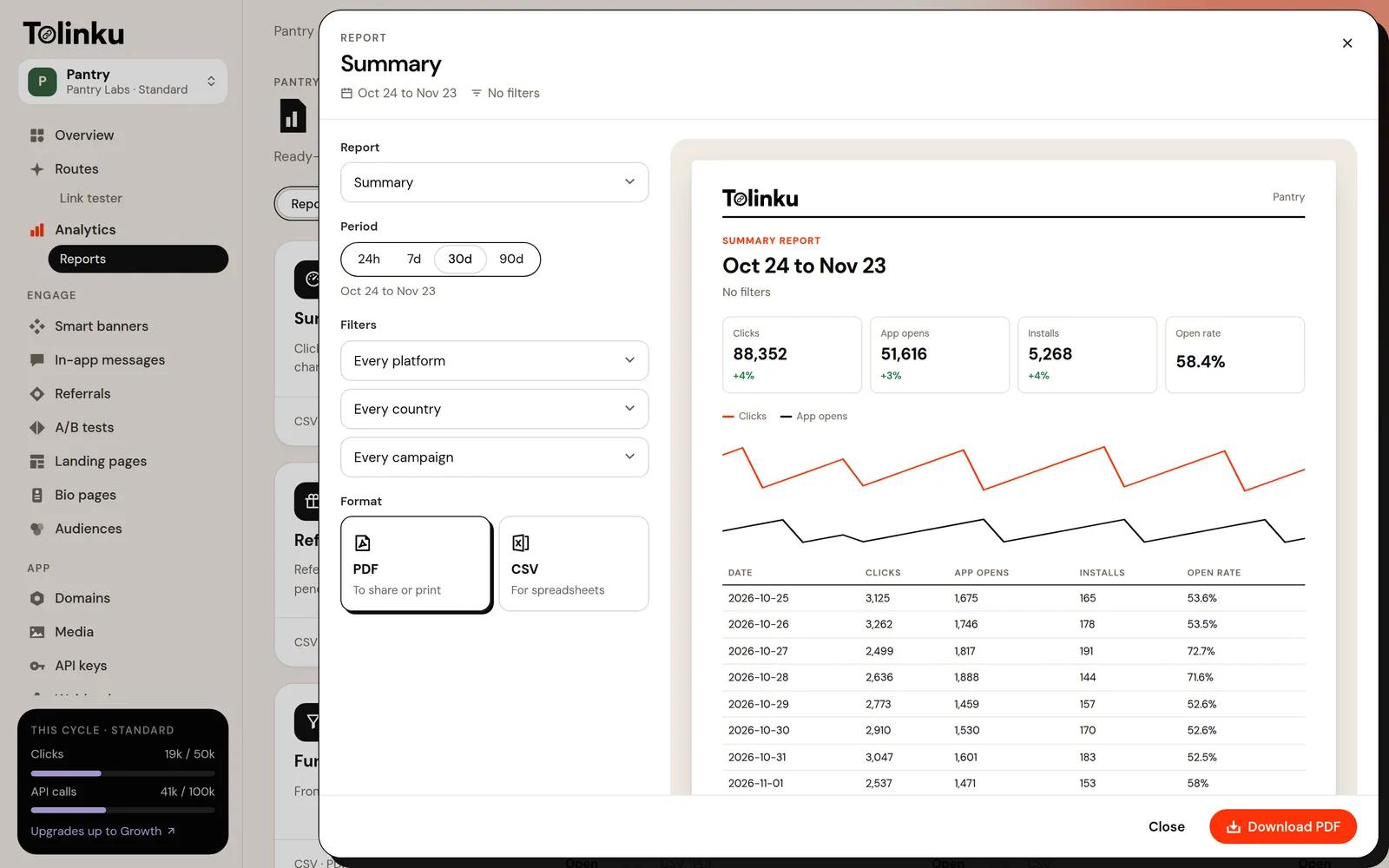
El lado derecho del panel muestra una vista previa del archivo. Se actualiza cada vez que cambias una opción y muestra las primeras 10 filas. Puedes cambiar a otro informe con el menú Informe de la parte superior sin cerrar el panel.
Cada archivo lleva como nombre el Appspace, el informe, el periodo y la fecha; por ejemplo, pantry-routes-30d-2026-11-19.csv. Además, se guarda una copia de cada informe que descargas en la pestaña Exportaciones durante 7 días.
Informes programados
Sección titulada «Informes programados»Un informe programado envía por correo un informe a tu equipo cada semana o cada mes, con el PDF o el CSV adjunto. Los informes programados están disponibles desde el plan Standard, y solo los propietarios y administradores pueden crearlos o modificarlos.
-
Ve a la pestaña Programados y haz clic en Nueva programación. También puedes hacer clic en Programar en la parte inferior del panel de un informe para empezar con la configuración de ese informe.
-
Ponle un Nombre y elige el Informe.
-
En Cubre los últimos, elige 7, 30 o 90 días.
-
En Frecuencia, elige Semanal y un día de la semana, o Mensual y un día del mes (del 1 al 28). Luego, elige la hora y la zona horaria. La zona horaria inicial es la zona horaria de informes de tu Appspace.
-
En Enviar a, elige a las personas de tu equipo que deben recibirlo. En Enviar también a, agrega hasta 5 direcciones fuera del equipo, separadas por comas.
-
Abre Formato y filtros para elegir Adjuntar como PDF o CSV, y para agregar filtros de plataforma, país o campaña.
-
Haz clic en Crear programación.
La pestaña Programados muestra cada programación con su informe, cuándo se envía, cuántas personas lo reciben y cuándo sale la siguiente vez. Un Appspace puede tener hasta 20 programaciones.
Haz clic en una programación para modificarla. Desde su panel también puedes:
- Enviarme una copia: envía el informe ahora, solo a ti, para que veas lo que recibirán los demás.
- Pausar y Reactivar: dejan de enviar durante un tiempo sin perder la programación.
- Eliminar programación: se detiene de forma definitiva. Los informes ya enviados seguirán en las bandejas de entrada de las personas.
Cuándo deja de enviarse una programación
Sección titulada «Cuándo deja de enviarse una programación»Si un envío falla, la programación muestra Último envío fallido con el motivo. Una programación deja de enviarse cuando:
- El Appspace pasa al plan Free.
- Todas las personas para las que estaba destinada han dejado el equipo.
- La persona que la configuró deja el equipo. Los miembros del equipo siguen recibiéndola, pero ya no llega a las direcciones externas.
Cada informe enviado por correo también se guarda en la pestaña Exportaciones durante 7 días.
Exportar eventos sin procesar
Sección titulada «Exportar eventos sin procesar»Eventos sin procesar te entrega cada clic, apertura de la app e instalación del periodo, una fila por evento, con dispositivo, ubicación, campos UTM e ingresos. Úsalo para cargar tus datos en tus propias herramientas.
-
En la pestaña Informes, haz clic en Abrir en Eventos sin procesar.
-
Elige el Periodo y los Filtros que quieras. El panel muestra cuántos eventos tendrá el archivo.
-
Haz clic en Iniciar exportación.
La exportación se ejecuta en segundo plano y aparece en la pestaña Exportaciones, con su progreso. Cuando esté Lista, haz clic en el ícono de descarga. Si tarda más de un minuto, Tolinku también envía un correo a la persona que la inició.
Aplican algunos límites:
- Un archivo contiene hasta 500,000 eventos. Si el periodo tiene más, recibes los más recientes. Elige un periodo más corto para obtener el resto.
- Un Appspace puede ejecutar hasta 3 exportaciones a la vez.
- Los propietarios, administradores y editores pueden iniciar una exportación. Los visualizadores no pueden.
La pestaña Exportaciones
Sección titulada «La pestaña Exportaciones»La pestaña Exportaciones muestra cada archivo de informe generado en los últimos 7 días: los informes que descargaste, los que se enviaron por correo según una programación y las exportaciones de eventos sin procesar. Cada fila muestra el informe, su periodo, quién lo generó (o Enviado por correo, en el caso de un informe programado), su estado y su tamaño.
Los archivos se conservan durante 7 días. Después, la fila muestra Vencido, y puedes generar el informe de nuevo desde la pestaña Informes.
Preguntas frecuentes
Sección titulada «Preguntas frecuentes»¿Quién puede usar Informes?
Sección titulada «¿Quién puede usar Informes?»Todas las personas del equipo pueden abrir los informes y descargarlos. Iniciar una exportación de eventos sin procesar requiere ser propietario, administrador o editor. Crear y modificar informes programados requiere ser propietario o administrador.
¿Por qué no funciona la descarga del PDF?
Sección titulada «¿Por qué no funciona la descarga del PDF?»Si los PDF no están disponibles por un momento, la descarga lo indica. Descarga el CSV en su lugar, o inténtalo de nuevo en unos minutos.
¿Los informes cuentan contra mis llamadas a la API o mis clics?
Sección titulada «¿Los informes cuentan contra mis llamadas a la API o mis clics?»No. Los informes leen tus analíticas existentes. No generan clics ni llamadas a la API.