

Diseñar mensajes
Editor de mensajes
Sección titulada «Editor de mensajes»Ve a Mensajes dentro de la app y haz clic en Configuración en cualquier mensaje. El editor se abre en un panel lateral, con las secciones Contenido, Cuándo se muestra, Frecuencia, Quién lo ve y Pausar o eliminar.
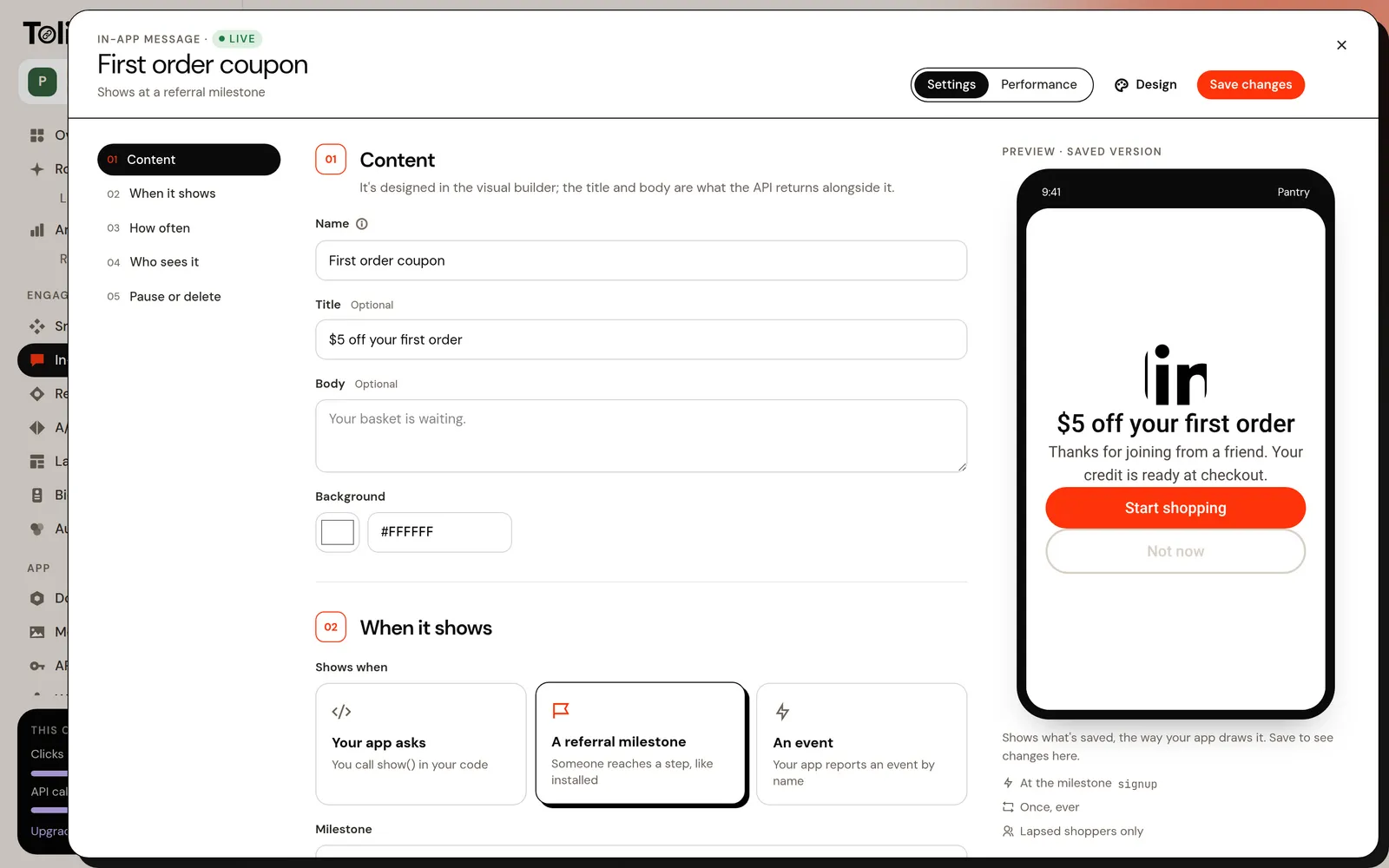
Campos del mensaje
Sección titulada «Campos del mensaje»| Campo | Descripción |
|---|---|
| Nombre | Un nombre interno. Solo lo ve tu equipo |
| Título | El texto del titular (por ejemplo, “Nueva función disponible”) |
| Cuerpo | El texto principal del mensaje, con los detalles |
| Fondo | El fondo del mensaje |
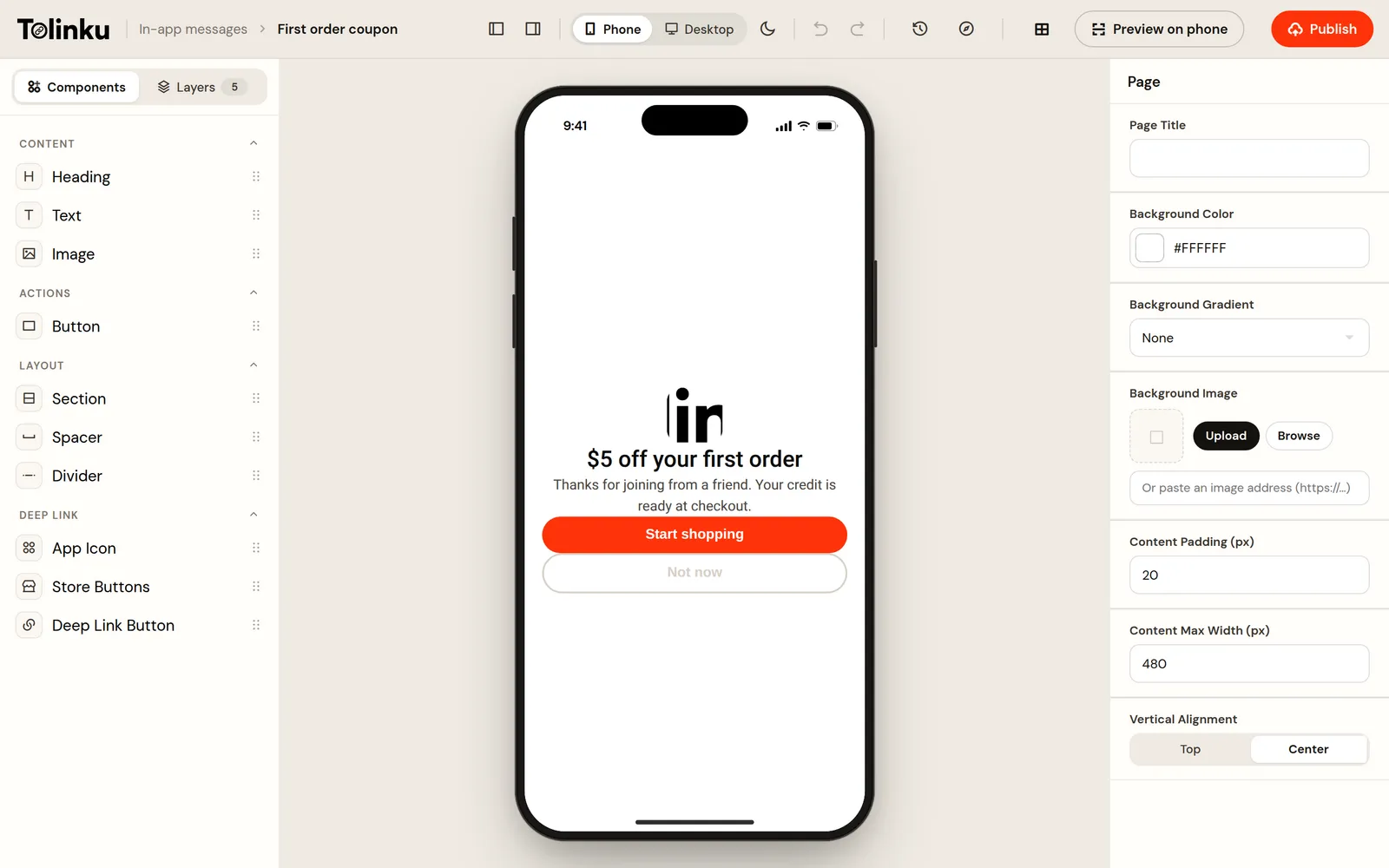
Mientras no diseñes un mensaje en el creador visual, lo que ven los usuarios son el título y el cuerpo. Las imágenes (de tu biblioteca de medios), los botones y los enlaces a las tiendas se agregan en el creador visual. Cuando diseñes un mensaje, la API sigue devolviendo el título y el cuerpo junto con el diseño.
Creador visual
Sección titulada «Creador visual»Para tener más control, haz clic en Diseñar (en la tarjeta del mensaje o en la parte superior de su configuración) para diseñarlo con el creador visual (Puck). Así puedes crear diseños personalizados más allá del formato estándar de título y cuerpo. El creador visual para mensajes está disponible en los planes de pago. En el plan Free, un mensaje muestra su título y cuerpo.
Plantillas
Sección titulada «Plantillas»Cuando abras el creador de un mensaje nuevo, puedes empezar con una plantilla. Más adelante también puedes hacer clic en Plantillas en la barra superior del creador. Las plantillas están agrupadas por categoría:
- Anuncio: Novedades de funciones, avisos de mantenimiento, registros de cambios. Diseños limpios con título, cuerpo y CTA.
- Promoción: Ventas, ofertas por tiempo limitado, ofertas relámpago, campañas de temporada. Diseños llamativos con imágenes y CTA destacados.
- Recompensa: Celebraciones de hitos, recompensas por referidos, logros, rachas. Diseños de felicitación con insignias e indicadores de progreso.
- Incorporación: Mensajes de bienvenida, consejos sobre funciones, solicitudes de permisos, preguntas para recibir comentarios. Diseños útiles que guían a los usuarios por las acciones clave.
También puedes elegir Empezar desde cero y crear tu propio diseño en un lienzo en blanco.
Vista previa
Sección titulada «Vista previa»El panel de configuración incluye una vista previa en teléfono de la versión guardada del mensaje, dibujada como la muestra tu app. Guarda para ver tus cambios ahí. Revisa tanto el contenido como la disposición visual antes de activar el mensaje.