

Crear banners
Crear un banner
Sección titulada «Crear un banner»-
Ve a Banners inteligentes en la barra lateral.
-
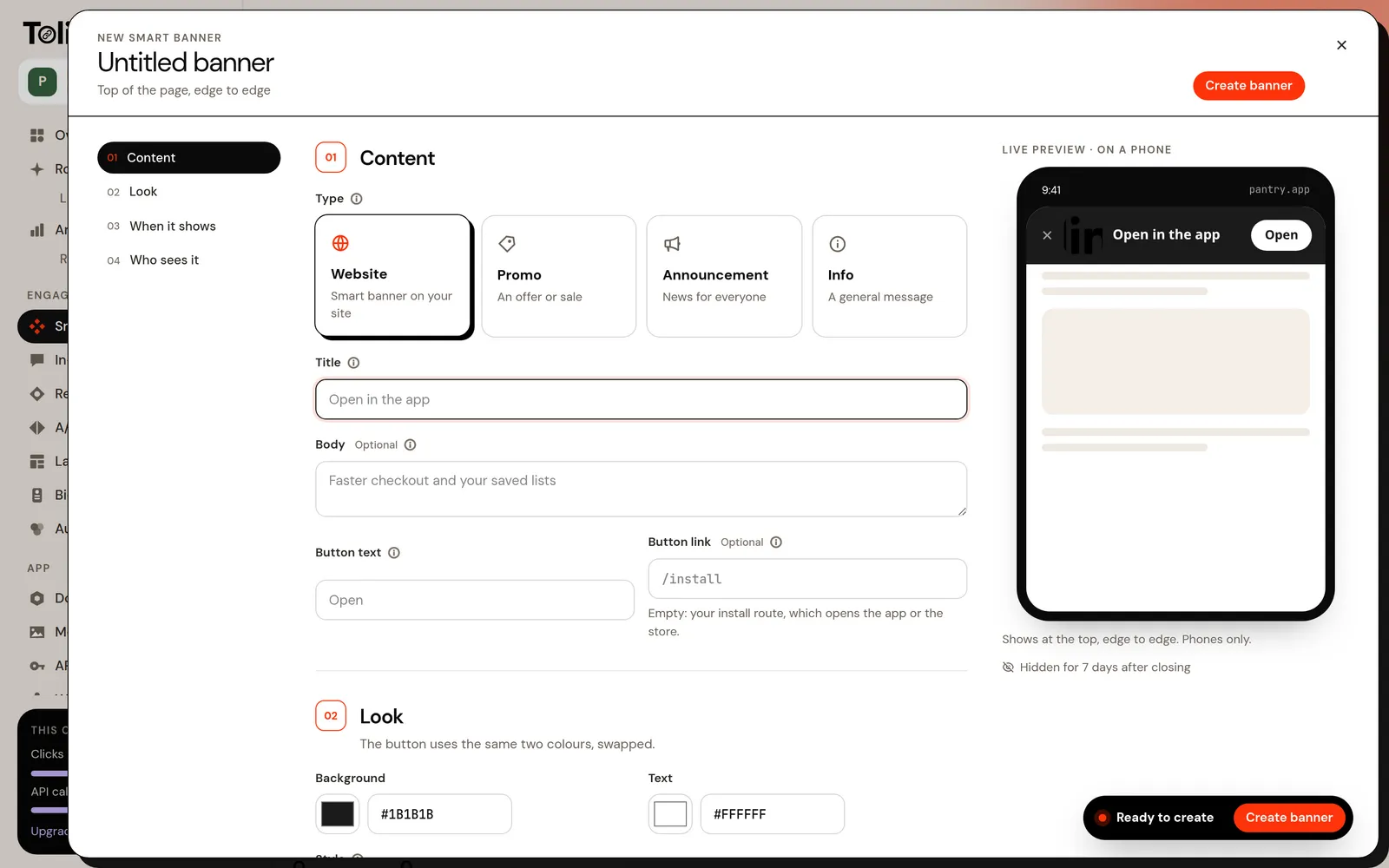
Haz clic en Nuevo banner. El editor del banner se abre en un panel lateral, con una vista previa en vivo de un teléfono junto al formulario.
-
Completa la sección Contenido:
- Tipo: Elige Sitio web, Promoción, Anuncio o Información. Los banners de sitio web son los que el script de banners y el SDK web muestran en tu sitio. Los demás tipos son para que tu propia app los lea a través del SDK.
- Título (obligatorio): El texto principal que se muestra en el banner. Manténlo corto (por ejemplo, “Descarga la app de FoodDash”).
- Cuerpo (opcional): Una línea de texto secundaria debajo del título (por ejemplo, “Pide comida más rápido con nuestra app”).
- Texto del botón (opcional): El texto del botón (por ejemplo, “Abrir”, “Instalar”, “Obtener”). Si lo dejas en blanco, se usa “Abrir” por defecto.
- Enlace del botón (opcional): Una ruta de enlace profundo que abre el banner (por ejemplo,
/promo/summer). Si lo dejas vacío, el botón lleva a tu ruta de instalación, que abre la app o la tienda.
-
Haz clic en Crear banner.
Tu banner se activa de inmediato. Si tienes el script de banners en tu sitio web, los visitantes desde el móvil empezarán a verlo.
Editar un banner
Sección titulada «Editar un banner»Haz clic en la tarjeta de un banner, o en Editar y ver números debajo de ella, para abrirlo en el editor. Haz tus cambios y haz clic en Guardar cambios. Los cambios se aplican de inmediato en las nuevas cargas de página.
El editor tiene dos vistas en la parte superior: Configuración para el banner en sí y Rendimiento para sus vistas, toques y tasa de toques.
Activar o desactivar
Sección titulada «Activar o desactivar»Usa el interruptor Activado/Desactivado de la tarjeta de un banner para mostrarlo o pausarlo sin borrarlo. También puedes abrir el banner, ir a Pausar o eliminar y hacer clic en Pausar banner (o Activar). Los banners en pausa no se muestran a los visitantes, y sus números se conservan.
Eliminar un banner
Sección titulada «Eliminar un banner»Abre el banner, ve a Pausar o eliminar y haz clic en Eliminar, y luego en Sí, eliminarlo. Esto es permanente, pero los números del banner se mantienen en Analíticas. Si solo quieres ocultar un banner por un tiempo, ponlo en pausa.