

Probador de enlaces
El Probador de enlaces muestra lo que hace un enlace antes de que lo compartas. Pega un enlace de uno de tus dominios y Tolinku te dice qué ruta lo captura, qué valores contiene y a dónde llegan las personas en iPhone, Android y escritorio. También revisa tu dominio y tus archivos de asociación.
Probar un enlace nunca lo abre, así que no cuenta como un clic y no afecta tus analíticas. Todos los miembros del equipo pueden usarlo, incluidos los visualizadores.
Probar un enlace
Sección titulada «Probar un enlace»-
En la barra lateral, abre Rutas y luego Probador de enlaces.
-
Pega un enlace completo en el cuadro, por ejemplo
https://links.yourapp.com/product/123?utm_source=newsletter. Debajo del cuadro, Prueba: muestra enlaces de ejemplo creados a partir de tus primeras rutas. Haz clic en uno para probarlo. -
Haz clic en Probar enlace.
También puedes empezar desde una ruta. Abre la ruta desde la lista Rutas y haz clic en Probar en la parte superior del panel. El probador se abre con un enlace de ejemplo de esa ruta ya escrito. Hasta que tus enlaces reciban sus primeros clics, la página Resumen también enlaza aquí, desde su paso Probar un enlace.
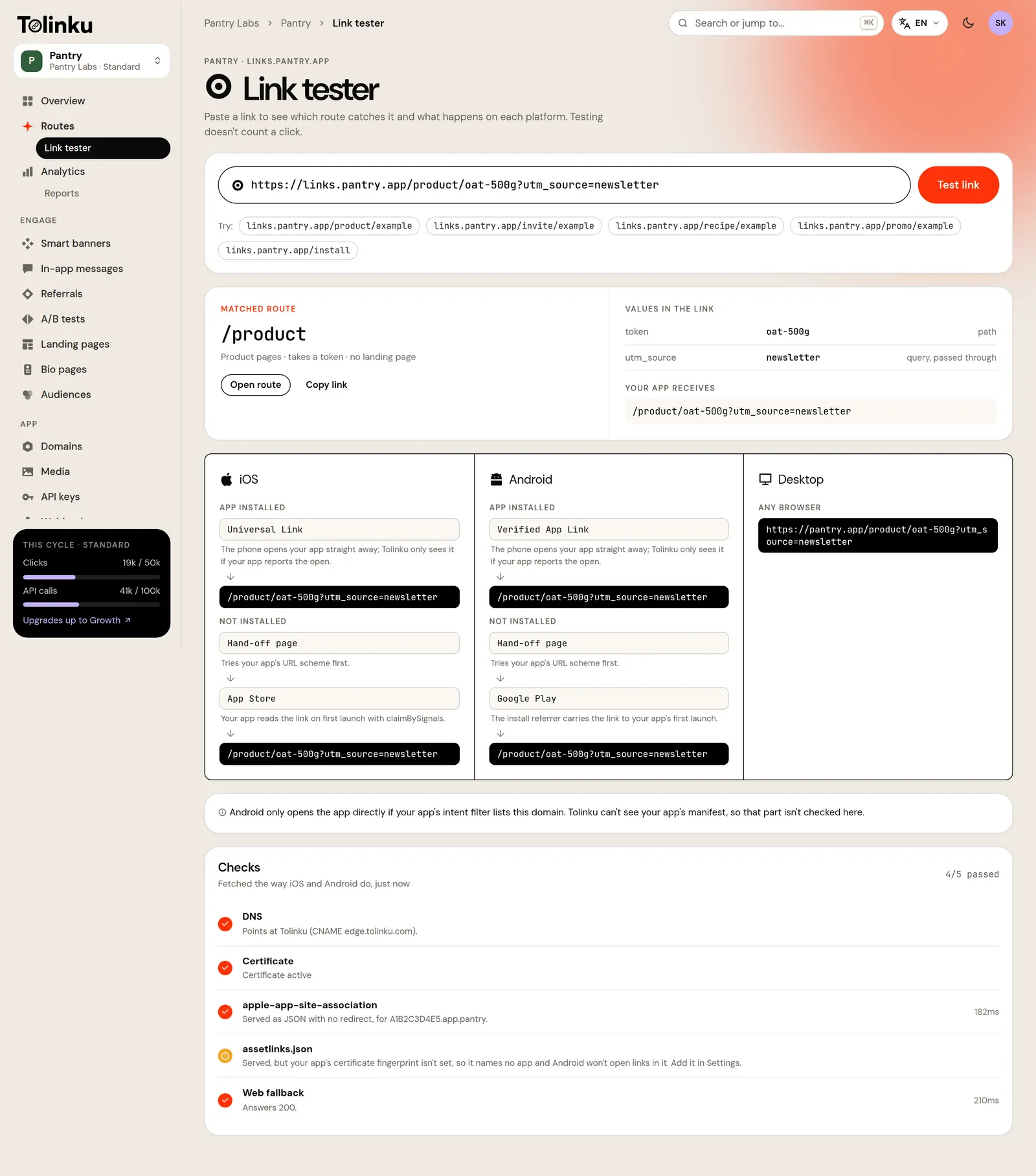
Leer el resultado
Sección titulada «Leer el resultado»Ruta coincidente
Sección titulada «Ruta coincidente»La tarjeta Ruta coincidente muestra la ruta que captura el enlace, su nombre, si es estática o recibe un token, y qué página de destino usa. Si el enlace usa el código corto de la ruta en lugar de su ruta, verás por su código corto.
- Abrir ruta abre el panel de la ruta para que la cambies.
- Copiar enlace copia el enlace completo.
Valores del enlace
Sección titulada «Valores del enlace»Valores del enlace enumera el token de la ruta y cada parámetro de consulta, y explica qué pasa con cada uno:
| Origen | Significado |
|---|---|
| ruta | El token de la ruta del enlace. |
| consulta, reenviado | Un parámetro de consulta que tu app recibe, porque la ruta reenvía los parámetros de consulta. |
| consulta, no reenviado | Un parámetro de consulta que tu app no recibe, porque la ruta no los reenvía. |
| consulta, lo lee Tolinku | Un parámetro que Tolinku usa por sí mismo: deep_link_value, prefer_fallback o user_id. |
Tu app recibe muestra la ruta que tu app obtiene al abrirse. Consulta Reenvío de parámetros de consulta para cambiar qué parámetros llegan a tu app.
iOS, Android y escritorio
Sección titulada «iOS, Android y escritorio»Las tres columnas muestran cada paso por el que pasa un toque, de arriba abajo:
- iOS y Android muestran cada uno dos caminos: App instalada y No instalada. Por ejemplo, con la app instalada, un toque en iPhone pasa por un Universal Link y llega directamente a tu app. Sin ella, el toque lleva a la página de transferencia, luego a la App Store y, después, a tu app en el primer inicio.
- Escritorio muestra a dónde llega cualquier navegador: tu respaldo web o la página de destino cuando no hay respaldo.
Cada paso tiene una línea breve debajo que lo explica. Cuando tu app no puede abrirse directamente desde el enlace, una nota debajo de la columna indica por qué, por ejemplo: «el Apple Team ID o el bundle ID no están configurados» o «los Universal Links están desactivados para esta ruta».
Las notas debajo de las columnas cubren cualquier otro factor que cambie el resultado: un límite de clics o una fecha de vencimiento en la ruta, una prueba A/B en curso o un deep_link_value que define el respaldo web.
Comprobaciones
Sección titulada «Comprobaciones»Las comprobaciones se ejecutan en vivo, de la misma forma en que iOS y Android consultan tu dominio, así que tardan un momento en cargar:
| Comprobación | Qué revisa |
|---|---|
| DNS | Si tu dominio personalizado apunta a Tolinku. |
| Certificado | Si el dominio tiene un certificado SSL válido y funcionando. |
| apple-app-site-association | Si iOS puede obtener tu archivo de asociación y encuentra tu app en él. |
| assetlinks.json | Si Android puede obtener tu archivo de asociación y encuentra tu app en él. |
| Respaldo web | Si la URL de tu respaldo web responde. |
La puntuación de la esquina, como 4/5 aprobadas, cuenta las comprobaciones superadas. Cada comprobación fallida indica qué está mal. Corrige el dominio en Dominios y los datos de la app en Configuración, y luego vuelve a probar.
Cuando un enlace no coincide
Sección titulada «Cuando un enlace no coincide»Si Tolinku no puede seguir el enlace, el probador explica por qué en lugar de mostrar las plataformas:
| Mensaje | Qué significa | Qué hacer |
|---|---|---|
| No se puede leer | El texto no es un enlace. | Pega el enlace completo, empezando por https://. |
| Dominio no conectado | El dominio del enlace no es uno de los dominios de este Appspace. | Usa uno de tus dominios o agrégalo en Dominios. |
| Ninguna ruta coincide | Ninguna ruta atiende esa ruta, así que los visitantes ven «Enlace no válido». | Haz clic en Crear una ruta o corrige la ruta. |
| Sin token en esta ruta | La ruta es estática, pero el enlace tiene algo después de su ruta. | Quita el token o usa una ruta que reciba uno. |
| Vencido | La fecha de vencimiento de la ruta ya pasó. | Cambia la fecha de vencimiento de la ruta. Consulta Vencimiento. |
| No disponible | El Appspace está congelado o su facturación no está activa, así que el enlace muestra «no disponible temporalmente». | Revisa tu plan en Facturación y planes. |
Preguntas frecuentes
Sección titulada «Preguntas frecuentes»¿Probar un enlace cuenta como un clic?
Sección titulada «¿Probar un enlace cuenta como un clic?»No. El probador calcula el resultado a partir de tus rutas y configuración sin abrir el enlace. Las comprobaciones en vivo consultan los archivos de asociación de tu dominio y tu respaldo web, nunca el enlace en sí.
El probador dice que la app se abre, pero no se abre en mi teléfono
Sección titulada «El probador dice que la app se abre, pero no se abre en mi teléfono»El probador muestra lo que debería pasar según tu configuración. Tu teléfono también necesita una versión de tu app con el dominio configurado en Associated Domains (iOS) o en un intent filter (Android). Pegar un enlace en la barra de direcciones del navegador nunca abre una app, así que toca el enlace desde otra app, como Notas o Mensajes. Consulta Configurar iOS y Configurar Android.
¿Puedo probar un enlace en el dominio de otro Appspace?
Sección titulada «¿Puedo probar un enlace en el dominio de otro Appspace?»No. El probador solo sigue enlaces de los dominios del Appspace actual. Cambia primero al otro Appspace.