

Constructor visual
El constructor visual es un editor de arrastrar y soltar para diseñar páginas de destino y páginas de bio. Usa Puck, un editor visual de código abierto, para darte control total sobre el diseño y el contenido sin escribir código.
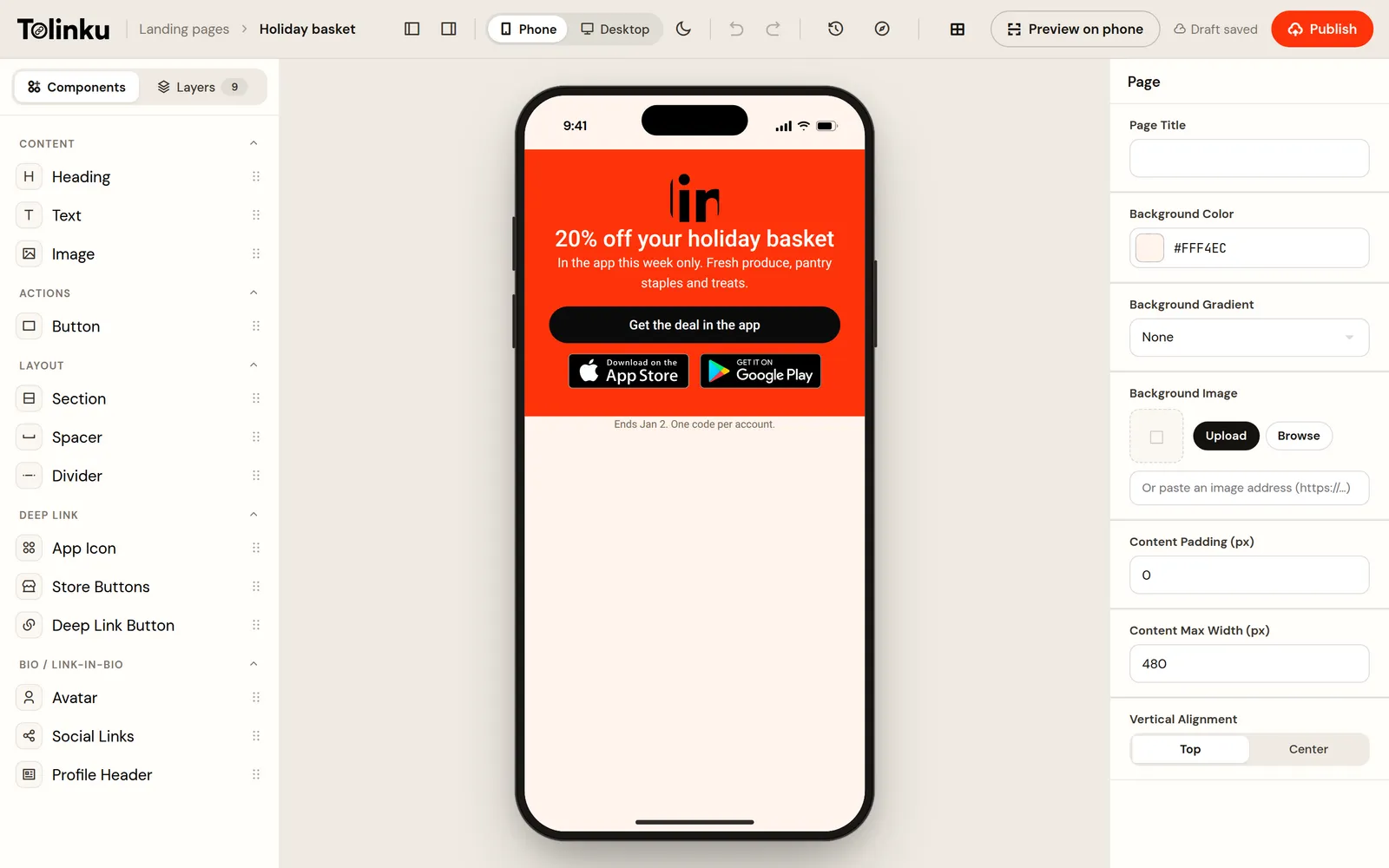
Abrir el constructor
Sección titulada «Abrir el constructor»Puedes acceder al constructor visual desde dos lugares:
- Páginas de destino: Haz clic en Diseñar (o Editar diseño) en cualquier página de destino para abrir su diseño en el constructor.
- Páginas de bio: Haz clic en Diseñar (o Editar diseño) en cualquier página de bio para abrir su diseño en el constructor.
Los mensajes dentro de la app usan el mismo constructor: haz clic en Diseñar en un mensaje (planes de pago). Consulta Diseñar mensajes.
El constructor se abre en una vista de pantalla completa, con Componentes y Capas a la izquierda, un lienzo en el centro y un panel de Configuración a la derecha. Los botones de la barra superior muestran u ocultan los paneles laterales.
Cómo funciona
Sección titulada «Cómo funciona»El constructor usa un enfoque basado en componentes. Arrastra componentes desde la barra lateral al lienzo, acomódalos en el orden que quieras y configura cada uno con el panel Configuración.
Agregar componentes: Arrastra un componente desde la barra lateral izquierda y suéltalo en el lienzo, o haz clic en él para agregarlo al final. Se ajusta en su lugar dentro del flujo de la página.
Seleccionar componentes: Haz clic en cualquier componente del lienzo para seleccionarlo. El panel Configuración de la derecha se actualiza para mostrar la configuración de ese componente. Si no hay nada seleccionado, muestra la configuración de la página.
Reordenar: Arrastra los componentes hacia arriba o hacia abajo en el lienzo para cambiar su orden. También puedes usar Mover arriba y Mover abajo en Capas.
Eliminar: Selecciona un componente y presiona Supr (o Retroceso), o haz clic en Eliminar junto a él en Capas. Capas también te permite duplicar un componente u ocultarlo de la página.
Guardar y publicar
Sección titulada «Guardar y publicar»Haz clic en Publicar para guardar y publicar tus cambios. La versión publicada se activa de inmediato para las rutas o los slugs de páginas de bio que la usen. Hasta que publiques, solo tu equipo verá los cambios.
Historial de publicaciones (en la barra superior) guarda las últimas diez versiones que publicaste. Si restauras una, se carga en el editor; publícala para que quede activa.
Plantillas
Sección titulada «Plantillas»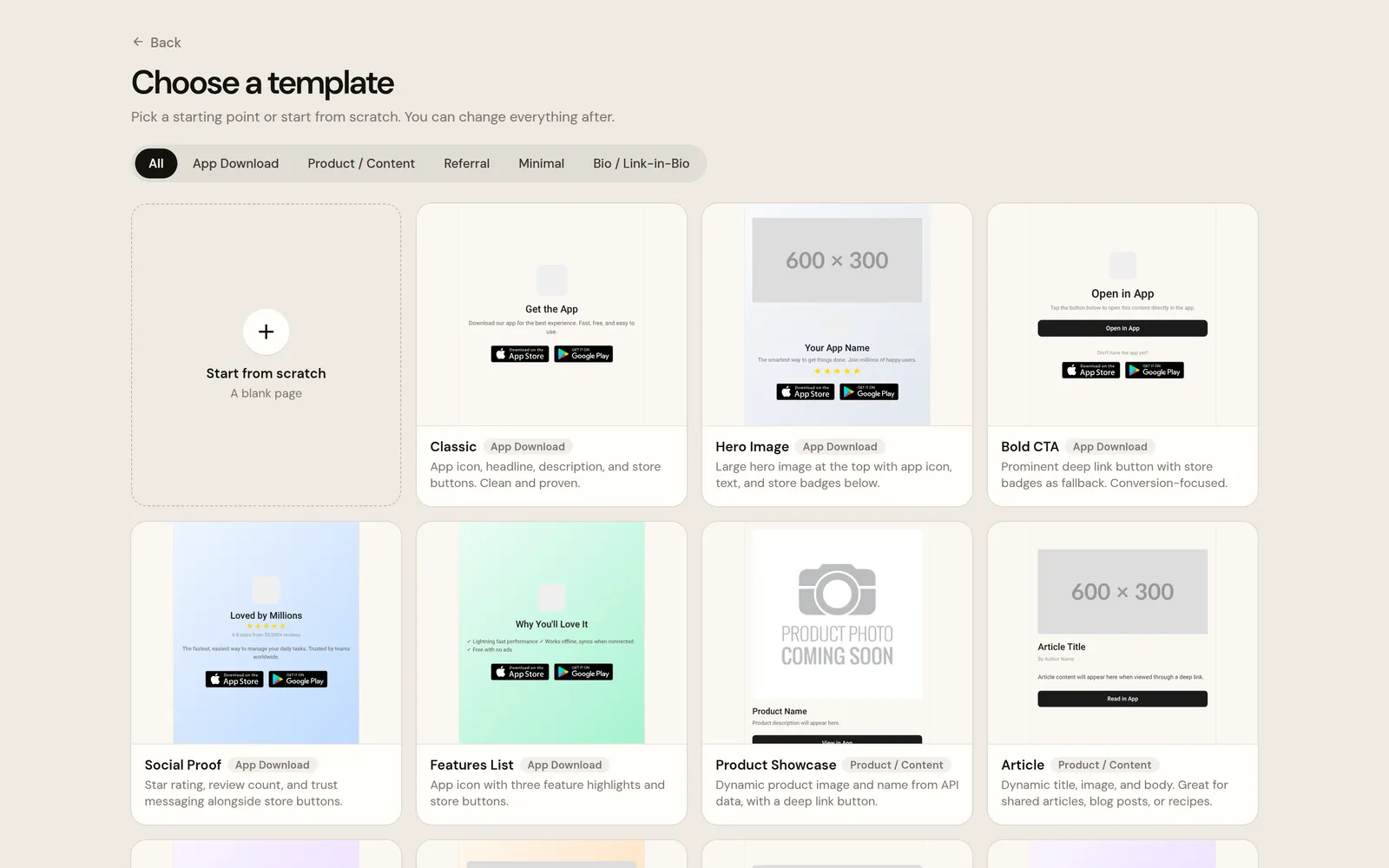
Cuando crees una página de destino o de bio nueva, puedes empezar con una plantilla en lugar de un lienzo en blanco. También puedes hacer clic en Plantillas en la barra superior en cualquier momento; al elegir una, se reemplaza el contenido actual de la página. Las plantillas ofrecen un diseño prediseñado con contenido de ejemplo que puedes personalizar.
Las plantillas se organizan en categorías:
- Descarga de app: Clásica, Imagen destacada, CTA llamativo, Prueba social, Lista de funciones. Diseñadas para impulsar instalaciones de la app con insignias de tiendas y CTA destacados.
- Producto / Contenido: Vitrina de producto, Artículo, Tarjeta de perfil, Evento / Listado. Diseñadas para rutas dinámicas donde la página de destino muestra contenido de tu API.
- Referidos: Plantillas para páginas de invitación por referido.
- Minimalista: Diseños limpios y simplificados.
- Plantillas de páginas de bio (Minimalista, Moderna, Creador, Marca, Nicho, Restaurante): Se muestran cuando diseñas una página de bio. Diseños con perfil, botones de enlace e íconos sociales.
También puedes elegir Empezar desde cero para comenzar con un lienzo en blanco.
Vista previa
Sección titulada «Vista previa»Usa Teléfono y Escritorio en la barra superior para cambiar el lienzo entre anchos de teléfono y de escritorio. Para ver tus cambios sin publicar en una pantalla real, haz clic en Vista previa en teléfono y escanea el código con la cámara de tu teléfono.
Consejos
Sección titulada «Consejos»- Mantenlo enfocado: Las páginas de destino funcionan mejor con una sola llamada a la acción clara. No sobrecargues la página con contenido.
- Pruébalo en el móvil: La mayoría del tráfico de deep links llega desde dispositivos móviles. Revisa siempre tu página con el ancho de móvil.
- Usa los colores de tu marca: Sube tu logotipo y define los colores de la marca en la configuración de los componentes para que coincidan con el aspecto de tu app.
- Tamaño de las imágenes: Usa imágenes de tu biblioteca de medios para una carga rápida. Evita subir imágenes más grandes de lo necesario.