

Configuración del Appspace
La página Configuración es el centro de ajustes de tu Appspace. Ábrela desde la barra lateral, en App. Una lista a la izquierda de la página te permite cambiar entre sus secciones, y cada sección muestra un punto de estado que indica si ya está configurada. El botón Guardar configuración, en la parte superior, guarda todas las secciones a la vez.
Estado de la configuración
Sección titulada «Estado de la configuración»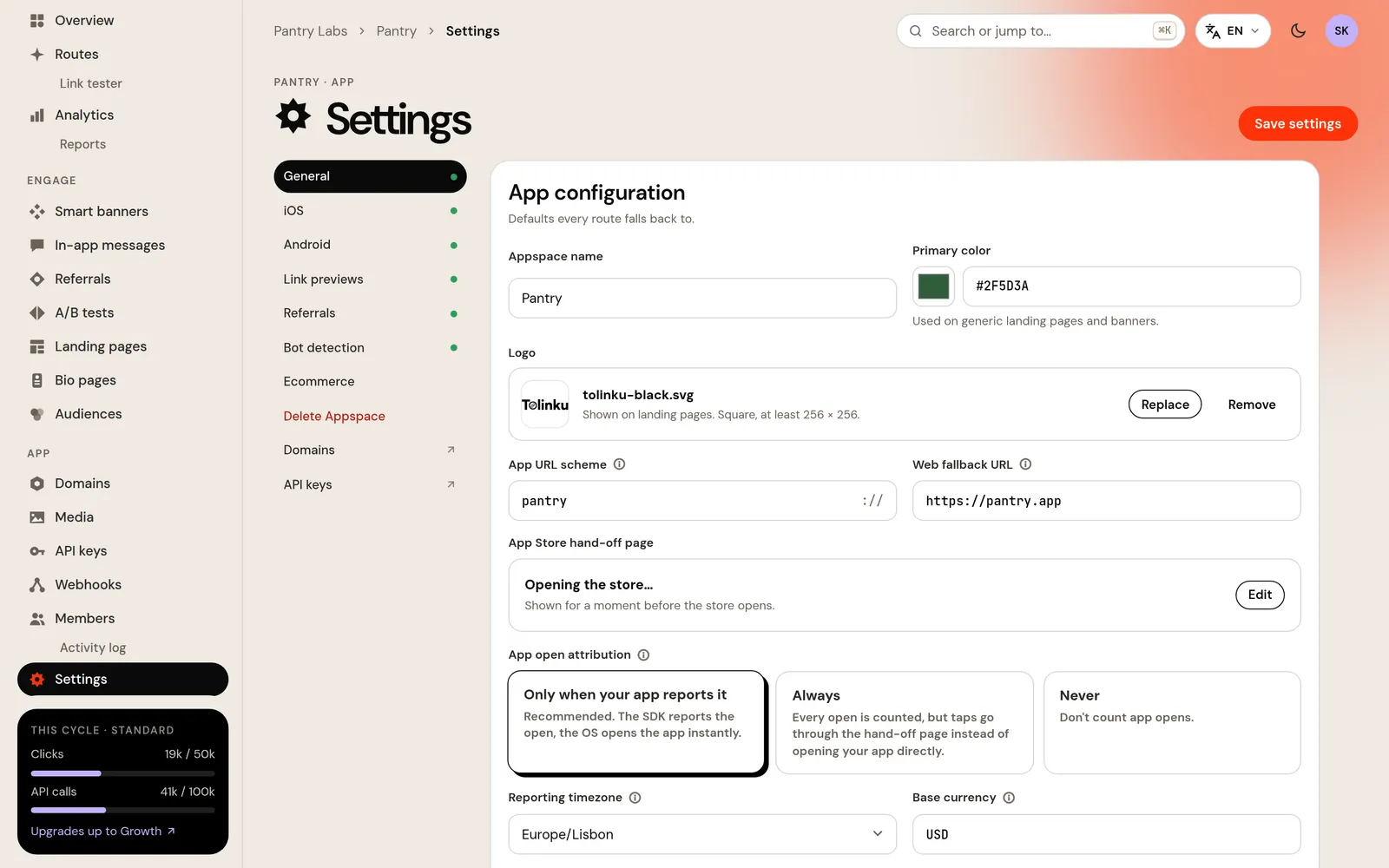
La lista de secciones de la izquierda te da una vista rápida de la configuración de tu Appspace:
| Sección | Punto verde cuando |
|---|---|
| General | Siempre |
| iOS | El Apple Team ID y el Apple Bundle ID están definidos |
| Android | El nombre del paquete y al menos una huella SHA-256 están definidos |
| Vistas previas de enlaces | Hay un título o una imagen predeterminados |
| Referidos | Los referidos están activados |
| Detección de bots | El filtrado de bots está activado |
| Comercio electrónico | Sin punto de estado |
Un punto verde indica que la sección está configurada o activada. Un punto gris indica que aún no está configurada. Así puedes ver de un vistazo qué todavía necesita atención.
Configuración general
Sección titulada «Configuración general»La sección General (titulada Configuración de la app) contiene la identidad básica de tu Appspace y sus valores predeterminados:
- Nombre del Appspace: El nombre visible en el panel y en la barra lateral. Puedes cambiarlo en cualquier momento.
- Color principal: Un color de acento (valor hexadecimal) que se usa en las páginas de destino y en los banners. El valor predeterminado es
#667eea. - Logotipo: Sube un logotipo personalizado para tu app. Aparece en las páginas de destino y en los banners inteligentes.
- Esquema de URL de la app: El esquema de URL propio de tu app, escrito sin
://. Es opcional y viene vacío por defecto. Consulta Esquema de URL de la app más abajo. - URL de respaldo web: La URL predeterminada para quienes no pueden abrir tu app. Ahí se redirige a los visitantes de escritorio o a los usuarios móviles que no tienen tu app instalada. Cada ruta puede sustituirla.
- Página de transición a la App Store: La página que se muestra mientras se envía al visitante a la tienda de apps, con un botón Editar. Consulta La página de transición a la App Store más abajo.
- Atribución de aperturas de la app: Indica si se cuentan los toques que abren tu app directamente. Consulta Atribución de aperturas de la app.
- Zona horaria de los informes: La zona horaria que se usa para agrupar los días en gráficos e informes (por ejemplo, America/New_York). El valor predeterminado es UTC.
- Moneda base: La moneda que se usa en los informes de ingresos (por ejemplo, USD, EUR, GBP). Las compras en otras monedas se convierten a esta usando el tipo de cambio de ese día. El valor predeterminado es USD.
- ID del Appspace: Solo lectura, con un botón Copiar. Es el
appspaceIdque piden los SDK. No es tu subdominio.
La página de transición a la App Store
Sección titulada «La página de transición a la App Store»Cuando un visitante de iOS necesita instalar tu app, Tolinku muestra una página breve antes de enviarlo a la App Store. Cada Appspace tiene una, creada para ti, y la editas en el editor visual como cualquier otra página. Ábrela desde Configuración → General: en Página de transición a la App Store, haz clic en Editar.
Empieza con el icono de tu app, su nombre, una línea de texto, un botón de tienda en tu color de acento y un enlace a tu URL de respaldo. Cambia lo que quieras.
Aparece en tu lista de Páginas de destino junto con las demás, marcada como Transición en lugar de estar vinculada a una ruta, y no se puede eliminar: cada ruta configurada en Ninguna depende de ella.
La transición en sí no es algo que puedas configurar, y es intencional. Diseñes lo que diseñes, la página siempre recoge las señales del dispositivo con las que coincide el deep linking diferido, intenta tu Esquema de URL de la app si lo has definido, continúa hacia la tienda y, si se descarta el aviso de la tienda, pasa a tu URL de respaldo. Nada de eso se puede quitar en el editor, porque perder la recogida de señales rompería en silencio el deep linking tras la instalación para todos los enlaces del Appspace.
Dos botones se vinculan a destinos en lugar de direcciones fijas. Un botón cuya fuente de URL esté configurada en App store o URL de respaldo siempre apunta adonde este enlace envía realmente al visitante, así que puedes cambiar una etiqueta sin que el enlace se desvíe. Ambas fuentes también están disponibles en las páginas de destino normales.
Esta página se usa en las rutas cuya página de destino está configurada en Ninguna. Una ruta con una página de destino Genérica o Personalizada muestra esa otra en su lugar.
Esquema de URL de la app
Sección titulada «Esquema de URL de la app»Campo opcional que contiene el esquema de URL propio de tu app, sin ://. Por ejemplo, escribe fooddash si tu app registra fooddash://.
Cuando está definido, a un visitante que va a enviarse a la tienda primero se le ofrece abrir la app. Esto importa cuando el sistema operativo no abrió el enlace por sí mismo aunque la app esté instalada, algo que pasa sobre todo en navegadores integrados de apps sociales y de mensajería. Tolinku prueba el esquema, espera un momento y continúa a la tienda si nadie responde.
También rige cualquier otro lugar donde Tolinku se dirige a tu app, incluidos los botones Abrir en la app de las páginas de destino y de la propia página de transición. Si no está definido, esos botones usan el slug de tu Appspace, que es lo que usaban antes de que existiera este campo.
Esto es independiente de los Universal Links y los App Links. Estos son el mecanismo principal y conviene configurarlos primero, como se explica en Configurar iOS y Configurar Android. El esquema de URL es una alternativa para los casos a los que ellos no llegan.
Configuración de iOS
Sección titulada «Configuración de iOS»La sección de iOS es donde configuras los Universal Links. Consulta la guía dedicada Configurar iOS para ver el procedimiento completo.
Campos principales:
- Apple Team ID
- Apple Bundle ID
- URL de la App Store
Configuración de Android
Sección titulada «Configuración de Android»La sección de Android es donde configuras los App Links. Consulta la guía dedicada Configurar Android para ver el procedimiento completo.
Campos principales:
- Nombre del paquete
- Huellas SHA-256
- URL de Google Play
Vistas previas de enlaces
Sección titulada «Vistas previas de enlaces»Las etiquetas Open Graph (OG) controlan cómo aparecen tus enlaces al compartirlos en redes sociales, apps de mensajería y otras plataformas que generan vistas previas de enlaces.
La sección Vistas previas de enlaces define las Vistas previas predeterminadas. Se aplican a todas las rutas de este Appspace. Cada ruta puede sustituir estos valores con sus propias etiquetas OG. Una tarjeta de vista previa junto a los campos muestra cómo se verá un enlace compartido.
- Título: El título que se muestra en las vistas previas de enlaces (por ejemplo, “FoodDash: Food Delivery”).
- Descripción: Una descripción breve que se muestra debajo del título. Mantenla por debajo de 200 caracteres.
- Imagen: La imagen de la vista previa. El tamaño recomendado es de 1200x630 píxeles. Haz clic en Subir para añadir una.
- Mostrar “Powered by Tolinku”: Un pie de página pequeño en tus páginas de destino y de bio. Los planes Free y de prueba lo mantienen activado. Los planes Standard y superiores pueden ocultarlo.
Configuración de referidos
Sección titulada «Configuración de referidos»La sección Referidos te permite activar y configurar el sistema de referidos integrado de Tolinku. Una vez activado, puedes hacer seguimiento de las cadenas de referidos, definir hitos y recompensar a los usuarios.
- Activar referidos: Activa o desactiva el sistema de referidos.
- Caducidad (días): Cuánto tiempo sigue siendo válido un enlace de referido (de 1 a 365 días; el valor predeterminado es 30).
- Máximo de referidos por usuario: Límite opcional de referidos activos por usuario. Déjalo vacío para no poner límite.
- Cadena de hitos: Opcional. Una lista ordenada de pasos por los que debe avanzar un referido antes de llegar al hito de recompensa (por ejemplo, “signed_up, verified, first_order”). Déjala vacía si solo necesitas un disparador de recompensa.
- Hito de recompensa: El nombre del hito que completa el referido y otorga la recompensa. Elige una de las sugerencias (completed, signed_up, first_purchase, etc.) o escribe cualquier valor personalizado que coincida con la lógica de tu app.
- Tipo de recompensa: Ninguna, Puntos, Crédito, Descuento o Personalizada.
- Valor de la recompensa: El importe o código de la recompensa (por ejemplo, “500”, “$5”, “20%”).
- Recompensa para el referido: Tipo y valor de recompensa opcionales para la persona que fue referida. Ninguna recompensa solo a quien refiere.
- Completar el referido automáticamente al comprar: Si está activado, una compra mueve el referido al paso que definas en Paso que se asigna al comprar (normalmente, el hito de recompensa).
Para una guía completa, consulta Referidos.
Detección de bots
Sección titulada «Detección de bots»La detección de bots filtra el tráfico automatizado de tus analíticas para que las cifras de clics e instalaciones reflejen a usuarios reales.
- Filtrar bots: Activado por defecto. Cuando está activado, Tolinku usa el análisis de User-Agent para identificar y filtrar el tráfico de bots.
- Contar siempre: Subcadenas de User-Agent que nunca deben marcarse como bots. Una por línea. No distingue mayúsculas de minúsculas.
- No contar nunca: Subcadenas de User-Agent que siempre deben marcarse como bots. Una por línea. No distingue mayúsculas de minúsculas.
La sección también muestra cuántos toques se han filtrado en los últimos 7 días y enumera los bots Detectados con más frecuencia. Haz clic en Contar estos junto a uno para añadirlo a Contar siempre.
Configuración de comercio electrónico
Sección titulada «Configuración de comercio electrónico»La sección Comercio electrónico configura el abandono de carrito y la detección de fraude. Estos ajustes están disponibles en los planes de pago (Standard y superiores). La moneda base y la zona horaria de los informes están en la sección General, y completar los referidos automáticamente al comprar está en la sección Referidos.
- Ventana de abandono de carrito (horas): Cuántas horas esperar después de un evento
begin_checkoutantes de marcar el carrito como abandonado. Lo usa el proceso de detección de abandono de carrito. El valor predeterminado es 24. - Monedas permitidas: Lista de códigos de moneda aceptados, separados por comas. Déjala vacía para aceptar todas las monedas.
- Activar detección de fraude: Activa o desactiva las reglas antifraude. Cuando está activada, se aplican las siguientes reglas, y las compras marcadas quedan fuera de los ingresos:
- Se bloquean las compras de User-Agents marcados como bots.
- Se marcan las compras por encima de Importe máximo de compra (centavos).
- Se marcan los usuarios que compran con más frecuencia de la que indica Límite de velocidad (compras/hora).
- Se marcan las compras en monedas que no están en Monedas permitidas.
Configuración del SDK
Sección titulada «Configuración del SDK»La configuración del SDK ya no está en la página Configuración. La tarjeta Conecta tu app de la página Claves de API ofrece fragmentos de integración para copiar y pegar en cada plataforma:
- iOS (Swift Package Manager)
- Android (Gradle)
- Web (npm o etiqueta de script de CDN)
- React Native (npm)
- Flutter (pubspec.yaml)
La tarjeta también muestra tu URL base de la API y tu ID del Appspace, y cada fragmento incluye tu dominio y el ID del Appspace, para que lo pegues directamente en tu proyecto. Para la documentación completa de los SDK, consulta la Guía para desarrolladores.
Enlaces rápidos
Sección titulada «Enlaces rápidos»La lista de secciones de la página Configuración también incluye accesos directos a:
- Dominios: Gestiona subdominios y dominios personalizados
- Claves de API: Crea y revoca claves de API
Eliminar Appspace
Sección titulada «Eliminar Appspace»La sección Eliminar Appspace de la lista de secciones permite al propietario eliminar un Appspace de forma permanente. Esto elimina todas las rutas, páginas, banners, mensajes, pruebas, analíticas y datos asociados, y todos sus enlaces dejan de funcionar. Esta acción no se puede deshacer.
Para confirmar, haz clic en Eliminar Appspace, escribe el nombre del Appspace e introduce tu contraseña, y luego haz clic en Elimínalo definitivamente. Si inicias sesión sin contraseña, haz clic en Envíame un código e introduce el código en su lugar.