

Configurar iOS
Los Universal Links permiten que los usuarios de iOS toquen un enlace y abran tu app directamente en el contenido correcto. Cuando lo configuras bien, los enlaces de tu dominio de Tolinku abrirán tu app en lugar de Safari.
Requisitos previos
Sección titulada «Requisitos previos»Antes de empezar, necesitas:
- Una cuenta de Apple Developer (individual o de organización)
- El Bundle ID de tu app (por ejemplo,
com.yourcompany.appname) - Tu Apple Team ID (un identificador de 10 caracteres)
- Tu app publicada (o en desarrollo) con el entitlement Associated Domains
Configuración
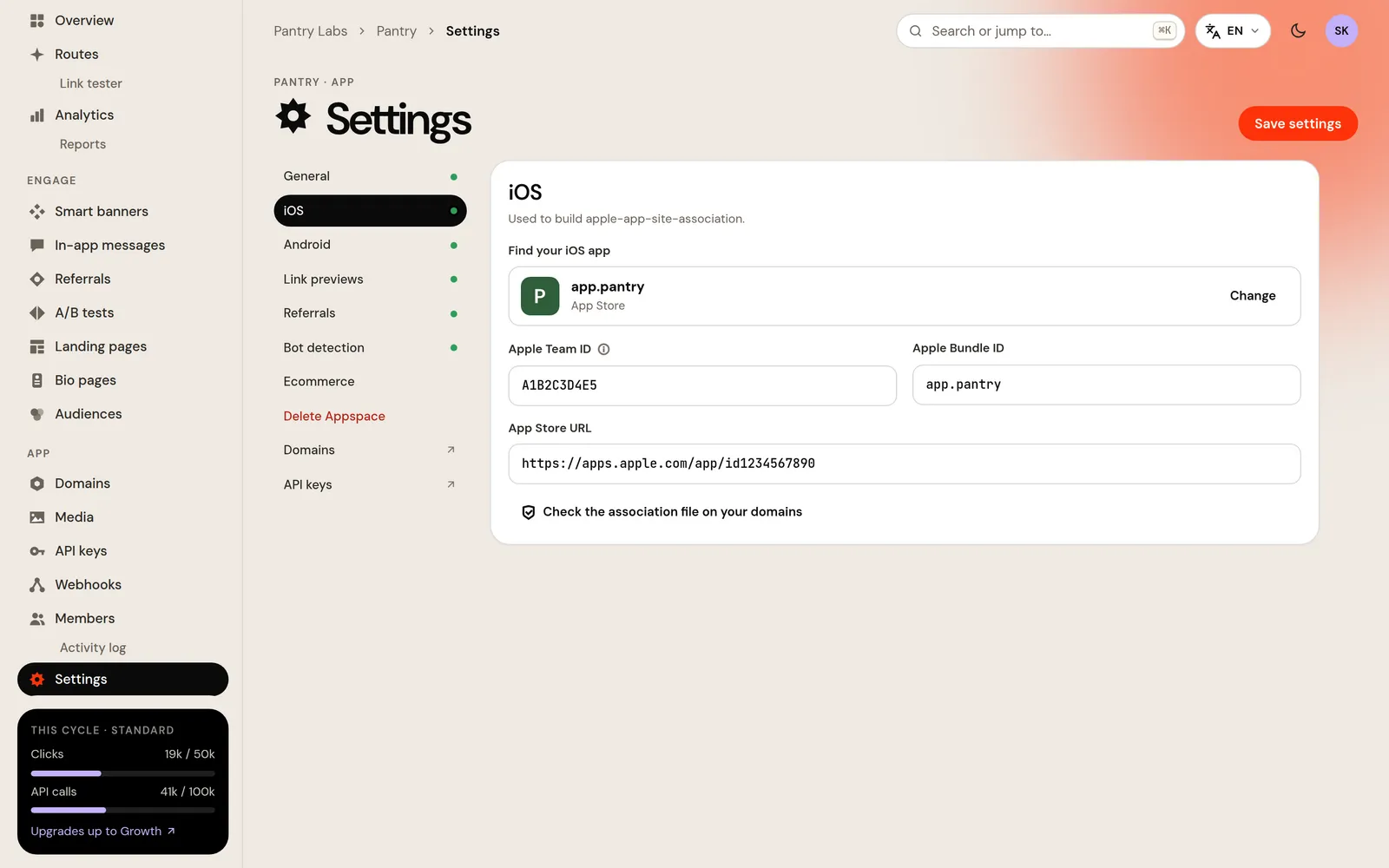
Sección titulada «Configuración»Abre Settings en la barra lateral y elige la sección iOS. Cuando termines, haz clic en Save settings.
Apple Team ID
Sección titulada «Apple Team ID»Tu Team ID es una cadena alfanumérica de 10 caracteres que asigna Apple. Puedes encontrarlo en:
- Inicia sesión en developer.apple.com
- Ve a Account > Membership Details
- Copia el Team ID que aparece en esa página
Pégalo en el campo Apple Team ID.
Apple Bundle ID
Sección titulada «Apple Bundle ID»El Bundle ID identifica de forma única a tu app. Es el mismo valor que ves en Xcode, en la pestaña General de tu target (por ejemplo, com.fooddash.ios).
URL de la App Store de iOS
Sección titulada «URL de la App Store de iOS»Escribe un enlace directo a tu app en el campo App Store URL. Se usa como alternativa cuando los usuarios no tienen tu app instalada. El formato es:
https://apps.apple.com/app/your-app-name/id1234567890Si usaste la búsqueda de la App Store para encontrar tu app, este campo ya estará completo.
Cómo funcionan los Universal Links
Sección titulada «Cómo funcionan los Universal Links»Al guardar la configuración de iOS, Tolinku genera y aloja automáticamente un archivo Apple App Site Association (AASA) en:
https://your-domain.tolinku.com/.well-known/apple-app-site-associationEste archivo indica a iOS qué rutas de tu dominio deben abrir tu app. Tolinku mantiene este archivo sincronizado con tus rutas, así que nunca tienes que editarlo a mano.
El archivo AASA contiene tu Team ID, tu Bundle ID y los patrones de ruta de tus rutas. La CDN de Apple guarda en caché este archivo y lo entrega a los dispositivos iOS.
Qué pasa cuando un usuario toca un enlace
Sección titulada «Qué pasa cuando un usuario toca un enlace»- iOS revisa su copia en caché del archivo AASA de tu dominio
- Si la ruta coincide con un patrón registrado, iOS abre tu app
- Tu app recibe la URL completa y puede navegar a la pantalla correcta
- Si la app no está instalada, el usuario se redirige a la App Store o a tu URL de respaldo
Configurar Associated Domains en Xcode
Sección titulada «Configurar Associated Domains en Xcode»Tu app de iOS necesita el entitlement Associated Domains para responder a los Universal Links:
-
Abre tu proyecto en Xcode
-
Selecciona el target de tu app y ve a Signing & Capabilities
-
Haz clic en + Capability y agrega Associated Domains
-
Agrega tu dominio de Tolinku con el formato:
applinks:your-subdomain.tolinku.com -
Si usas un dominio personalizado, agrega también ese:
applinks:links.yourapp.com
Manejar enlaces en tu app
Sección titulada «Manejar enlaces en tu app»Cuando tu app se abre con un Universal Link, maneja la URL entrante y lleva al usuario a la pantalla correcta.
@mainstruct MyApp: App { var body: some Scene { WindowGroup { ContentView() .onOpenURL { url in // Parse the URL path and navigate handleDeepLink(url) } } }}func application( _ application: UIApplication, continue userActivity: NSUserActivity, restorationHandler: @escaping ([UIUserActivityRestoring]?) -> Void) -> Bool { guard userActivity.activityType == NSUserActivityTypeBrowsingWeb, let url = userActivity.webpageURL else { return false } // Parse the URL path and navigate return handleDeepLink(url)}Para una guía de integración completa con el SDK de Tolinku (que agrega deep linking diferido y atribución), consulta la documentación del SDK de iOS.
Probar los Universal Links
Sección titulada «Probar los Universal Links»Para verificar tu configuración:
-
Revisa el archivo AASA: Abre
https://your-domain.tolinku.com/.well-known/apple-app-site-associationen un navegador. Deberías ver un archivo JSON con tu Team ID y tu Bundle ID. -
Prueba en un dispositivo real: Los Universal Links no funcionan en el Simulator de iOS. Instala tu app en un dispositivo físico.
-
Usa Notas o Mensajes: Escribe tu enlace en la app Notas y mantén presionado sobre él. Deberías ver la opción “Abrir en [Tu app]”.
-
Revisa la CDN de Apple: Apple guarda en caché los archivos AASA. Después de hacer cambios, la caché puede tardar hasta 24 horas en actualizarse. Puedes revisar el estado en la Validación de la API de App Search de Apple.
Solución de problemas
Sección titulada «Solución de problemas»| Problema | Solución |
|---|---|
| Los enlaces se abren en Safari en lugar de en la app | Verifica que Associated Domains esté configurado correctamente en Xcode y que el archivo AASA sea accesible |
| El archivo AASA devuelve 404 | Asegúrate de que la configuración de iOS esté guardada y de que tu dominio esté bien configurado |
| Los enlaces funcionan en algunos dispositivos, pero en otros no | Apple guarda en caché el archivo AASA. Espera 24 horas después de los cambios o reinstala la app |
| El banner “Open in” no aparece | Es posible que el usuario haya elegido antes “Open in Safari” para tu dominio. Puede restablecerlo en Ajustes > Safari |
Para más ayuda, consulta Solución de problemas en iOS.