

Biblioteca de medios
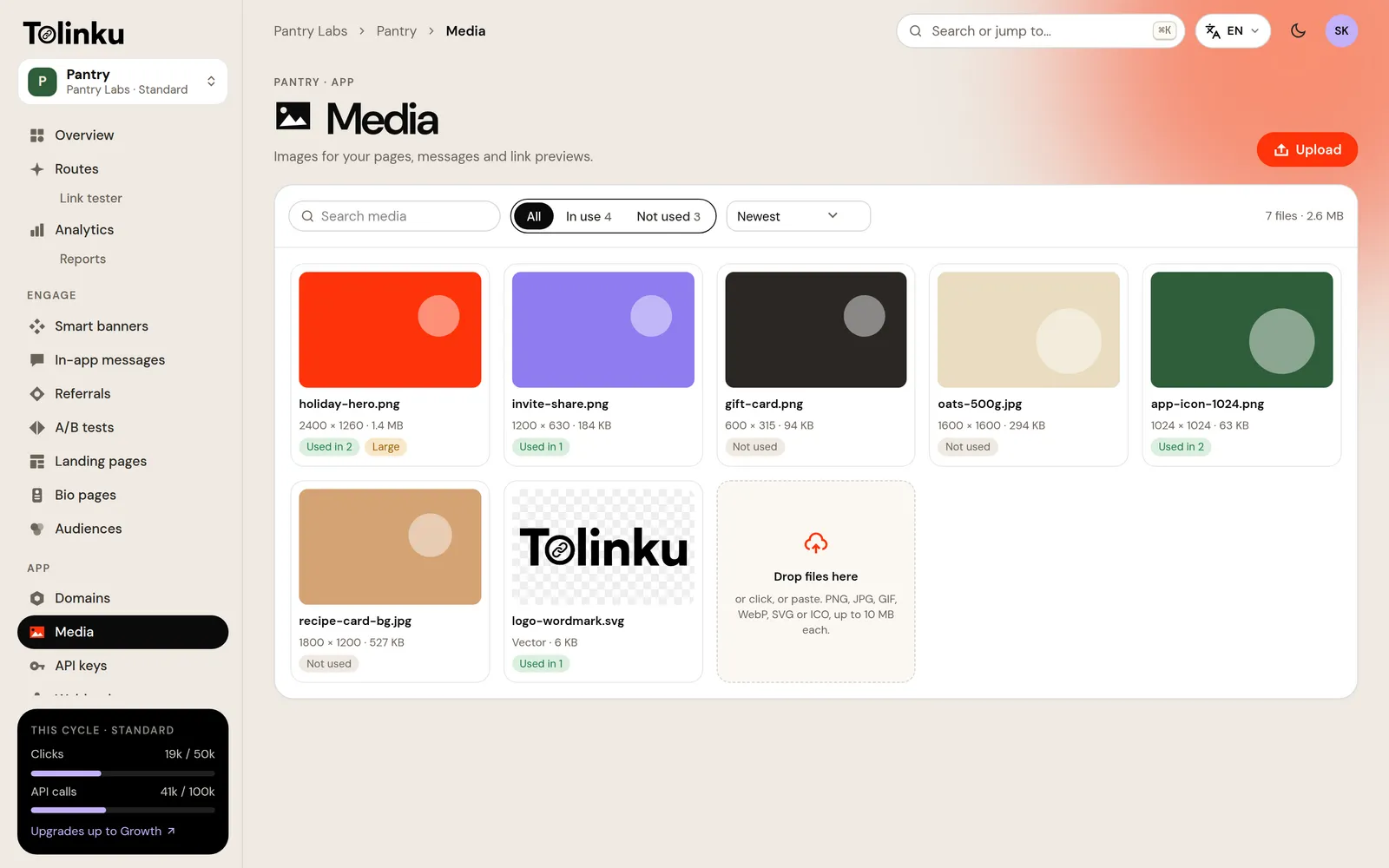
La biblioteca de medios guarda las imágenes que subes a tu Appspace. Puedes usar estas imágenes en páginas de destino, páginas de bio, banners, etiquetas OG y en cualquier otro lugar que acepte una URL de imagen.
Subir archivos
Sección titulada «Subir archivos»-
Ve a Multimedia en la barra lateral.
-
Haz clic en Subir, arrastra archivos a la página o pega una imagen.
-
Tu archivo aparece de inmediato en la cuadrícula de la biblioteca.
Formatos compatibles
Sección titulada «Formatos compatibles»| Formato | Tipo MIME |
|---|---|
| JPEG | image/jpeg |
| PNG | image/png |
| GIF | image/gif |
| WebP | image/webp |
| SVG | image/svg+xml |
| ICO | image/x-icon |
Tamaño máximo de archivo: 10 MB por archivo.
Usar imágenes
Sección titulada «Usar imágenes»Cada imagen que subes recibe una URL de CDN. Haz clic en una imagen para abrirla y luego haz clic en Copiar junto a Dirección para copiar la URL al portapapeles. El panel también muestra Dónde se usa. Pega esta URL en:
- Campos de imagen de páginas de destino
- Imágenes de perfil y miniaturas de enlaces de páginas de bio
- Imágenes de fondo de banners
- Campos de imagen OG en rutas o en la configuración del Appspace
- Respuestas de la API para páginas de destino de rutas dinámicas
Buscar y explorar
Sección titulada «Buscar y explorar»La biblioteca de medios muestra tus archivos en una cuadrícula, del más reciente al más antiguo. Usa Ordenar para ordenar por Más recientes, Más antiguos, Más grandes o Nombre, y alterna entre Todos y En uso para ver solo los archivos que usa tu Appspace. Escribe en Buscar medios para filtrar por nombre de archivo. Si tienes muchos archivos, la página muestra los más recientes; presiona Enter en el cuadro de búsqueda para buscarlos todos.
Fotos de stock (Pexels)
Sección titulada «Fotos de stock (Pexels)»Cuando Pexels está activado, puedes buscar fotos de stock en el selector de imágenes del editor visual (la pestaña Fotos de stock), no en la página de la biblioteca de medios. Los resultados provienen de la biblioteca de Pexels y puedes usarlos en tus páginas de destino, páginas de bio y mensajes.
Eliminar archivos
Sección titulada «Eliminar archivos»Haz clic en una imagen para abrirla, haz clic en Eliminar y luego vuelve a hacer clic en Eliminar para confirmar. El archivo se borra del almacenamiento de forma permanente.
Permisos
Sección titulada «Permisos»- Administrador: Puede subir, renombrar y eliminar archivos.
- Editor: Puede subir, renombrar y explorar archivos. No puede eliminar archivos.
- Visualizador: No puede abrir la biblioteca de medios.