

Analytics ecommerce
Con l’analytics ecommerce puoi tracciare acquisti, ricavi, attività del carrello e rendimento dei prodotti, insieme alle metriche dei tuoi deep link. Tutti i dati ecommerce compaiono nella pagina Analytics, nelle schede Ecommerce, Attribution e Cohorts.
Configurare il tracciamento ecommerce
Sezione intitolata “Configurare il tracciamento ecommerce”Gli eventi ecommerce si tracciano con l’SDK Tolinku. Installa l’SDK per la tua piattaforma, inizializzalo con la tua chiave API pubblicabile e chiama i metodi ecommerce.
import { Tolinku } from '@tolinku/web-sdk';
const tolinku = new Tolinku({ apiKey: 'tolk_pub_...' });tolinku.setUserId('user_123'); // Required for attribution
// Track a purchaseawait tolinku.ecommerce.purchase({  transaction_id: 'order_456',  revenue: 49.99,  currency: 'USD',  items: [    { item_id: 'sku_1', item_name: 'T-Shirt', price: 24.99, quantity: 2 }  ]});
import { Tolinku } from '@tolinku/react-native-sdk';
Tolinku.init({ apiKey: 'tolk_pub_...' });Tolinku.setUserId('user_123');
await Tolinku.ecommerce.purchase({ transaction_id: 'order_456', revenue: 49.99, currency: 'USD', items: [ { item_id: 'sku_1', item_name: 'T-Shirt', price: 24.99, quantity: 2 } ]});try Tolinku.configure(apiKey: "tolk_pub_...")let tolinku = try Tolinku.requireShared()tolinku.setUserId("user_123")
await tolinku.ecommerce.purchase( transactionId: "order_456", revenue: 49.99, currency: "USD", items: [TolinkuItem(itemId: "sku_1", itemName: "T-Shirt", price: 24.99, quantity: 2)])Tolinku.configure(apiKey = "tolk_pub_...", context = applicationContext)Tolinku.setUserId("user_123")
Tolinku.ecommerce.purchase( transactionId = "order_456", revenue = BigDecimal("49.99"), currency = "USD", items = listOf(TolinkuItem(itemId = "sku_1", itemName = "T-Shirt", price = BigDecimal("24.99"), quantity = 2)))Tolinku.configure(apiKey: 'tolk_pub_...');Tolinku.instance.setUserId('user_123');
await Tolinku.instance.ecommerce.purchase( transactionId: 'order_456', revenue: 49.99, currency: 'USD', items: [TolinkuItem(itemId: 'sku_1', itemName: 'T-Shirt', price: 24.99, quantity: 2)],);Tipi di evento
Sezione intitolata “Tipi di evento”Tolinku supporta 13 tipi di evento ecommerce:
| Evento | Metodo | Quando usarlo |
|---|---|---|
view_item | ecommerce.viewItem() | L’utente visualizza la pagina di un prodotto |
add_to_cart | ecommerce.addToCart() | Articolo aggiunto al carrello |
remove_from_cart | ecommerce.removeFromCart() | Articolo rimosso dal carrello |
add_to_wishlist | ecommerce.addToWishlist() | Articolo aggiunto alla lista dei desideri |
view_cart | ecommerce.viewCart() | L’utente visualizza il proprio carrello |
add_payment_info | ecommerce.addPaymentInfo() | Metodo di pagamento inserito |
begin_checkout | ecommerce.beginCheckout() | Inizia il flusso di checkout |
purchase | ecommerce.purchase() | Ordine completato (richiede transaction_id, revenue, currency) |
refund | ecommerce.refund() | Ordine rimborsato (richiede transaction_id, revenue) |
search | ecommerce.search() | Ricerca di prodotti eseguita |
share | ecommerce.share() | Prodotto condiviso |
rate | ecommerce.rate() | Prodotto valutato o recensito |
spend_credits | ecommerce.spendCredits() | Crediti fedeltà utilizzati |
Ciclo di vita dell’ID carrello
Sezione intitolata “Ciclo di vita dell’ID carrello”L’SDK gestisce in automatico un ID carrello per collegare tra loro gli eventi del carrello:
- Alla prima chiamata di
addToCart(), viene generato un ID carrello univoco e salvato in locale - Tutti gli eventi del carrello successivi (
viewCart,beginCheckout,addPaymentInfo) includono in automatico lo stesso ID carrello - Dopo
purchase(), l’ID carrello viene cancellato - La successiva chiamata di
addToCart()genera un nuovo ID carrello per la nuova sessione di acquisto
Puoi anche passare un tuo parametro cartId a qualsiasi metodo legato al carrello, se gestisci gli ID carrello lato server.
Panoramica della dashboard
Sezione intitolata “Panoramica della dashboard”La pagina analytics ha cinque schede. I dati ecommerce compaiono in tre di queste:
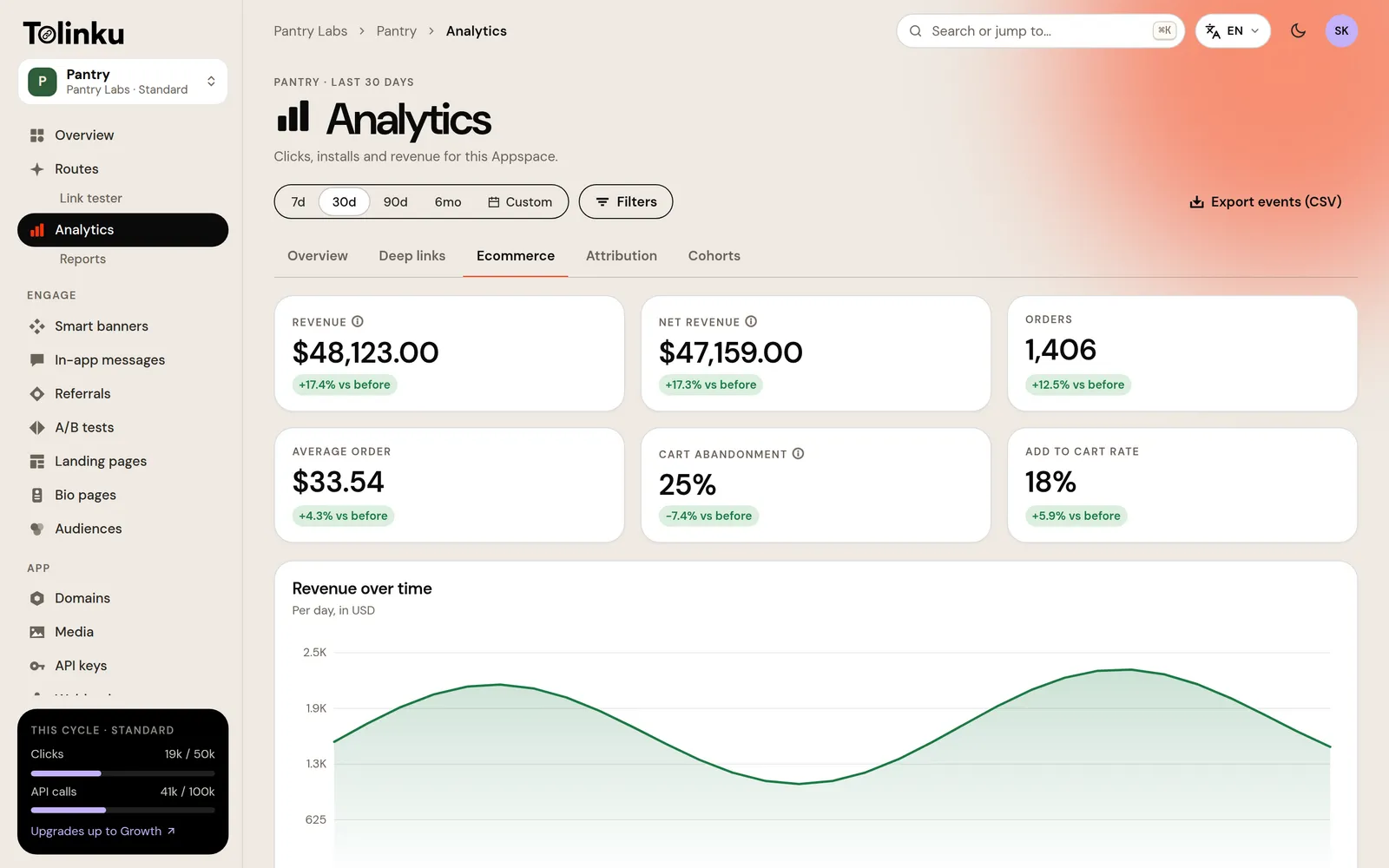
Scheda Ecommerce
Sezione intitolata “Scheda Ecommerce”Metriche e dettagli focalizzati sui ricavi:
- Schede di riepilogo dei ricavi: Revenue, Net revenue, Orders, Average order, Cart abandonment, Add to cart rate
- Revenue over time: grafico dei ricavi giornalieri
- Funnel di acquisto: View item > Add to cart > View cart > Checkout > Payment info > Purchase
- Top products: gli articoli più venduti per ricavi
- Revenue by campaign: ricavi e ordini per campagna UTM
- Cart abandonment: tasso di abbandono e valore dei carrelli abbandonati
- Coupons: ricavi e utilizzi per codice coupon
- Revenue by device, platform, and country: mobile contro desktop, iOS contro Android contro Web, e da dove arrivano gli acquirenti
Scheda Attribution
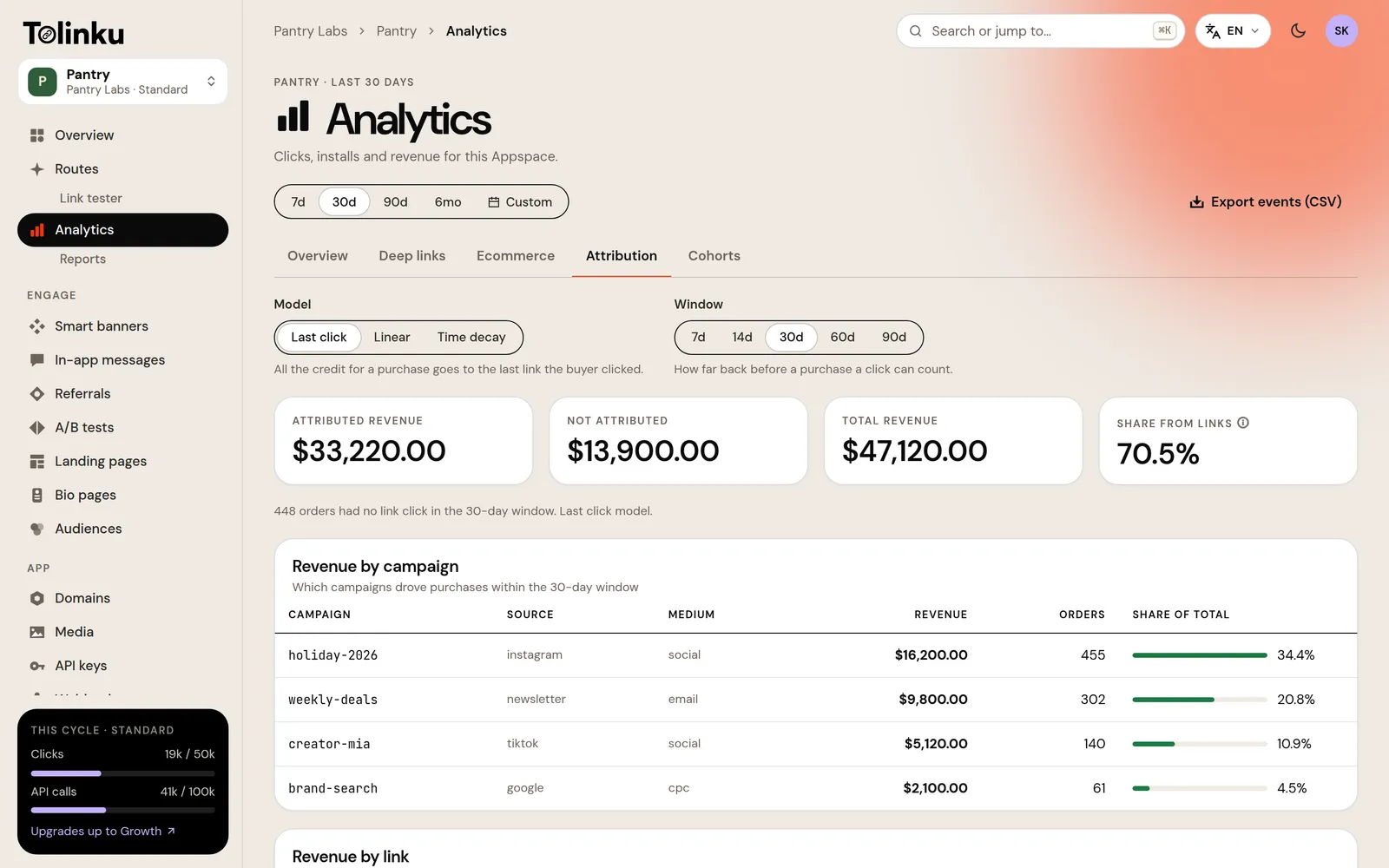
Sezione intitolata “Scheda Attribution”Scopri quali campagne di deep link generano davvero ricavi:
- Scegli un modello di attribuzione: Last click, Linear o Time decay
- Imposta una finestra di attribuzione: 7, 14, 30, 60 o 90 giorni
- Visualizza ricavi, ordini e percentuale sul totale attribuiti per campagna (Revenue by campaign) e per link (Revenue by link)
- Controlla i ricavi non attribuiti (Not attributed: acquisti senza un clic corrispondente)
Scheda Cohorts
Sezione intitolata “Scheda Cohorts”Monitora nel tempo il valore del cliente nel suo ciclo di vita:
- Revenue by cohort: ricavi per mese a partire dal primo acquisto di ogni gruppo
- Average lifetime value: su tutte le coorti
- People who bought: acquirenti unici nel periodo
Configurazione della valuta
Sezione intitolata “Configurazione della valuta”Imposta la Base currency nella sezione General di Settings. Tutti i ricavi vengono convertiti in automatico nella tua valuta base, usando i tassi di cambio in tempo reale di Open Exchange Rates (supporta oltre 200 valute, aggiornate ogni ora).
Se un evento di acquisto non include il campo currency, viene usata come predefinita la valuta base dell’Appspace.
Fuso orario dei report
Sezione intitolata “Fuso orario dei report”Imposta il Reporting timezone nella sezione General di Settings. I grafici dei ricavi nel tempo raggruppano i dati per data nel fuso orario configurato, così i totali giornalieri corrispondono agli orari di lavoro della tua attività.
Rilevamento delle frodi
Sezione intitolata “Rilevamento delle frodi”Le regole base antifrode sono attive di default sui piani a pagamento:
- Bot detection: gli acquisti da user agent segnalati come bot vengono bloccati
- Impossible revenue: gli acquisti che superano il massimo configurato vengono segnalati
- Velocity check: vengono segnalati gli utenti che superano il limite di acquisti all’ora configurato
- Currency mismatch: vengono segnalati gli acquisti in valute non presenti nella tua lista consentita
Gli eventi segnalati (gravità 1) sono inclusi nell’analytics, ma contrassegnati. Gli eventi bloccati (gravità 2) non vengono salvati. Configura le impostazioni antifrode nella sezione Ecommerce di Settings.
Deduplicazione delle transazioni
Sezione intitolata “Deduplicazione delle transazioni”Gli eventi di acquisto e rimborso vengono deduplicati in automatico per transaction_id. Se lo stesso ID transazione arriva due volte (ad esempio per un nuovo tentativo di rete), viene salvato solo il primo evento. Così i ricavi non vengono contati due volte.
Conservazione dei dati
Sezione intitolata “Conservazione dei dati”I dati ecommerce seguono gli stessi limiti di conservazione di tutti i dati analytics:
| Piano | Conservazione |
|---|---|
| Free | 7 giorni |
| Standard | 180 giorni |
| Growth | 365 giorni |
| Scale / Enterprise | 730 giorni |
Esporta i dati in CSV prima che scadano, se ti servono per periodi più lunghi.
Verificare l’integrazione
Sezione intitolata “Verificare l’integrazione”Prima di andare in produzione, puoi verificare l’integrazione ecommerce così:
- Inviando un evento di prova tramite l’SDK o l’API
- Controllando l’evento nella scheda Analytics > Ecommerce
- Verificando che totali dei ricavi, formato della valuta e dettagli degli articoli compaiano correttamente
Limiti noti
Sezione intitolata “Limiti noti”- Attribuzione tra dispositivi: se un utente clicca un deep link sul telefono ma acquista dal desktop, l’attribuzione funziona solo se l’utente è connesso su entrambi i dispositivi (stesso
user_id) - Ricavi dei prodotti rispetto alla valuta base: la tabella dei top products usa i prezzi degli articoli nella valuta originale, non nella valuta base. Per gli store con più valute, i totali dei ricavi per prodotto possono mescolare valute diverse
- Tempistica dell’abbandono del carrello: la dashboard mostra un tasso di abbandono approssimativo (checkout contro acquisti). Il job in background per l’abbandono del carrello rileva i carrelli in modo più preciso e invia notifiche tramite webhook
GDPR: eliminare i dati degli utenti
Sezione intitolata “GDPR: eliminare i dati degli utenti”Puoi eliminare tutti gli eventi analytics di un utente specifico tramite l’API:
curl -X DELETE https://api.tolinku.com/v1/api/analytics/user/USER_ID \ -H "X-API-Key: tolk_sec_..."Così vengono rimossi gli eventi dell’utente da tutte e tre le tabelle ClickHouse (events, event_items, event_properties). L’eliminazione è asincrona: di norma i dati vengono rimossi entro pochi minuti.