

Test dei link
Il Test dei link ti mostra cosa fa un link prima che tu lo condivida. Incolla un link su uno dei tuoi domini e Tolinku ti dice quale route lo gestisce, quali valori contiene e dove finiscono le persone su iPhone, Android e desktop. Controlla anche il tuo dominio e i file di associazione.
Testare un link non lo apre, quindi non conta come clic e non tocca le tue analitiche. Tutti i membri del team possono usarlo, anche chi ha solo il ruolo di visualizzatore.
Testare un link
Sezione intitolata “Testare un link”-
Nella barra laterale, apri Route, poi Test dei link.
-
Incolla un link completo nella casella, ad esempio
https://links.yourapp.com/product/123?utm_source=newsletter. Sotto la casella, Prova: elenca link di esempio costruiti dalle tue prime route. Clicca su uno di questi per testarlo. -
Clicca su Testa link.
Puoi anche partire da una route. Apri la route dall’elenco Route e clicca su Test in alto nel pannello laterale. Il tester si apre con un link di esempio già compilato per quella route. Finché i tuoi link non ricevono i primi clic, anche la pagina Panoramica rimanda qui, dal suo passo Testa un link.
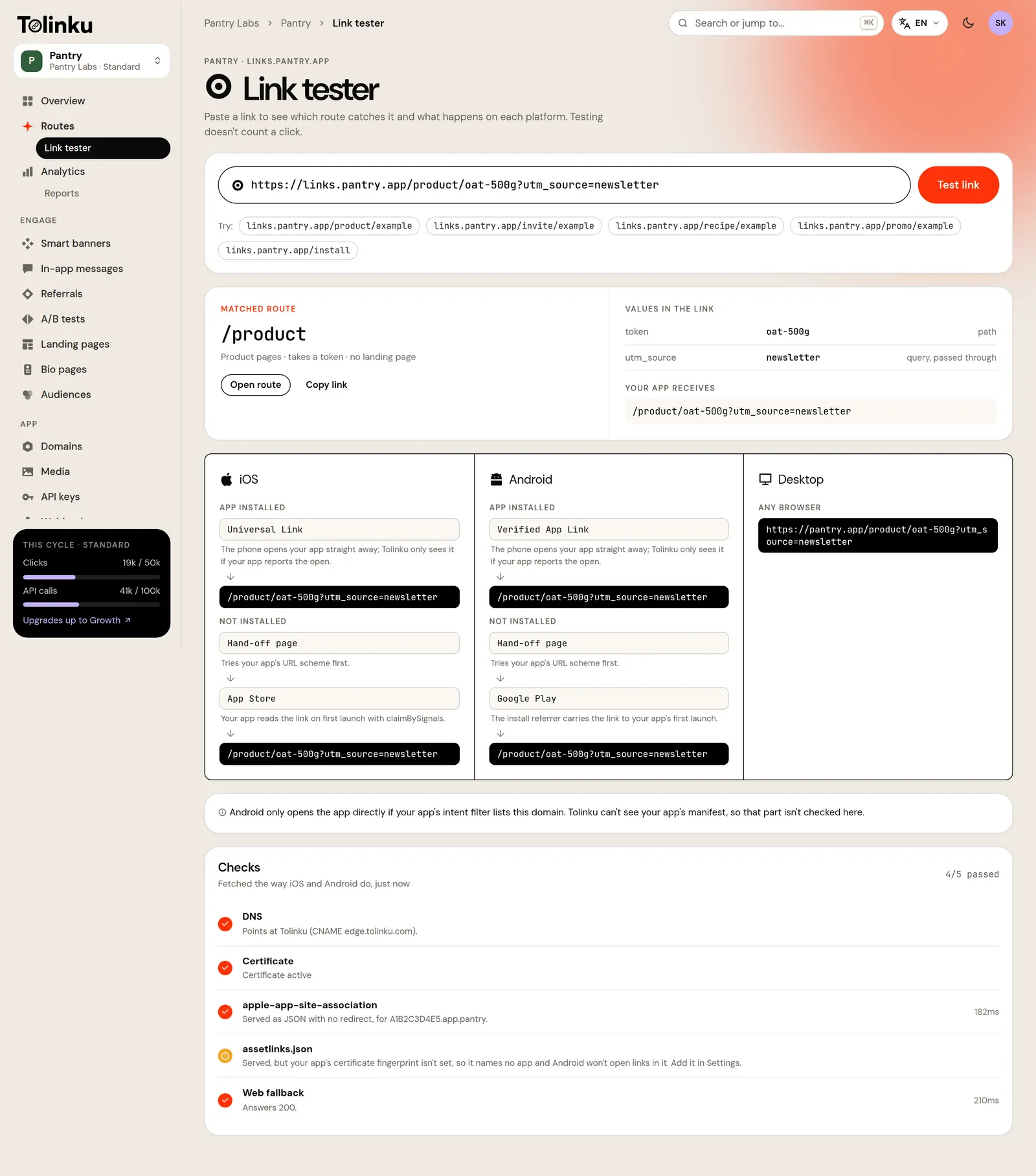
Leggere il risultato
Sezione intitolata “Leggere il risultato”Route corrispondente
Sezione intitolata “Route corrispondente”La scheda Route corrispondente mostra la route che gestisce il link, il suo nome, se è statica o accetta un token, e quale landing page usa. Se il link usa il codice breve della route invece del suo percorso, vedrai tramite codice breve.
- Apri route apre il pannello della route, così puoi modificarla.
- Copia link copia il link completo.
Valori nel link
Sezione intitolata “Valori nel link”Valori nel link elenca il token del percorso e ogni parametro della query, e spiega cosa succede a ciascuno:
| Fonte | Significato |
|---|---|
| percorso | Il token dal percorso del link. |
| query, passata | Un parametro della query che la tua app riceve, perché la route lo inoltra. |
| query, non passata | Un parametro della query che la tua app non riceve, perché la route non lo inoltra. |
| query, letta da Tolinku | Un parametro che Tolinku usa da solo: deep_link_value, prefer_fallback o user_id. |
La tua app riceve mostra il percorso che la tua app ottiene all’apertura. Vedi Inoltrare i parametri della query per cambiare quali parametri arrivano alla tua app.
iOS, Android e Desktop
Sezione intitolata “iOS, Android e Desktop”Le tre colonne mostrano ogni passo di un tocco, dall’alto verso il basso:
- iOS e Android mostrano ciascuno due percorsi: App installata e Non installata. Ad esempio, con l’app installata, un tocco su iPhone passa per un Universal Link e apre direttamente la tua app. Senza l’app, il tocco va alla Pagina di passaggio, poi all’App Store, e infine alla tua app al primo avvio.
- Desktop mostra dove va qualsiasi browser: il tuo fallback web, oppure la landing page se non c’è un fallback.
Ogni passo ha una breve riga sotto che lo spiega. Quando la tua app non può aprirsi direttamente dal link, una nota sotto la colonna ti dice il motivo, ad esempio “il Team ID Apple o il bundle ID non è impostato” o “Universal Links sono disattivati per questa route”.
Le note sotto le colonne coprono tutto il resto che può cambiare il risultato: un limite di clic o una data di scadenza sulla route, un test A/B in corso, o un deep_link_value che imposta il fallback web.
Controlli
Sezione intitolata “Controlli”Controlli vengono eseguiti in tempo reale, come fanno iOS e Android quando leggono il tuo dominio, quindi impiegano un momento a caricarsi:
| Controllo | Cosa verifica |
|---|---|
| DNS | Se il tuo dominio personalizzato punta a Tolinku. |
| Certificato | Se il dominio ha un certificato SSL funzionante. |
| apple-app-site-association | Se iOS riesce a leggere il tuo file di associazione e ci trova la tua app. |
| assetlinks.json | Se Android riesce a leggere il tuo file di associazione e ci trova la tua app. |
| Fallback web | Se l’URL del tuo fallback web risponde. |
Il punteggio nell’angolo, come 4/5 superati, conta i controlli riusciti. Ogni controllo non riuscito ti dice cosa non va. Correggi il dominio in Domini e i dati dell’app in Impostazioni, poi testa di nuovo.
Quando un link non corrisponde
Sezione intitolata “Quando un link non corrisponde”Se Tolinku non riesce a seguire il link, il tester ti dice perché invece di mostrarti le piattaforme:
| Messaggio | Cosa significa | Cosa fare |
|---|---|---|
| Impossibile leggerlo | Il testo non è un link. | Incolla il link completo, a partire da https://. |
| Dominio non collegato | Il dominio del link non è uno dei domini di questo Appspace. | Usa uno dei tuoi domini, oppure aggiungi il dominio in Domini. |
| Nessuna route corrispondente | Nessuna route gestisce quel percorso, quindi i visitatori vedono “Link non valido”. | Clicca su Crea una route, oppure correggi il percorso. |
| Nessun token su questa route | La route è statica, ma il link ha qualcosa dopo il percorso. | Rimuovi il token, oppure usa una route che ne accetta uno. |
| Scaduto | La data di scadenza della route è passata. | Cambia la data di scadenza sulla route. Vedi Scadenza. |
| Non disponibile | L’Appspace è bloccato o la fatturazione non è attiva, quindi il link mostra “temporaneamente non disponibile”. | Controlla il tuo piano in Fatturazione e piani. |
Domande frequenti
Sezione intitolata “Domande frequenti”Testare un link conta come clic?
Sezione intitolata “Testare un link conta come clic?”No. Il tester calcola il risultato in base alle tue route e alle tue impostazioni, senza aprire il link. I controlli in tempo reale leggono i file di associazione del tuo dominio e il tuo fallback web, mai il link stesso.
Il tester dice che l’app si apre, ma sul mio telefono non si apre
Sezione intitolata “Il tester dice che l’app si apre, ma sul mio telefono non si apre”Il tester mostra cosa dovrebbe succedere in base alle tue impostazioni. Anche il telefono deve avere una build della tua app con il dominio impostato in Associated Domains (iOS) o in un intent filter (Android). Incollare un link nella barra degli indirizzi del browser non apre mai un’app, quindi tocca il link da un’altra app, come Note o Messaggi. Vedi Configurare iOS e Configurare Android.
Posso testare un link sul dominio di un altro Appspace?
Sezione intitolata “Posso testare un link sul dominio di un altro Appspace?”No. Il tester segue solo i link sui domini dell’Appspace attuale. Prima passa all’altro Appspace.