

Libreria media
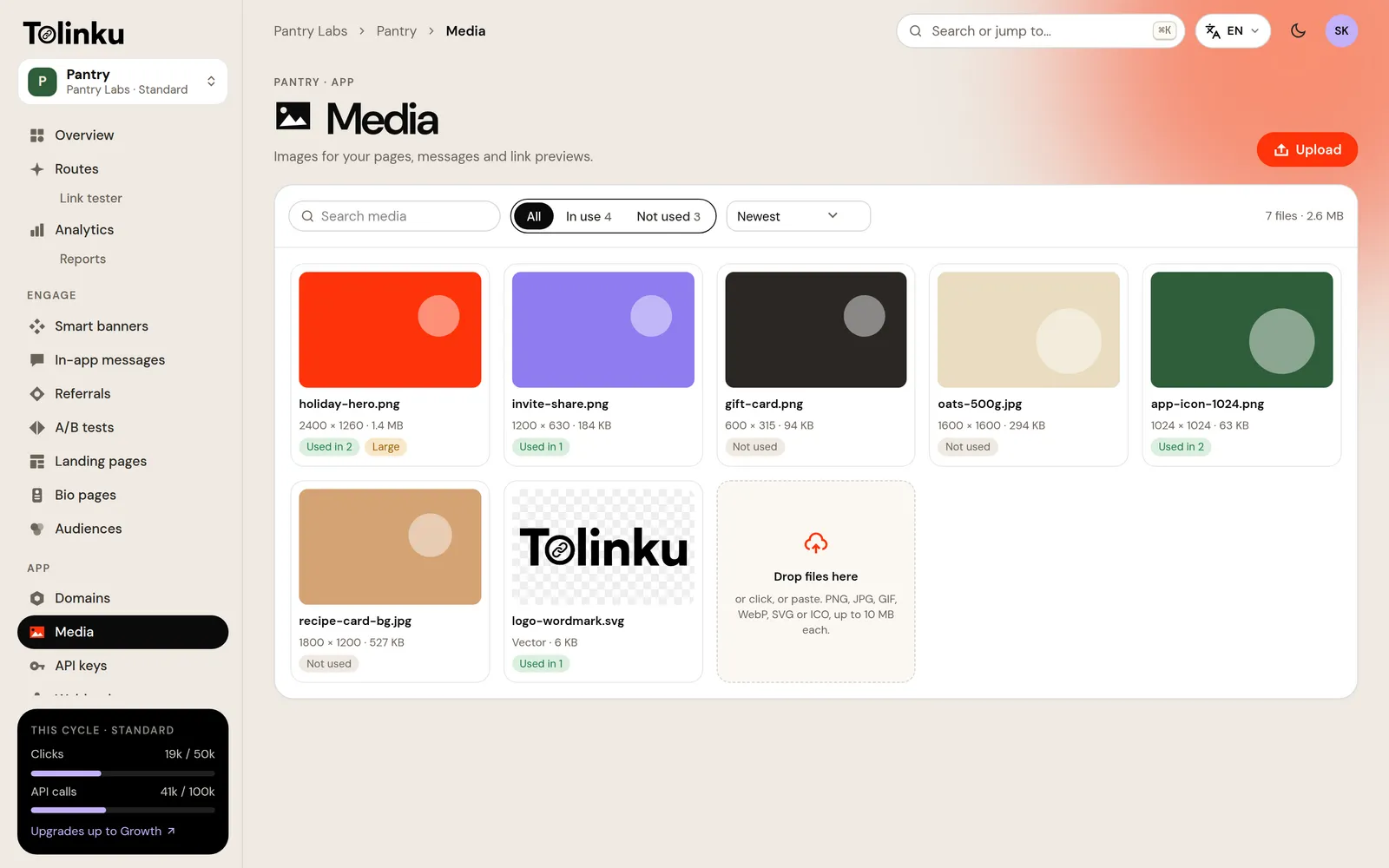
La libreria media conserva le immagini che carichi nel tuo Appspace. Puoi usare queste immagini nelle landing page, nelle pagine bio, nei banner, nei tag OG e in qualsiasi altro punto che accetti un URL di immagine.
Caricare i file
Sezione intitolata “Caricare i file”-
Vai su Media nella barra laterale.
-
Clicca su Carica, trascina i file nella pagina oppure incolla un’immagine.
-
Il file compare subito nella griglia della libreria.
Formati supportati
Sezione intitolata “Formati supportati”| Formato | Tipo MIME |
|---|---|
| JPEG | image/jpeg |
| PNG | image/png |
| GIF | image/gif |
| WebP | image/webp |
| SVG | image/svg+xml |
| ICO | image/x-icon |
Dimensione massima del file: 10 MB per ogni file.
Usare le immagini
Sezione intitolata “Usare le immagini”Ogni immagine caricata riceve un URL CDN. Clicca su un’immagine per aprirla, poi clicca su Copia accanto a Indirizzo per copiare l’URL negli appunti. Il pannello mostra anche Dove viene usata. Incolla questo URL in:
- Campi immagine delle landing page
- Immagini profilo e miniature dei link nelle pagine bio
- Immagini di sfondo dei banner
- Campi immagine OG nei route o nelle impostazioni dell’Appspace
- Risposte API per le landing page dei route dinamici
Cercare e sfogliare
Sezione intitolata “Cercare e sfogliare”La libreria media mostra i tuoi caricamenti in una griglia, dal più recente. Usa Ordina per ordinare per Più recente, Più vecchio, Più grande o Nome, e passa da Tutti a In uso per vedere solo i file che il tuo Appspace usa. Scrivi in Cerca media per filtrare per nome file. Se hai molti file, la pagina mostra i più recenti; premi Invio nella casella di ricerca per cercarli tutti.
Foto stock (Pexels)
Sezione intitolata “Foto stock (Pexels)”Quando Pexels è attivo, puoi cercare foto stock nel selettore immagini dell’editor visuale (la scheda Foto stock), non nella pagina della libreria media. I risultati arrivano dalla libreria di Pexels e puoi usarli nelle tue landing page, nelle pagine bio e nei messaggi.
Eliminare i file
Sezione intitolata “Eliminare i file”Clicca su un’immagine per aprirla, clicca su Elimina, poi clicca di nuovo su Elimina per confermare. Il file viene eliminato dallo storage in modo definitivo.
Permessi
Sezione intitolata “Permessi”- Admin: può caricare, rinominare ed eliminare i file.
- Editor: può caricare, rinominare e sfogliare i file. Non può eliminare i file.
- Viewer: non può aprire la libreria media.