

Codici QR
Ogni route in Tolinku può generare un codice QR. I codici QR sono utili per materiali stampati, confezioni di prodotti, segnaletica per eventi, menu di ristoranti e in tutti i casi in cui vuoi collegare l’esperienza fisica a quella digitale.
Generare un codice QR
Sezione intitolata “Generare un codice QR”Nella pagina Route, clicca sull’icona QR code accanto a una route qualsiasi. Si apre un pannello con l’anteprima del codice. Puoi trovarla anche nella sezione Short link and QR dell’editor della route.
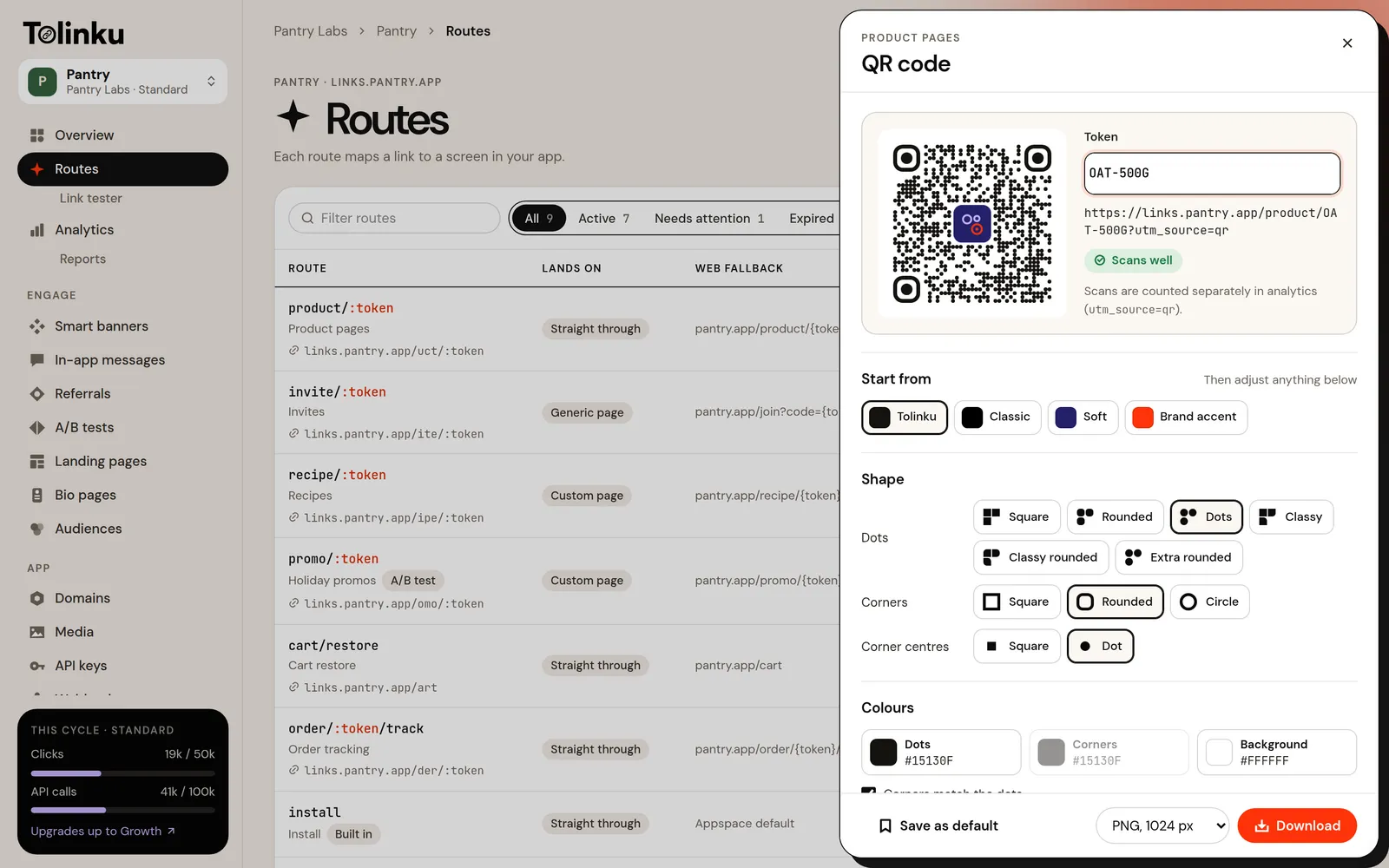
- Route statiche: il codice QR viene generato subito usando l’URL completo della route.
- Route dinamiche: inserisci prima un Token. Il codice QR viene poi generato per quel token specifico (ad esempio
/invite/abc123). Scarica resta disabilitato finché non lo fai.
Puoi personalizzare il codice prima di scaricarlo:
- Parti da: scegli un preset (Tolinku, Classic, Soft o Brand accent), poi modifica qualsiasi cosa qui sotto.
- Forma: scegli lo stile di Punti, Angoli e Centri degli angoli.
- Colori: imposta i colori di punti, angoli e sfondo. Il pannello ti avvisa se una combinazione di colori potrebbe non essere leggibile.
- Logo: inserisci al centro la tua Icona app, il logo dell’Appspace o un’immagine da Media, oppure scegli Nessuno. Puoi impostare dimensione e forma del logo.
Scegli un formato e una dimensione (PNG da 512, 1024 o 2048 px, oppure SVG) e clicca su Scarica. Clicca su Salva come predefinito per usare il tuo stile come punto di partenza per il codice QR di ogni route.
Formato dell’URL
Sezione intitolata “Formato dell’URL”I codici QR includono il parametro utm_source=qr, così puoi tracciare le scansioni QR separatamente nelle analytics:
https://your-domain.tolinku.com/promo?utm_source=qrhttps://your-domain.tolinku.com/invite/abc123?utm_source=qrRequisiti del dominio
Sezione intitolata “Requisiti del dominio”I codici QR usano il dominio configurato. Tolinku sceglie il dominio in quest’ordine:
- Il tuo primo dominio personalizzato (ad esempio
links.yourapp.com) - Il tuo primo sottodominio (ad esempio
my-app.tolinku.com)
Consigli per la stampa
Sezione intitolata “Consigli per la stampa”- Dimensione: il PNG va bene per l’uso digitale. Per la stampa, scarica l’SVG o un PNG grande, e stampalo largo almeno 1 pollice (2,5 cm).
- Contrasto: i codici QR richiedono un contrasto elevato. Stampa su sfondo chiaro con codici scuri. Evita superfici piene di elementi o con texture.
- Test: scansiona sempre il codice QR stampato con un telefono reale prima di distribuirlo. App della fotocamera, condizioni di luce e qualità di stampa influiscono tutti sulla leggibilità.
- Zona di silenzio: lascia spazio bianco intorno al codice QR. La maggior parte dei lettori QR richiede un margine di almeno 4 moduli (i piccoli quadrati che compongono il codice) su tutti i lati.