

Progettare i messaggi
Editor dei messaggi
Sezione intitolata “Editor dei messaggi”Vai su In-app messages e clicca su Settings di un messaggio qualsiasi. L’editor si apre in un pannello laterale, con le sezioni Content, When it shows, How often, Who sees it e Pause or delete.
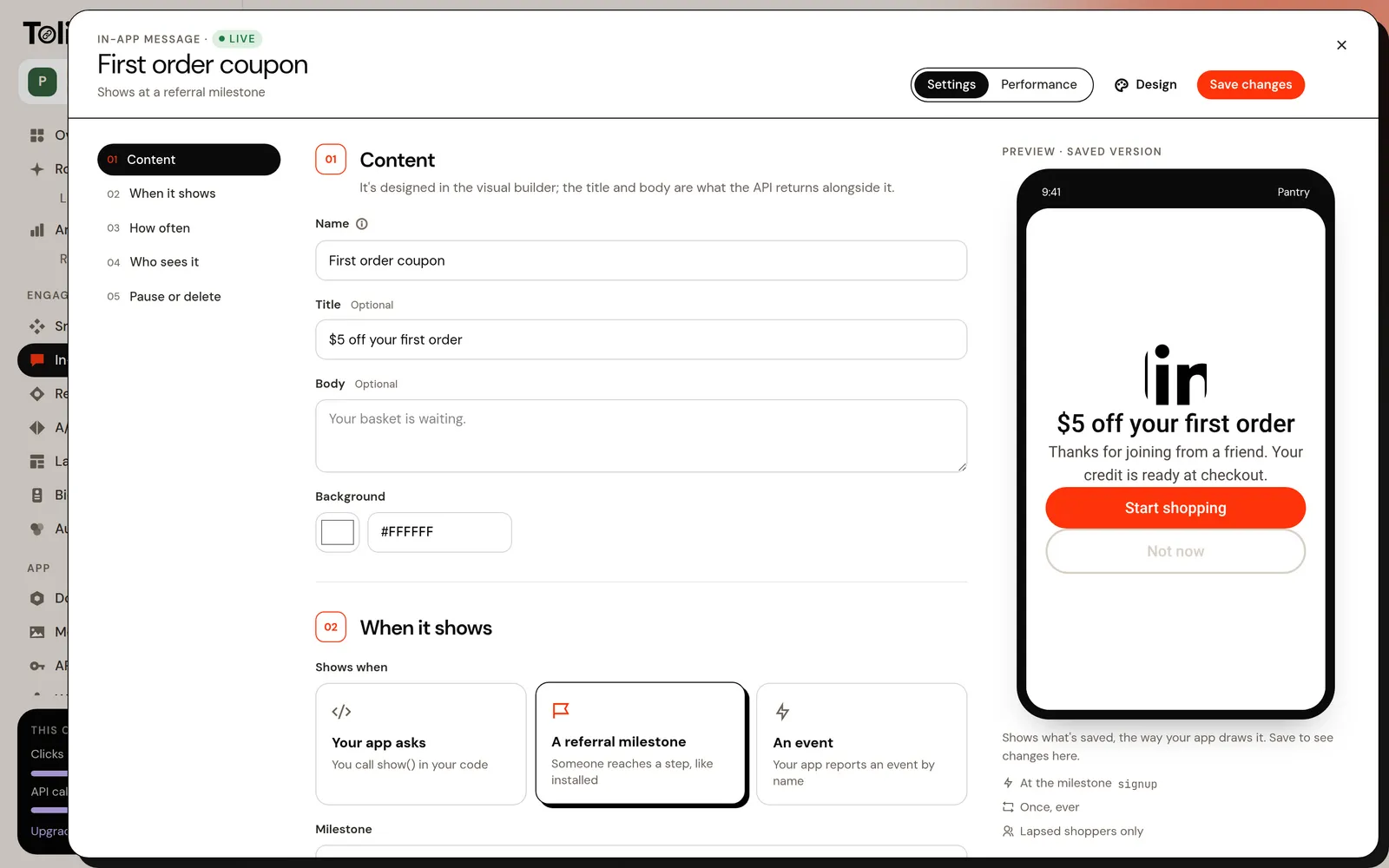
Campi del messaggio
Sezione intitolata “Campi del messaggio”| Campo | Descrizione |
|---|---|
| Name | Un nome interno. Lo vede solo il tuo team |
| Title | Il testo del titolo (ad esempio “New Feature Available”) |
| Body | Il testo principale del messaggio con i dettagli |
| Background | Lo sfondo del messaggio |
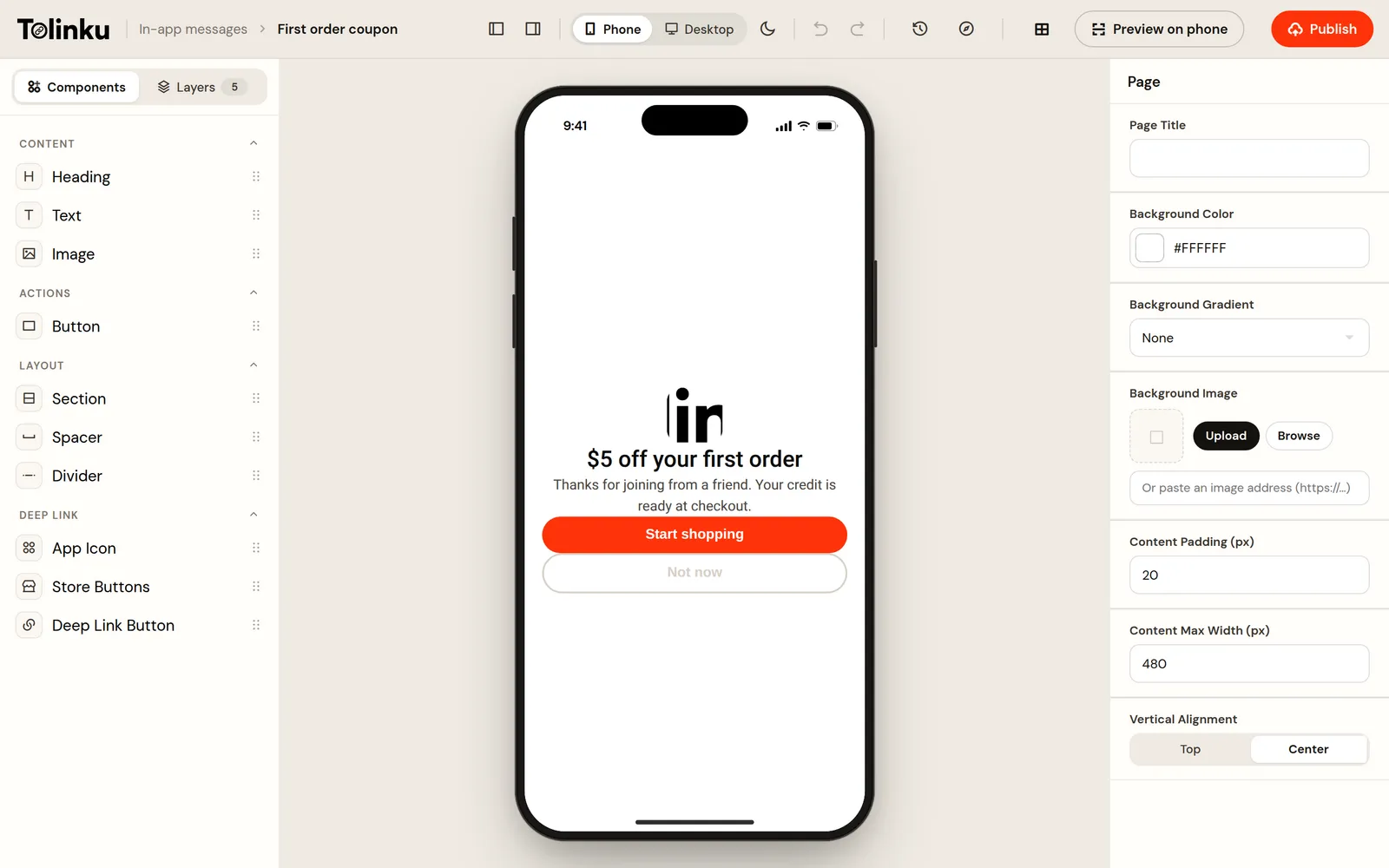
Finché un messaggio non viene progettato nel visual builder, le persone vedono titolo e testo. Immagini (dalla tua media library), pulsanti e link agli store si aggiungono nel visual builder. Una volta progettato il messaggio, l’API restituisce comunque titolo e testo insieme al design.
Visual builder
Sezione intitolata “Visual builder”Per avere più controllo, clicca su Design (sulla card del messaggio o in alto nelle sue impostazioni) per progettarlo con il visual builder (Puck). Così puoi creare layout personalizzati oltre il classico formato titolo e testo. Il visual builder per i messaggi è disponibile nei piani a pagamento. Nel piano Free, un messaggio mostra solo titolo e testo.
Template
Sezione intitolata “Template”Quando apri il builder per un nuovo messaggio, puoi partire da un template. Puoi anche cliccare su Templates nella barra in alto del builder più tardi. I template sono raggruppati per categoria:
- Announcement: Aggiornamenti di funzioni, avvisi di manutenzione, changelog. Layout puliti con titolo, testo e CTA.
- Promotion: Saldi, offerte a tempo, promozioni lampo, campagne stagionali. Design vistosi con immagini e CTA in evidenza.
- Reward: Traguardi, premi per i referral, obiettivi raggiunti, serie di accessi. Layout celebrativi con badge e indicatori di avanzamento.
- Onboarding: Messaggi di benvenuto, suggerimenti sulle funzioni, richieste di permessi, richieste di feedback. Layout utili che guidano gli utenti nelle azioni chiave.
Puoi anche scegliere Start from scratch e costruire il tuo layout su una tela vuota.
Anteprima
Sezione intitolata “Anteprima”Il pannello delle impostazioni include un’anteprima sul telefono della versione salvata del messaggio, disegnata come la mostra la tua app. Salva per vedere le modifiche lì. Controlla sia il contenuto sia il layout visivo prima di attivare il messaggio.