

Builder visuale
Il builder visuale è un editor drag-and-drop per progettare landing page e bio page. Usa Puck, un editor visuale open source, per controllare layout e contenuti senza scrivere codice.
Aprire il builder
Sezione intitolata “Aprire il builder”Puoi aprire il builder visuale da due punti:
- Landing page: clicca su Design (o Edit design) in una landing page per aprirne il design nel builder.
- Bio page: clicca su Design (o Edit design) in una bio page per aprirne il design nel builder.
I messaggi in-app usano lo stesso builder: clicca su Design in un messaggio (piani a pagamento). Vedi Progettare i messaggi.
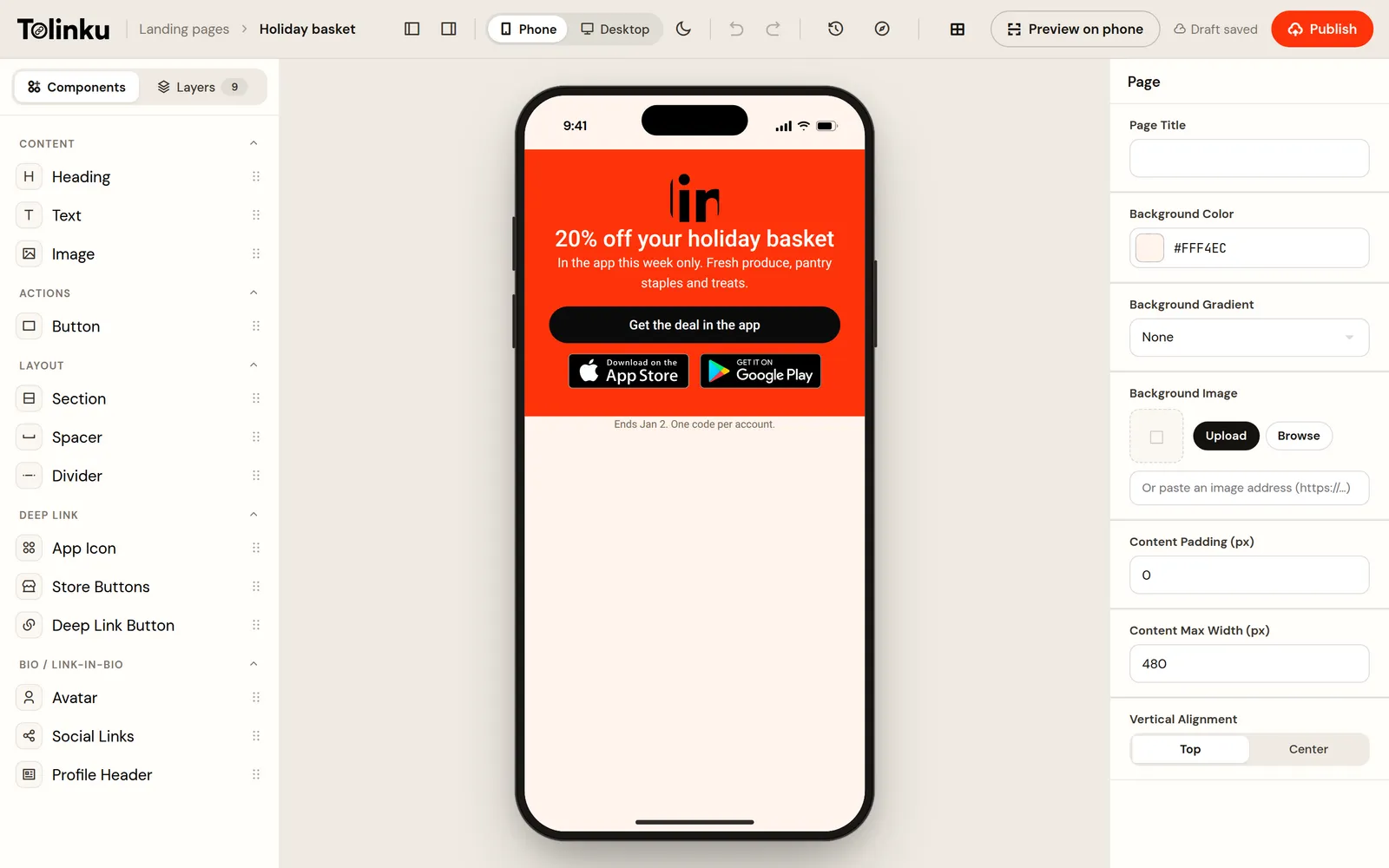
Il builder si apre a schermo intero, con Components e Layers a sinistra, una tela al centro e un pannello Settings a destra. I pulsanti nella barra in alto mostrano o nascondono i pannelli laterali.
Come funziona
Sezione intitolata “Come funziona”Il builder lavora per componenti. Trascina i componenti dalla barra laterale sulla tela, disponili nell’ordine che preferisci e configura ciascuno con il pannello Settings.
Aggiungere componenti: trascina un componente dalla barra laterale sinistra e rilascialo sulla tela, oppure cliccalo per aggiungerlo in fondo. Si inserisce automaticamente nel flusso della pagina.
Selezionare componenti: clicca su un componente sulla tela per selezionarlo. Il pannello Settings a destra mostra le impostazioni di quel componente. Se non ne selezioni nessuno, il pannello mostra le impostazioni della pagina.
Riordinare: trascina i componenti su o giù sulla tela per cambiarne l’ordine. Puoi anche usare Move up e Move down in Layers.
Rimuovere: seleziona un componente e premi Delete (o Backspace), oppure clicca su Delete accanto a lui in Layers. Layers permette anche di duplicare un componente o di nasconderlo dalla pagina.
Salvare e pubblicare
Sezione intitolata “Salvare e pubblicare”Clicca su Publish per salvare e pubblicare le modifiche. La versione pubblicata va online subito per tutte le route o gli slug delle bio page che la usano. Finché non pubblichi, solo il tuo team vede le modifiche.
Publish history (nella barra in alto) conserva le ultime dieci versioni pubblicate. Ripristinarne una la carica nell’editor; pubblica per renderla online.
Template
Sezione intitolata “Template”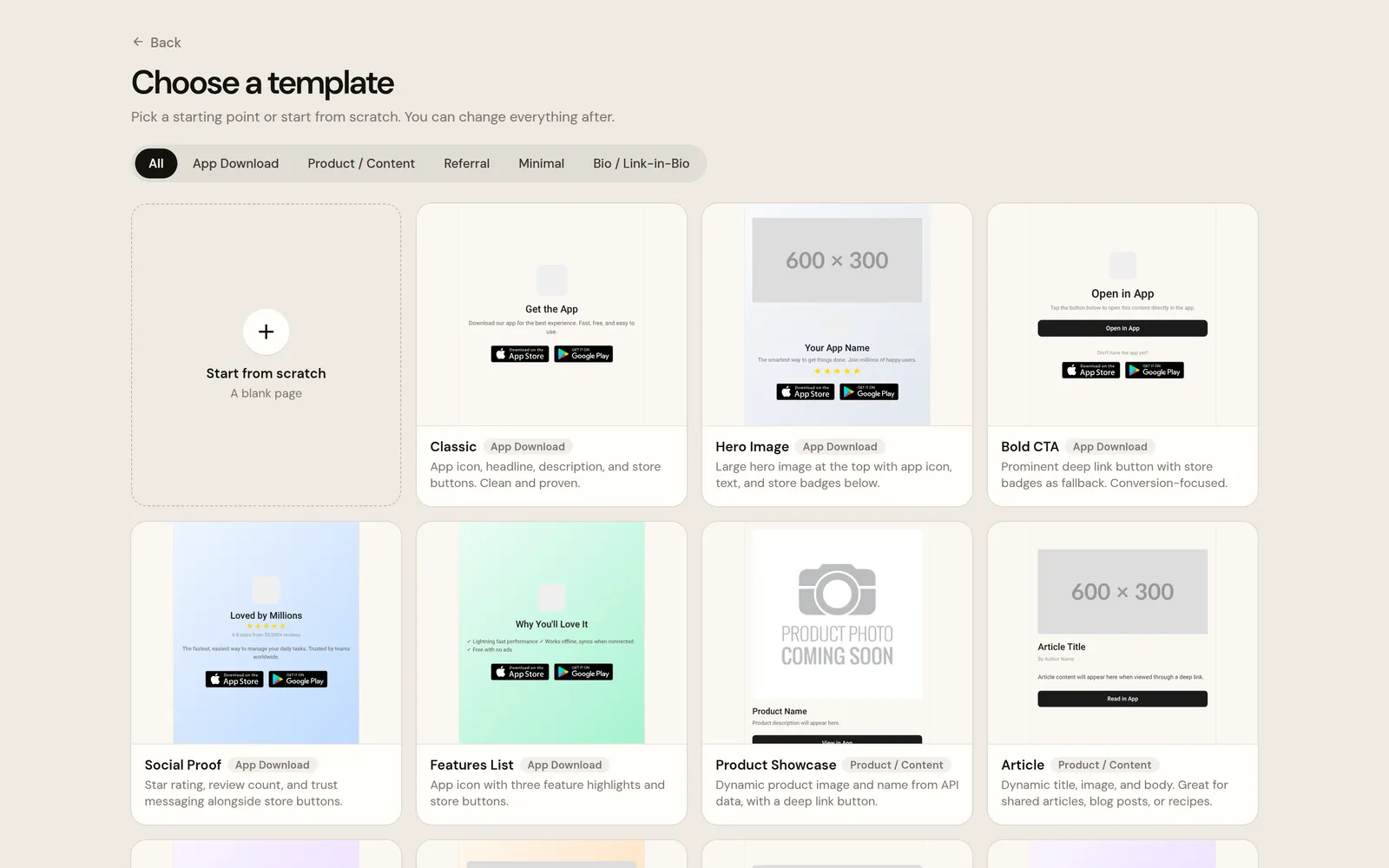
Quando crei una nuova landing page o bio page, puoi partire da un template invece che da una tela vuota. Puoi anche cliccare su Templates nella barra in alto in qualsiasi momento; scegliere un template lì sostituisce il contenuto attuale della pagina. I template offrono un layout già pronto con contenuti di esempio che puoi personalizzare.
I template sono organizzati per categoria:
- App Download: Classic, Hero Image, Bold CTA, Social Proof, Features List. Pensati per portare installazioni dell’app, con badge degli store e CTA in evidenza.
- Product / Content: Product Showcase, Article, Profile Card, Event / Listing. Pensati per le route dinamiche, dove la landing page mostra contenuti presi dalla tua API.
- Referral: template per le pagine di invito referral.
- Minimal: layout puliti ed essenziali.
- Bio page templates (Minimal, Modern, Creator, Brand, Niche, Restaurant): mostrati quando progetti una bio page. Layout con profilo, pulsanti di link e icone social.
Puoi anche scegliere Start from scratch per partire da una tela vuota.
Anteprima
Sezione intitolata “Anteprima”Usa Phone e Desktop nella barra in alto per passare la tela dalla larghezza telefono a quella desktop. Per vedere le modifiche non pubblicate su uno schermo reale, clicca su Preview on phone e inquadra il codice con la fotocamera del telefono.
Consigli
Sezione intitolata “Consigli”- Mantieni il focus: le landing page funzionano meglio con una sola call to action chiara. Non sovraccaricare la pagina di contenuti.
- Prova su mobile: la maggior parte del traffico dei deep link arriva da dispositivi mobili. Controlla sempre la pagina in anteprima alla larghezza mobile.
- Usa i colori del tuo brand: carica il logo e imposta i colori del brand nelle impostazioni dei componenti, per allinearli all’aspetto della tua app.
- Dimensione delle immagini: usa immagini dalla tua media library per un caricamento veloce. Evita di caricare immagini più grandi del necessario.