

Impostazioni Appspace
La pagina Impostazioni è il centro di controllo delle impostazioni del tuo Appspace. Aprila dalla barra laterale, sotto App. Un elenco a sinistra della pagina ti permette di passare tra le sezioni, e ogni sezione mostra un pallino di stato che indica se è configurata. Il pulsante Salva impostazioni in alto salva tutte le sezioni insieme.
Stato della configurazione
Sezione intitolata “Stato della configurazione”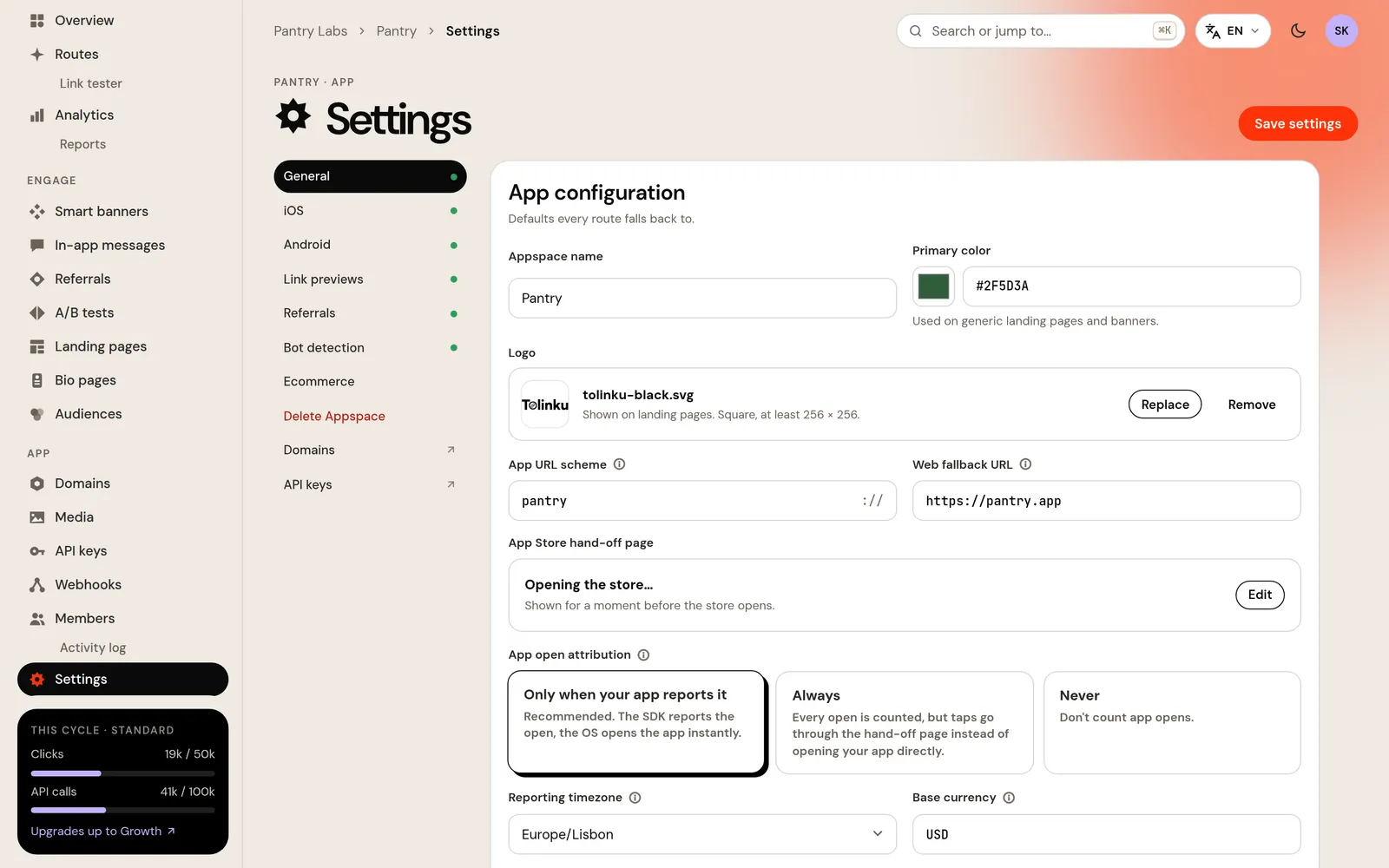
L’elenco delle sezioni a sinistra ti dà una panoramica rapida della configurazione del tuo Appspace:
| Sezione | Pallino verde quando |
|---|---|
| Generali | Sempre |
| iOS | Apple Team ID e Apple Bundle ID sono impostati |
| Android | Nome del pacchetto e almeno un’impronta SHA-256 sono impostati |
| Anteprime dei link | È impostato un titolo o un’immagine predefiniti |
| Referral | I referral sono attivi |
| Rilevamento bot | Il filtro bot è attivo |
| Ecommerce | Nessun pallino di stato |
Un pallino verde significa che la sezione è configurata o attiva. Un pallino grigio significa che non è ancora configurata. Così vedi subito cosa richiede ancora attenzione.
Impostazioni generali
Sezione intitolata “Impostazioni generali”La sezione Generali (intitolata Configurazione app) contiene l’identità di base del tuo Appspace e i valori predefiniti:
- Nome Appspace: Il nome visualizzato nella dashboard e nella barra laterale. Puoi rinominare il tuo Appspace in qualsiasi momento.
- Colore principale: Un colore di accento (valore esadecimale) usato nelle landing page e nei banner. Il valore predefinito è
#667eea. - Logo: Carica un logo personalizzato per la tua app. Appare nelle landing page e negli smart banner.
- Schema URL dell’app: Lo schema URL della tua app, scritto senza
://. È facoltativo e vuoto per impostazione predefinita. Vedi Schema URL dell’app più sotto. - URL di fallback web: L’URL predefinito per chi non può aprire la tua app. È qui che vengono reindirizzati i visitatori da desktop o gli utenti mobile senza l’app installata. Le singole route possono sovrascriverlo.
- Pagina di passaggio all’App Store: La pagina mostrata mentre un visitatore viene inviato allo store, con il pulsante Modifica. Vedi La pagina di passaggio all’App Store più sotto.
- Attribuzione delle aperture dell’app: Se vengono conteggiati i tap che aprono direttamente la tua app. Vedi Attribuire le aperture dell’app.
- Fuso orario dei report: Il fuso orario usato per raggruppare i giorni in grafici e report (ad esempio America/New_York). Il valore predefinito è UTC.
- Valuta di base: La valuta usata per i report sui ricavi (ad esempio USD, EUR, GBP). Gli acquisti in altre valute vengono convertiti usando il tasso di cambio di quel giorno. Il valore predefinito è USD.
- ID Appspace: Sola lettura, con il pulsante Copia. È l’
appspaceIdche chiedono gli SDK. Non è il tuo sottodominio.
La pagina di passaggio all’App Store
Sezione intitolata “La pagina di passaggio all’App Store”Quando un visitatore su iOS deve installare la tua app, Tolinku mostra una pagina breve prima di inviarlo all’App Store. Ogni Appspace ne ha una, creata per te, e la modifichi nel visual builder come qualsiasi altra pagina. Aprila da Impostazioni → Generali: sotto Pagina di passaggio all’App Store, clicca su Modifica.
Parte con l’icona della tua app, il nome dell’app, una riga di testo, un pulsante dello store nel colore di accento e un link al tuo URL di fallback. Puoi modificare tutto.
Compare nell’elenco delle tue Landing page insieme alle altre, contrassegnata come Passaggio invece che legata a una route, e non può essere eliminata: ogni route impostata su Nessuna ne dipende.
Il passaggio in sé non è configurabile da te, ed è una scelta voluta. Qualunque cosa tu progetti, la pagina raccoglie sempre i segnali del dispositivo su cui si basa il deferred deep linking, prova il tuo Schema URL dell’app se ne hai impostato uno, prosegue verso lo store e, se il messaggio dello store viene chiuso, passa al tuo URL di fallback. Nel builder non si può rimuovere nulla di tutto ciò, perché perdere la raccolta dei segnali interromperebbe il deep linking dopo l’installazione per ogni link dell’Appspace, senza che nessuno se ne accorga.
Due pulsanti sono legati a destinazioni e non a indirizzi fissi. Un pulsante con la sorgente dell’URL impostata su App store o URL di fallback punta sempre dove il link sta davvero inviando il visitatore, così puoi cambiare un’etichetta senza che il link si sposti. Entrambe le sorgenti sono disponibili anche nelle landing page normali.
Questa pagina viene usata sulle route la cui landing page è impostata su Nessuna. Una route con una landing page Generica o Personalizzata mostra invece quella.
Schema URL dell’app
Sezione intitolata “Schema URL dell’app”Un campo facoltativo che contiene lo schema URL della tua app, senza ://. Ad esempio, inserisci fooddash se la tua app registra fooddash://.
Quando è impostato, a un visitatore che sta per essere inviato allo store viene proposta prima l’app. Questo conta quando il sistema operativo non ha aperto il link da solo, anche se l’app è installata: succede più spesso nei browser in-app come quelli delle app social e di messaggistica. Tolinku prova lo schema, attende un attimo e prosegue verso lo store se nessuno risponde.
Regola anche ogni altro punto in cui Tolinku si rivolge alla tua app, inclusi i pulsanti Apri nell’app delle landing page e della stessa pagina di passaggio. Se il campo non è impostato, questi tornano a usare lo slug del tuo Appspace, cioè quello che usavano prima che esistesse questo campo.
Questo è separato da Universal Links e App Links. Sono il meccanismo principale e vanno configurati per primi, come spiegato in Configurare iOS e Configurare Android. Lo schema URL è un ripiego per i casi che questi non raggiungono.
Configurazione iOS
Sezione intitolata “Configurazione iOS”La sezione iOS è dove configuri gli Universal Links. Per una guida completa passo passo, vedi la guida dedicata Configurare iOS.
Campi principali:
- Apple Team ID
- Apple Bundle ID
- URL dell’App Store
Configurazione Android
Sezione intitolata “Configurazione Android”La sezione Android è dove configuri gli App Links. Per una guida completa passo passo, vedi la guida dedicata Configurare Android.
Campi principali:
- Nome del pacchetto
- Impronte SHA-256
- URL di Google Play
Anteprime dei link
Sezione intitolata “Anteprime dei link”I tag Open Graph (OG) controllano come appaiono i tuoi link quando vengono condivisi sui social, nelle app di messaggistica e su altre piattaforme che generano anteprime dei link.
La sezione Anteprime dei link imposta le Anteprime predefinite dei link. Valgono per tutte le route di questo Appspace. Le singole route possono sovrascrivere questi valori con i propri tag OG. Una scheda di anteprima accanto ai campi mostra come apparirà un link condiviso.
- Titolo: Il titolo mostrato nelle anteprime dei link (ad esempio «FoodDash: Food Delivery»).
- Descrizione: Una breve descrizione mostrata sotto il titolo. Tienila sotto i 200 caratteri.
- Immagine: L’immagine di anteprima. La dimensione consigliata è 1200x630 pixel. Clicca su Carica per aggiungerne una.
- Mostra «Powered by Tolinku»: Un piccolo piè di pagina nelle tue landing page e nelle pagine bio. I piani Free e di prova lo lasciano attivo. I piani Standard e superiori possono nasconderlo.
Impostazioni dei referral
Sezione intitolata “Impostazioni dei referral”La sezione Referral ti permette di attivare e configurare il sistema di referral integrato in Tolinku. Quando è attivo, puoi tracciare le catene di referral, impostare i traguardi e premiare gli utenti.
- Attiva i referral: Accendi o spegni il sistema di referral.
- Scadenza (giorni): Per quanto tempo resta valido un link di referral (da 1 a 365 giorni, il valore predefinito è 30).
- Referral massimi per utente: Limite facoltativo ai referral attivi per utente. Lascia vuoto per non avere limiti.
- Pipeline dei traguardi: Facoltativo. È un elenco ordinato di passaggi che un referral deve attraversare prima di raggiungere il traguardo premio (ad esempio «signed_up, verified, first_order»). Lascia vuoto se ti basta un solo evento che attiva il premio.
- Traguardo premio: Il nome del traguardo che completa il referral e assegna il premio. Scegli tra i suggerimenti (completed, signed_up, first_purchase, ecc.) oppure scrivi un valore personalizzato che corrisponda alla logica della tua app.
- Tipo di premio: Nessuno, Punti, Credito, Sconto o Personalizzato.
- Valore del premio: L’importo o il codice del premio (ad esempio «500», «$5», «20%»).
- Premio per l’invitato: Tipo e valore facoltativi del premio per la persona invitata. Nessuno premia solo chi ha fatto il referral.
- Completa il referral all’acquisto in automatico: Quando è attivo, un acquisto sposta il referral al passaggio che imposti in Passaggio da impostare all’acquisto (di solito il traguardo premio).
Per una guida completa, vedi Referral.
Rilevamento bot
Sezione intitolata “Rilevamento bot”Il rilevamento bot filtra il traffico automatico dalle tue analisi, così i numeri di clic e installazioni riflettono gli utenti reali.
- Filtra i bot: Attivo per impostazione predefinita. Quando è attivo, Tolinku usa l’analisi dello User-Agent per riconoscere e filtrare il traffico dei bot.
- Conta sempre: Stringhe dello User-Agent che non devono mai essere segnalate come bot. Una per riga. Non distingue maiuscole e minuscole.
- Non contare mai: Stringhe dello User-Agent che devono sempre essere segnalate come bot. Una per riga. Non distingue maiuscole e minuscole.
La sezione mostra anche quanti tap sono stati esclusi negli ultimi 7 giorni ed elenca i bot Rilevati più spesso. Clicca su Conta questi accanto a uno di essi per aggiungerlo a Conta sempre.
Impostazioni Ecommerce
Sezione intitolata “Impostazioni Ecommerce”La sezione Ecommerce configura l’abbandono del carrello e il rilevamento delle frodi. Queste impostazioni sono disponibili nei piani a pagamento (Standard e superiori). Valuta di base e fuso orario dei report si trovano nella sezione Generali, mentre il completamento automatico dei referral all’acquisto è nella sezione Referral.
- Finestra di abbandono del carrello (ore): Quante ore attendere dopo un evento
begin_checkoutprima di segnalare il carrello come abbandonato. Lo usa il job di rilevamento dell’abbandono del carrello. Il valore predefinito è 24. - Valute ammesse: Un elenco di codici valuta separati da virgole. Lascialo vuoto per accettare tutte le valute.
- Attiva il rilevamento delle frodi: Accendi o spegni le regole antifrode. Quando è attivo, si applicano le regole seguenti e gli acquisti segnalati restano esclusi dai ricavi:
- Gli acquisti da user agent segnalati come bot vengono bloccati.
- Gli acquisti che superano l’Importo massimo per acquisto (centesimi) vengono segnalati.
- Gli utenti che acquistano più spesso del Limite di velocità (acquisti/ora) vengono segnalati.
- Gli acquisti in valute non presenti in Valute ammesse vengono segnalati.
Configurazione degli SDK
Sezione intitolata “Configurazione degli SDK”La configurazione degli SDK non si trova più nella pagina Impostazioni. La scheda Connetti la tua app nella pagina Chiavi API offre snippet di integrazione da copiare e incollare per ogni piattaforma:
- iOS (Swift Package Manager)
- Android (Gradle)
- Web (npm o tag script CDN)
- React Native (npm)
- Flutter (pubspec.yaml)
La scheda mostra anche il tuo URL base dell’API e il tuo ID Appspace, e ogni snippet include il tuo dominio e l’ID Appspace, così puoi inserirlo direttamente nel tuo progetto. Per la documentazione completa degli SDK, vedi la Guida per sviluppatori.
Link rapidi
Sezione intitolata “Link rapidi”L’elenco delle sezioni nella pagina Impostazioni include anche scorciatoie per:
- Domini: Gestisci sottodomini e domini personalizzati
- Chiavi API: Crea e revoca le chiavi API
Elimina Appspace
Sezione intitolata “Elimina Appspace”La sezione Elimina Appspace nell’elenco delle sezioni permette al proprietario di eliminare definitivamente un Appspace. Questo rimuove tutte le route, le pagine, i banner, i messaggi, i test, le analisi e i dati associati, e tutti i suoi link smettono di funzionare. Questa azione non può essere annullata.
Per confermare, clicca su Elimina Appspace, scrivi il nome dell’Appspace, inserisci la password, poi clicca su Eliminalo per sempre. Se accedi senza password, clicca su Inviami un codice via email e inserisci il codice al suo posto.