

Creare route
Creare una route
Sezione intitolata “Creare una route”-
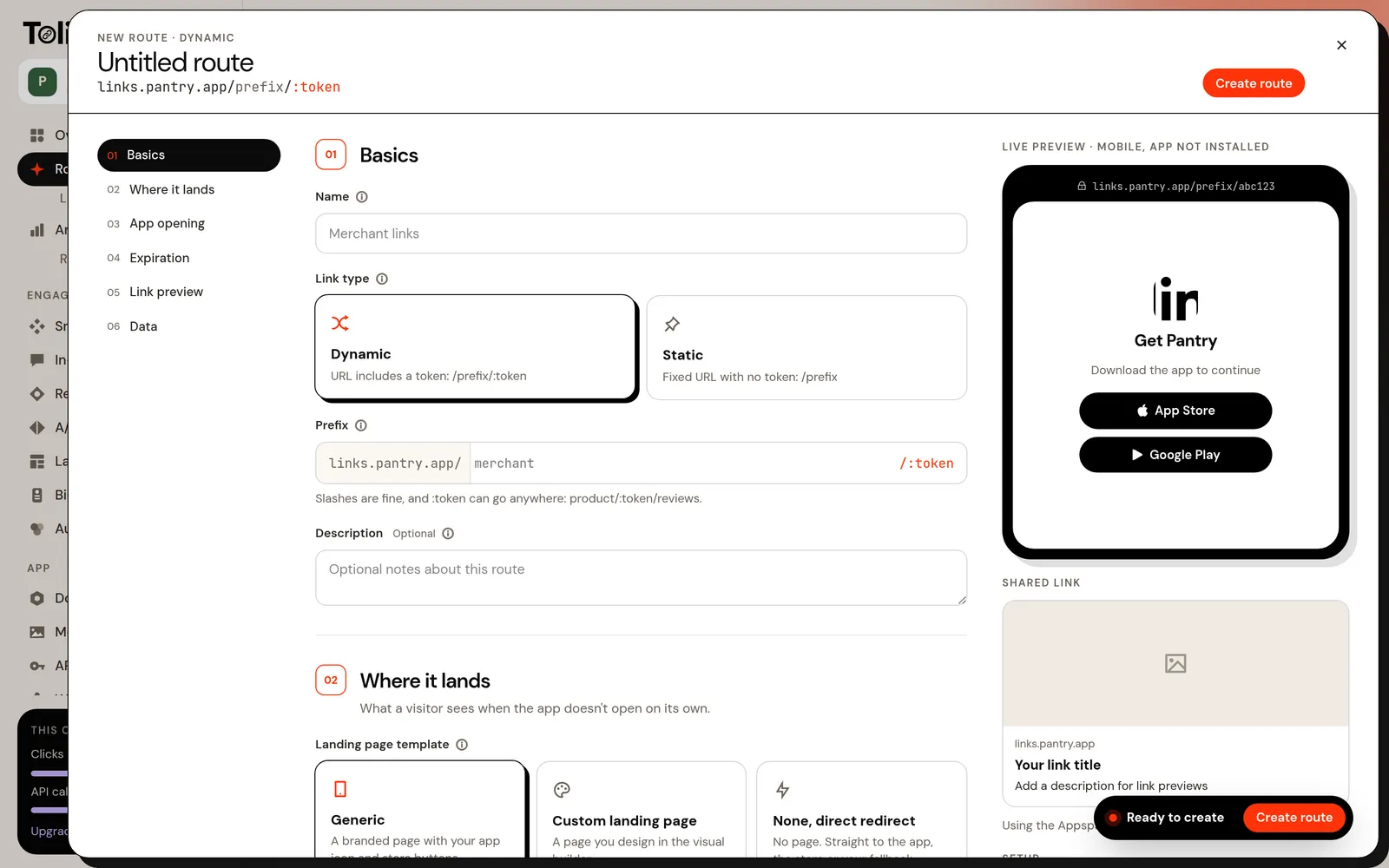
Vai su Routes nella barra laterale e clicca su New route. L’editor della route si apre in un pannello laterale.
-
Scegli il link type: Dynamic (con il parametro
:token) o Static (percorso fisso). -
Inserisci un prefix. È il percorso URL della tua route. Su una route statica il prefisso è facoltativo: lascialo vuoto e ne viene generato uno per te. Per esempio, se inserisci
invite, i tuoi link sarannohttps://your-domain.tolinku.com/invite(statico) oppurehttps://your-domain.tolinku.com/invite/abc123(dinamico). -
Dai un name. È un’etichetta interna mostrata nella dashboard e nelle analytics. Non è visibile agli utenti.
-
Configura le altre impostazioni (landing page, URL di fallback, anteprima del link) e clicca su Create route.
Regole per il prefisso
Sezione intitolata “Regole per il prefisso”Il prefisso è la parte più importante della tua route. Definisce il percorso URL. Puoi cambiarlo più avanti nell’editor della route, ma i link che hai già condiviso con il vecchio prefisso non corrisponderanno più a questa route.
- Lunghezza: da 3 a 63 caratteri, contando l’intero percorso
- Caratteri: lettere minuscole, numeri e trattini, più le barre per formare un percorso
- Profondità: fino a tre parole, più
:tokensu una route dinamica, quindi quattro parti in tutto - Restrizioni: nessuna parte può iniziare o finire con un trattino, e la prima parte non può essere
:token - Unicità: due route di un Appspace non possono rispondere allo stesso percorso
Prefissi con un percorso
Sezione intitolata “Prefissi con un percorso”Un prefisso può essere un percorso e non una sola parola, così i tuoi link possono riflettere la struttura del tuo sito:
| Prefisso | Link statico | Link dinamico |
|---|---|---|
promotion | /promotion | /promotion/abc123 |
new/promotion | /new/promotion | /new/promotion/abc123 |
kr/store/new | /kr/store/new | /kr/store/new/abc123 |
Mettere il token in un punto diverso dalla fine
Sezione intitolata “Mettere il token in un punto diverso dalla fine”Per impostazione predefinita, il token di una route dinamica va alla fine. Scrivi :token nel prefisso per metterlo dove lo mettono i tuoi URL:
| Prefisso | Link |
|---|---|
product | /product/abc123 |
product/:token/reviews | /product/abc123/reviews |
merchant/:token/menu | /merchant/abc123/menu |
Questo serve nel caso comune in cui una risorsa ha delle sottopagine. Così /product/123 e /product/123/reviews sono due route, invece di una sola route con un token che la tua app deve poi separare.
Una route con :token a metà risponde anche alla sua radice, senza il token e la sua barra. product/:token/reviews risponde anche a /product/reviews, allo stesso modo in cui product risponde a /product.
Un solo :token per route, e non può essere la prima parte.
Quando due route potrebbero rispondere entrambe
Sezione intitolata “Quando due route potrebbero rispondere entrambe”Una parola fissa vince sempre su un token. Se hai product/:token/reviews e product/summary/reviews, allora /product/summary/reviews apre la seconda e /product/anything-else/reviews apre la prima.
La stessa regola vale per un prefisso contro un token: con una route su new e una route su new/promotion, /new/promotion apre la seconda e /new/anything apre la prima, con anything come token.
Non puoi avere due route che reclamano lo stesso identico percorso. Una route dinamica new e una route dinamica new/:token sono la stessa route scritta in due modi, e la seconda viene rifiutata con il nome della route che risponde già a quel percorso.
Comportamento della landing page
Sezione intitolata “Comportamento della landing page”Ogni route può usare una delle tre modalità di landing page:
- Generic: Una landing page con il marchio della tua app, con nome, logo e pulsanti di download. Funziona bene per la maggior parte dei link.
- Custom landing page: Una pagina che progetti con l’editor visuale. Scegli tra i template oppure creala da zero.
- None, direct redirect: Nessuna landing page. L’utente viene reindirizzato subito all’app, allo store o all’URL di fallback.
Per le route dinamiche il valore predefinito è Generic. Per le route statiche il valore predefinito è None (reindirizzamento diretto).
URL di fallback
Sezione intitolata “URL di fallback”L’URL di fallback web decide dove vanno gli utenti quando non possono aprire la tua app (browser desktop, utenti senza l’app). Se lo lasci vuoto, la route usa l’URL di fallback a livello di Appspace impostato in Impostazioni.
Una configurazione tipica:
| Situazione | Destinazione |
|---|---|
| Mobile, app installata | Si apre direttamente nell’app |
| Mobile, senza app | App Store o Play Store |
| Mobile, di ritorno dallo store | Il tuo URL di fallback, a meno che tu non lo disattivi |
| Desktop | Il tuo URL di fallback (per esempio il sito marketing) |
Inoltrare i parametri query
Sezione intitolata “Inoltrare i parametri query”Per impostazione predefinita, i parametri query del link cliccato vengono registrati nelle analytics ma non passati alla destinazione. Attiva Forward query params e Tolinku copia la query string sull’URL di fallback, sul deep link dell’app e sui pulsanti della tua landing page.
Vedi Inoltrare i parametri query per le regole di inoltro e gli esempi.
Dove atterrano i visitatori mobile
Sezione intitolata “Dove atterrano i visitatori mobile”Un visitatore che ha già la tua app non arriva mai a Tolinku: il sistema operativo apre direttamente l’app. Per tutti gli altri, la modalità della landing page decide cosa vedono, e un’impostazione della route decide se un reindirizzamento diretto porta allo store o al tuo Fallback URL.
Il ritorno dallo store è gestito dallo stesso gruppo di impostazioni: per impostazione predefinita, un visitatore che torna alla pagina di passaggio viene inviato al tuo Fallback URL, invece di restare su una pagina che dice di aprire uno store che ha già visto.
Vedi Destinazioni mobile, che spiega anche come sostituire la destinazione per singolo link e come passarne una direttamente nel link con deep_link_value.
Universal Links e App Links
Sezione intitolata “Universal Links e App Links”Per impostazione predefinita, ogni route è inclusa nei file Apple App Site Association (AASA) e Digital Asset Links. Questo significa che iOS e Android apriranno direttamente la tua app quando l’utente tocca il link, senza mostrare prima un browser.
Puoi disattivarlo route per route se vuoi che alcuni percorsi si aprano sempre nel browser. Disattiva Include in Universal Links / App Links nella sezione App opening dell’editor della route.
Questa impostazione viene sovrascritta quando l’Appspace attribuisce le aperture dell’app con Always, che trattiene ogni link lontano dal sistema operativo, così il tocco può essere conteggiato. Vedi Attribuzione delle aperture dell’app.
Checklist di configurazione
Sezione intitolata “Checklist di configurazione”L’anteprima dal vivo accanto al modulo della route mostra una checklist Setup che ti aiuta a tenere traccia di ciò che hai configurato:
- Prefix set e Name set
- Web fallback configured
- Universal Links enabled
- OG tags configured
- API endpoint set
Non devi completare tutto prima di salvare. Serve solo il name, più il prefix su una route dinamica.