

Report
Report trasforma le tue analytics in file da condividere. Scegli un report pronto, imposta il periodo e i filtri, e scaricalo come foglio di calcolo (CSV) o PDF. Puoi anche far inviare un report al tuo team ogni settimana o ogni mese, ed esportare ogni evento grezzo per le tue analisi.
I report usano gli stessi numeri della pagina Analytics. Per aprirli, clicca su Report sotto Analytics nella barra laterale.
La pagina ha tre schede:
- Report: la libreria dei report pronti.
- Programmati: report inviati secondo una pianificazione.
- Esportazioni: tutti i file creati negli ultimi 7 giorni, pronti da scaricare di nuovo.
I report
Sezione intitolata “I report”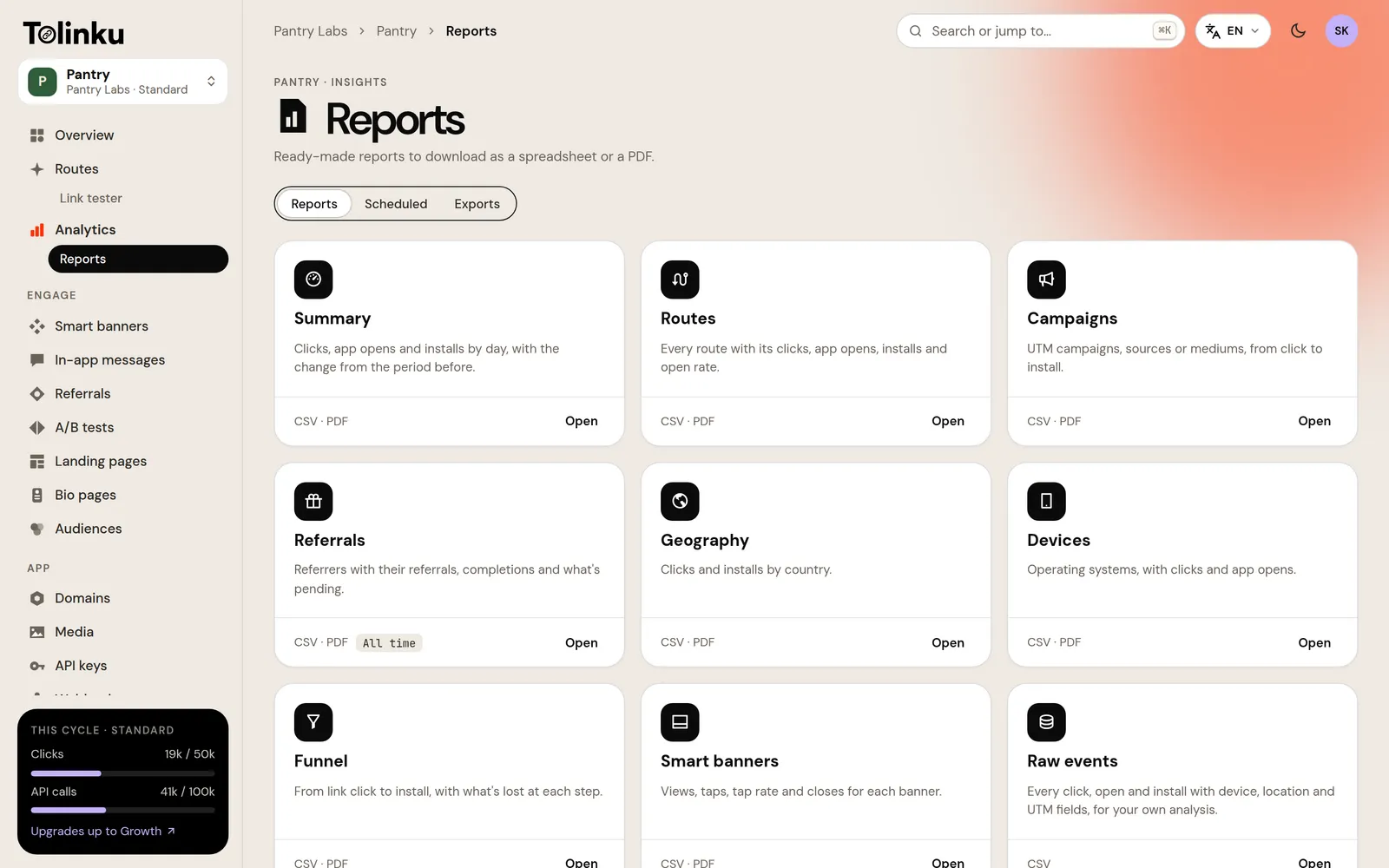
| Report | Cosa mostra | Formati |
|---|---|---|
| Riepilogo | Clic, aperture dell’app e installazioni per giorno, con la variazione rispetto al periodo precedente. | CSV, PDF |
| Route | Ogni route con i suoi clic, aperture dell’app, installazioni e tasso di apertura. | CSV, PDF |
| Campagne | Campagne UTM, sorgenti o mezzi, dal clic all’installazione. | CSV, PDF |
| Referral | Referrer con i loro referral, completamenti e quelli in attesa. | CSV, PDF |
| Geografia | Clic e installazioni per paese. | CSV, PDF |
| Dispositivi | Sistemi operativi, con clic e aperture dell’app. | CSV, PDF |
| Funnel | Dal clic sul link all’installazione, con ciò che si perde a ogni passaggio. | CSV, PDF |
| Smart banner | Visualizzazioni, tocchi, tasso di tocco e chiusure per ogni banner. | CSV, PDF |
| Eventi grezzi | Ogni clic, apertura e installazione con dispositivo, posizione e campi UTM. | CSV |
Alcuni report funzionano un po’ diversamente:
- Referral richiede un piano a pagamento. Copre sempre Tutto il periodo, perché i totali dei referral non vengono salvati per giorno, quindi periodo e filtri non si applicano.
- Campagne si possono raggruppare per Campagna, Sorgente o Mezzo.
- I numeri degli smart banner non sono suddivisi per piattaforma, paese o campagna, quindi i filtri non si applicano.
- Eventi grezzi viene creato in background. Vedi Esportare gli eventi grezzi.
Scaricare un report
Sezione intitolata “Scaricare un report”-
Nella scheda Report, clicca su Apri su un report. Si apre in un cassetto laterale.
-
Scegli un Periodo: 24h, 7g, 30g o 90g.
-
In Filtri, restringi il risultato per piattaforma, paese o campagna, se vuoi.
-
In Formato, scegli PDF (da condividere o stampare) o CSV (per i fogli di calcolo).
-
Clicca su Scarica PDF o Scarica CSV.
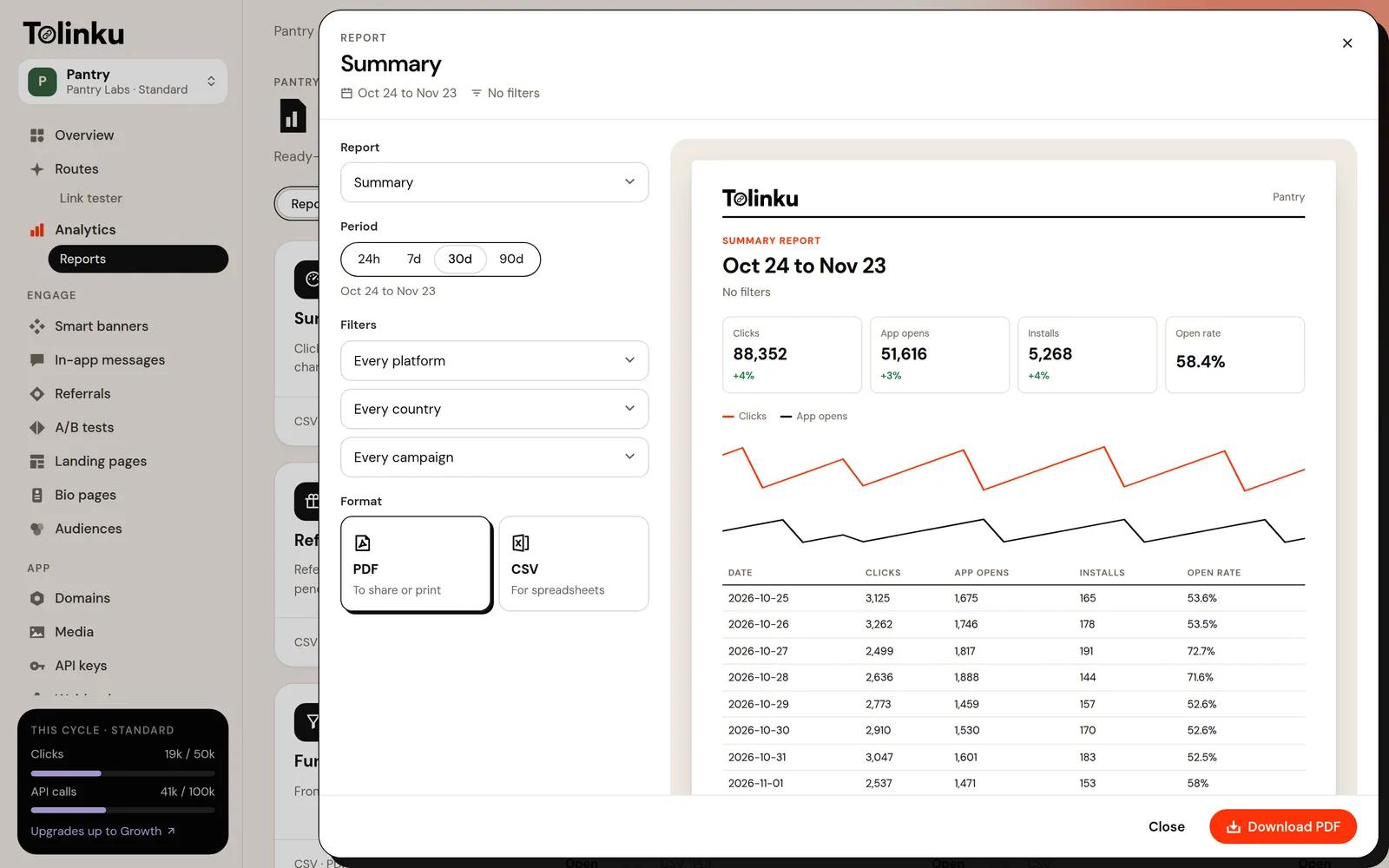
La parte destra del cassetto mostra un’anteprima del file. Si aggiorna ogni volta che cambi un’impostazione e mostra le prime 10 righe. Puoi passare a un altro report dal menu Report in alto senza chiudere il cassetto.
I file prendono il nome dall’Appspace, dal report, dal periodo e dalla data, per esempio pantry-routes-30d-2026-11-19.csv. Una copia di ogni report che scarichi viene conservata anche nella scheda Esportazioni per 7 giorni.
Report programmati
Sezione intitolata “Report programmati”Un report programmato invia un report al tuo team ogni settimana o ogni mese, con il PDF o il CSV in allegato. I report programmati sono disponibili da Standard in su, e solo i proprietari e gli amministratori possono crearli o modificarli.
-
Vai alla scheda Programmati e clicca su Nuova pianificazione. Puoi anche cliccare su Pianifica in fondo al cassetto di un report, per partire dalle sue impostazioni.
-
Dagli un Nome e scegli il Report.
-
In Copre gli ultimi, scegli 7, 30 o 90 giorni.
-
In Frequenza, scegli Settimanale e un giorno della settimana, oppure Mensile e un giorno del mese (dall’1 al 28). Poi scegli l’orario e il fuso orario. Il fuso orario parte da quello di reporting del tuo Appspace.
-
In Invia a, scegli le persone del tuo team che devono riceverlo. In Invia anche a, aggiungi fino a 5 indirizzi esterni al team, separati da virgole.
-
Apri Formato e filtri per scegliere Allega come PDF o CSV, e per aggiungere filtri di piattaforma, paese o campagna.
-
Clicca su Crea pianificazione.
La scheda Programmati elenca ogni pianificazione con il suo report, quando viene inviata, quante persone la ricevono e quando parte la prossima volta. Un Appspace può avere fino a 20 pianificazioni.
Clicca su una pianificazione per modificarla. Dal suo cassetto puoi anche:
- Inviami una copia: invia subito il report, solo a te, così vedi cosa riceveranno gli altri.
- Pausa e Riattiva: interrompono l’invio per un po’ senza perdere la pianificazione.
- Elimina pianificazione: ferma l’invio in modo definitivo. I report già inviati restano nelle caselle di posta.
Quando una pianificazione smette di inviare
Sezione intitolata “Quando una pianificazione smette di inviare”Se un invio fallisce, la pianificazione mostra Ultimo invio non riuscito con il motivo. Una pianificazione smette di inviare quando:
- L’Appspace passa al piano Free.
- Tutti i destinatari hanno lasciato il team.
- La persona che l’ha creata lascia il team. I membri del team continuano a riceverla, ma non arriva più agli indirizzi esterni.
Ogni report inviato via email viene conservato anche nella scheda Esportazioni per 7 giorni.
Esportare gli eventi grezzi
Sezione intitolata “Esportare gli eventi grezzi”Eventi grezzi ti dà ogni clic, apertura dell’app e installazione del periodo, una riga per evento, con dispositivo, posizione, campi UTM e ricavi. Usalo per caricare i tuoi dati nei tuoi strumenti.
-
Nella scheda Report, clicca su Apri su Eventi grezzi.
-
Scegli il Periodo e gli eventuali Filtri. Il cassetto mostra quanti eventi avrà il file.
-
Clicca su Avvia esportazione.
L’esportazione gira in background e compare nella scheda Esportazioni, con il suo avanzamento. Quando è Pronto, clicca sull’icona di download. Se richiede più di un minuto, Tolinku invia anche un’email alla persona che l’ha avviata.
Valgono alcuni limiti:
- Un file contiene fino a 500.000 eventi. Se il periodo ne ha di più, ottieni i più recenti. Scegli un periodo più breve per il resto.
- Un Appspace può eseguire fino a 3 esportazioni contemporaneamente.
- I proprietari, gli amministratori e gli editor possono avviare un’esportazione. I visualizzatori no.
La scheda Esportazioni
Sezione intitolata “La scheda Esportazioni”La scheda Esportazioni elenca ogni file di report creato negli ultimi 7 giorni: i report che hai scaricato, quelli inviati via email con una pianificazione e le esportazioni di eventi grezzi. Ogni riga mostra il report, il suo periodo, chi l’ha creato (oppure Inviato via email, per un report programmato), lo stato e la dimensione.
I file restano disponibili per 7 giorni. Dopo, la riga mostra Scaduto, e puoi creare di nuovo il report dalla scheda Report.
Chi può usare i report?
Sezione intitolata “Chi può usare i report?”Tutti i membri del team possono aprire i report e scaricarli. Avviare un’esportazione di eventi grezzi richiede un proprietario, un amministratore o un editor. Creare e modificare i report programmati richiede un proprietario o un amministratore.
Perché il download del PDF non funziona?
Sezione intitolata “Perché il download del PDF non funziona?”Se i PDF non sono disponibili per un momento, il download te lo dice. Scarica il CSV, oppure riprova tra qualche minuto.
I report consumano le mie chiamate API o i miei clic?
Sezione intitolata “I report consumano le mie chiamate API o i miei clic?”No. I report leggono le tue analytics già esistenti. Non creano clic né chiamate API.